
040 Level — Ръководство за употреба
Радваме се, че си с нас. Това ръководство ти показва стъпка по стъпка всичко, което трябва да знаеш — от разопаковането до перфектно нивелираното място за паркиране.
Ще ти трябва: твоят 040 Level Sensor, твоят смартфон (iPhone или Android, с включен Bluetooth) и няколко минути спокойствие.
Съвет: Ако шрифтът е твърде малък, премини в Настройки → Външен вид → По-голям изглед за по-голям изглед.
Ако някой термин не ти е ясен — виж най-долу в Термини и понятия.
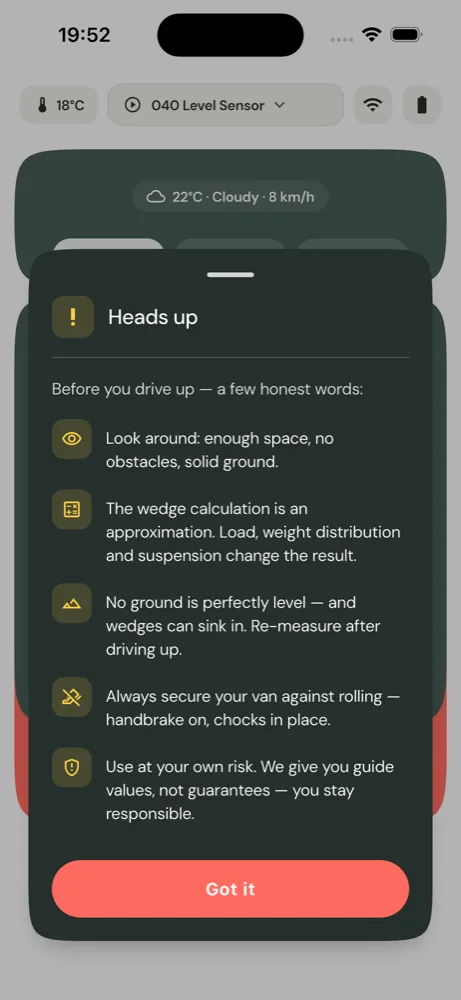
⚠️ Моля, първо прочити — Сигурност при качване Преди да тръгнеш, няколко честни думи: Огледай се — достатъчно място, никакви препятствия, твърда настилка. Изчисляването на подложките е приблизително. Натоварването, разпределението на теглото и окачването променят резултата. Никоя настилка не е перфектно равна — и подложките могат да потънат. След качването измери отново. Винаги осигурявай своя кемпер срещу търкаляне — ръчната спирачка сложи, подложките сложи. Използването е на твой риск. Ние ти даваме ориентировъчни стойности, не гаранция — отговорността си ти.


Употреба по предназначение
040 Level Sensor е сензор за наклон, свързан чрез Bluetooth Low Energy (BLE), предназначен за нивелиране на жилищни ремаркета, кемпери, каравани и подобни ремаркета/превозни средства. Той измерва надлъжния и напречния наклон (Pitch и Roll) и предава стойностите на приложението 040 Level, което от тях изчислява препоръки за изравняване и използване на подложни клинове.
Област на приложение: на закрито и на открито при спряно превозно средство, работна температура от −40 °C до +70 °C, степен на защита IP67. Сензорът се монтира неподвижно в превозното средство и се управлява изключително чрез приложението.
⚠️ Не е по предназначение, по-специално: - използването му като калибриран/сертифициран измервателен уред (напр. за кранове, строителни или геодезически задачи) — устройството не е одобрено за такива цели; - използването му като помощно средство при шофиране или безопасност по време на движение — изчисленията важат само за неподвижно, обезопасено превозно средство; - всяко приложение, свързано с безопасността, при което неправилни измервания могат да доведат до телесни повреди или материални щети; - непрекъсната работа под вода или под водно налягане (извън IP67).
Всяка друга употреба се счита за не по предназначение. Прочетете и запазете това ръководство.
Предвидима неправилна употреба
Тези грешки се случват на практика и водят до неправилни резултати или повреди — моля, избягвайте ги:
| Неправилна употреба | Последица |
|---|---|
| Сензорът е монтиран с неправилно ориентирани стрелки (червеното/бялото не сочи в посока на движение) | Системно неправилни стойности на наклона/преобръщането |
| Нулиране върху наклонена повърхност | Грешна нулева точка → всички показания са изместени |
| Използване като калибриран измервателен преобразувател / за измервания, свързани с безопасността | Не е разрешено, няма сертифициране за измерване |
| Отчитане/качване по време на шофиране като помощ при управление | Не е предназначено за това — опасност от злополука |
| Продължителна употреба под вода / почистване с водоструйна машина | Корпусът е само IP67 — проникване на вода, повреда |
| Отваряне на корпуса (с изключение на капака за батерията), ремонт, модифициране | Повреда, загуба на гаранцията |
| Монтаж върху/до големи метални части, в близост до рамата | Лош обхват на радиовръзката, прекъсване на връзката |
| Смесване на стари и нови батерии / неправилен тип батерия | Изтичане, кратко време на работа, повреда |
Указания за безопасност
Моля, прочети тези указания преди първата употреба. Сигнални думи: ОПАСНОСТ = непосредствена опасност за живота · ПРЕДУПРЕЖДЕНИЕ = възможна тежка травма · ВНИМАНИЕ = възможна лека травма · УКАЗАНИЕ = възможна материална щета.
⚠️ ПРЕДУПРЕЖДЕНИЕ – Копчеста батерия (опасност за живота на деца) Съдържа копчеста батерия. При поглъщане може да предизвика тежки вътрешни изгаряния в рамките на 2 часа и да доведе до смърт. Дръж новите и употребяваните батерии далеч от деца. Потърси незабавно лекар, ако батерия е била погълната или е попаднала в тялото. Дръж винаги отделението за батерии плътно затворено.
⚠️ ПРЕДУПРЕЖДЕНИЕ – Качване и търкаляне Качвай се върху клинове/повдигащи помощни средства само бавно и внимателно — достатъчно място, без препятствия, твърда основа. Винаги осигурявай автомобила срещу търкаляне (ръчна спирачка, подложни клинове). Изчислението на клиновете е ориентировъчна стойност, не гаранция.
⚠️ ПРЕДУПРЕЖДЕНИЕ – Радиосмущения Устройството излъчва в 2,4-GHz радиочестотна лента. Дръж достатъчно разстояние от пейсмейкъри и животоспасяващи електронни устройства. В редки случаи не могат да се изключат смущения на други устройства.
ВНИМАНИЕ – Монтаж: Монтирай сензора сигурно и не по-високо от 2 м — падащи части могат да наранят. Не директно до източници на топлина (двигател, ауспух, отопление). Преди отваряне на капака докосни за кратко метален предмет (защита от статичен разряд).
ВНИМАНИЕ – Батерия: Използвай само предвидения тип CR2477 (3 V). Не отваряй, не прегрявай, не свързвай накъсо и не хвърляй в огън батериите. Не смесвай стари и нови батерии. Не докосвай с голи ръце изтекла батерия.
УКАЗАНИЕ – Не отваряй/променяй устройството: Освен капака на батерията не отваряй корпуса; не ремонтирай и не променяй (само специализирани сервизи). При повреда, прегряване или необичайно поведение незабавно извади от експлоатация. Почиствай само със суха, мека кърпа — без вода, без разтворители.
1. Какво е 040 Level?
040 Level се състои от две части, които работят заедно:
- Сензорът — малък, кръгъл безжичен сензор с батерия, който монтираш здраво в превозното си средство. Той измерва колко наклонено е превозното ти средство и изпраща измерването чрез Bluetooth към телефона.
- Приложението — показва ти наклона в реално време и изчислява как да направиш превозното си средство хоризонтално („на вода").
Приложението измерва две стойности: надлъжния наклон (отпред/отзад, „Pitch") и страничния наклон (ляво/дясно, „Roll"). Целта винаги е: и двете възможно най-близо до 0°.
Добре да знаеш Не е необходимо да стоиш точно на 0,0°. Малки градуси остатъчен наклон едва ли се забелязват в кемпера — приложението ти помага бързо да застанеш „достатъчно добре".
2. Комплектът
- 1× 040 Level Sensor (с поставена батерия CR2477)
- Лента за закрепване
- Достъп до приложението (безплатно в App Store / в Google Play)
Приложението само го сваляш безплатно от App Store (iPhone) или от Google Play (Android).
3. Инсталиране на приложението и разрешения
- Потърси в App Store или в Google Play „040 Level" и инсталирай приложението.
- При първото стартиране приложението пита за Bluetooth — това е задължително, защото само чрез него сензорът говори с телефона.
- На Android телефони допълнително се пита за Местоположение. Това е изискване на операционната система за Bluetooth устройства — моля, позволи. (Твоето местоположение няма да бъде проследявано; виж Защита на данните.)
📱 Важно: Сензорът НЕ се появява в Bluetooth менюто на твоя телефон. Не трябва да го „сдвояваш“ там – това е умишлено (той използва Bluetooth Low Energy, BLE). Твоят 040 Level избираш само в приложението: натисни горното поле на сензора и го избери от списъка.
iOS 13.0+ / Android 6.0+
Съвет за по-късно Поддържай приложението актуално чрез обновления. Нови функции и подобрения излизат редовно — само с най-новото обновление ги получаваш.
4. Първо активиране на сензора
- Развий капака от задната страна на сензора и провери дали батерията (CR2477) е поставена (положителният полюс нагоре).
- Натисни малкия бутон отвътре около 3 секунди, докато малката лампичка (LED) започне да мига. Сега сензорът е активен.
- Завий отново капака.
⏱️ Важно: правилото за 30-те секунди След активирането при първия път имаш само около 30 секунди, за да се свържеш с приложението. Ако не успееш, сензорът отново влиза в дълбок сън за спестяване на ток — тогава просто натисни бутона отново за 3 секунди и опитай веднага още веднъж.
Съвет: Пробвай сензора първо удобно у дома, преди да го монтираш в превозното средство.
5. Монтиране на сензора в превозното средство
За да може приложението правилно да изчислява, сензорът трябва да бъде монтиран правилно. На стикера на сензора виждаш две стрелки: една червена и една бяла.
Златното правило: една стрелка сочи в посока на превозното средство
Една от двете оси трябва чисто да сочи в основна посока на превозното средство. Примери:
| Монтажно положение | Червена стрелка | Бяла стрелка |
|---|---|---|
| Сензорът лежи плосък | към предната част (посока на движение) | към дясното |
| Сензорът лежи плосък, обърнат | към предната част | към лявото |
| Сензорът стои изправен | към горе | към дясното |
Това са само примери — важното е само и двете стрелки чисто да сочат всяка в една посока на превозното средство.
В приложението след това настройваш двете посоки на стрелките (червена И бяла) — виж Конфигурация на сензора. Приложението само изчислява какво означава „отпред/отзад" и „ляво/дясно" от това.
Залепен накриво? Няма проблем Ако си монтирал сензора леко накриво, можеш да го настроиш фино в приложението (ос на въртене / фина калибровка) — не е необходимо да го демонтираш.
⚡ Внимание след всяко отваряне на капака Електрониката на водната везна е в капака, не в основния корпус на превозното средство. Всеки път, когато отваряш капака (напр. за смяна на батерия или натискане на бутон) и го завиваш отново, положението може да се промени с няколко градуса. Най-добре завърти капака при завиване така, че оста отново чисто да сочи в перфектната посока на превозното средство. След това нулирай отново (виж Нулиране) и — ако капакът е леко усукан — допълнително настрой правилно градусите в Настройки на сензора → Експертни (завъртане на оси / фина калибровка).
6. Въведение при първо стартиране (Увод)
При първото отваряне приложението те води през кратки стъпки през всичко важно. Можеш да видиш това въведение по всяко време отново (Настройки → Помощ → Бърз старт).
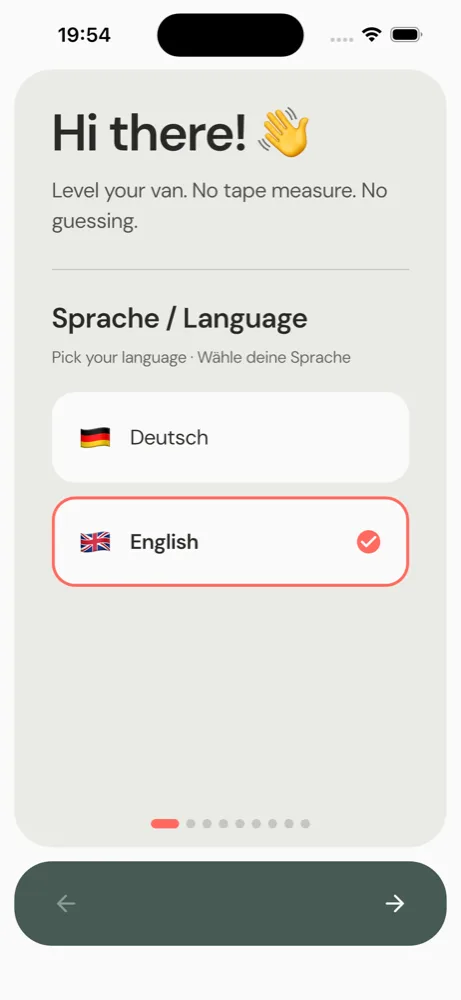
- Избор на език — избери своя език (24 езика са налични). В началото приложението показва само системния ти език или английски; пълният избор ще намериш по всяко време в менюто със настройки.
- Стартиране на сензора — махни капака, натисни бутона 3 секунди.
- Свързване — включи Bluetooth, докосни сензора.
- Монтиране — монтирай сензора плосък или изправен, подравни стрелката.
- Тип и размери на превозното средство — каравана, ван, кемпер ... плюс опционална широчина на следите/междуосие и твоите помощни средства за качване. Колкото по-точно, толкова по-добро изчисляване на подложките.
- Възрастова група (доброволно) — помага ни само да подобрим приложението.
С <code>Напред</code> преминаваш стъпка по стъпка, със <code>Пропусни</code> можеш да прескочиш.
7. Защита на данните и какви данни кога се изпращат
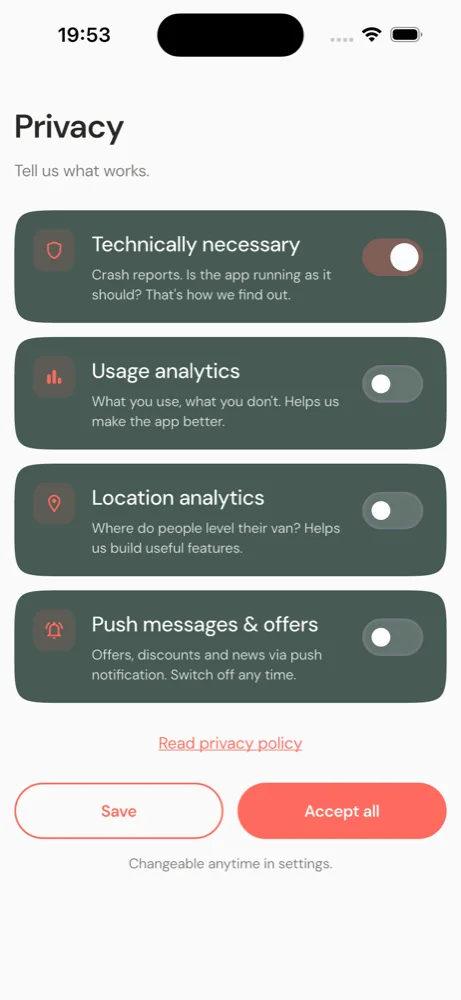
От самото начало приложението те пита какво позволяваш. Ти решаваш — и можеш да промениш всичко по всяко време в настройките. Има четири нива:
| Ниво | За какво | По подразбиране |
|---|---|---|
| Технически необходимо | Доклади за сривове — за да разберем кога приложението не работи както трябва. Не може да се изключи. | винаги включено |
| Анализ на използването | Кои функции се използват (анонимно) — помага ни да подобрим приложението. | изключено |
| Анализ на местоположението | В какви региони хората нивелират (грубо). От това зависи и уиджетът за времето. | изключено |
| Пуш известиния и оферти | Съобщения за новини и оферти. Може да се изключи по всяко време. | изключено |
Накратко: Приложението изпраща много малко, анонимни данни — и само тези, които помагат за развитието на приложението. С <code>Приеми всички</code> разрешаваш всичко, със <code>Запази</code> само твоя избор. Политиката за поверителност е директно свързана.
8. Лентата на състоянието отгоре
Независимо от изгледа — отгоре винаги виждаш състоянието на своя сензор:
| Елемент | Какво показва и какво можеш да направиш |
|---|---|
| 🌡️ Температура | Температурата, измерена от сензора. Докосни я, за да превключиш между °C и °F. Цветът се променя от черен (студено) през жълт до червен (горещо). |
| Име на сензора (в средата) | Името на свързания ти сензор. Докосни го, за да отвориш списъка със сензори, да избереш друг сензор или да го разединиш. Ако нищо не е свързано, полето пулсира леко. |
| 📶 Сигнал | Колко силен е Bluetooth връзката (повече деления = по-добре). |
| 🔋 Батерия | Нивото на заряда на сензора. Ако батерията стане слаба, символът първо пожълтява, после почервенее. |
9. Изглед отгоре с либела
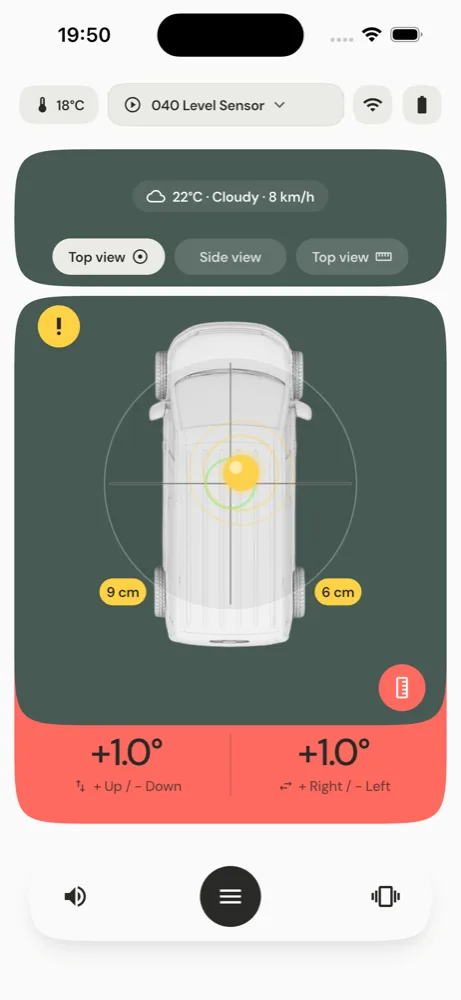
Първият изглед показва превозното ти средство отгоре с кръгла либела (като класическа водна везна). Мехурчето се движи в посоката, в която е наклонено превозното ти средство. Ако всичко е в толерансния диапазон, индикаторът става зелен; иначе жълт или червен.
Превключваш между изгледите, като плъзгаш наляво/надясно или докосваш превключващата капсула отгоре вдясно.
10. Страничен изглед
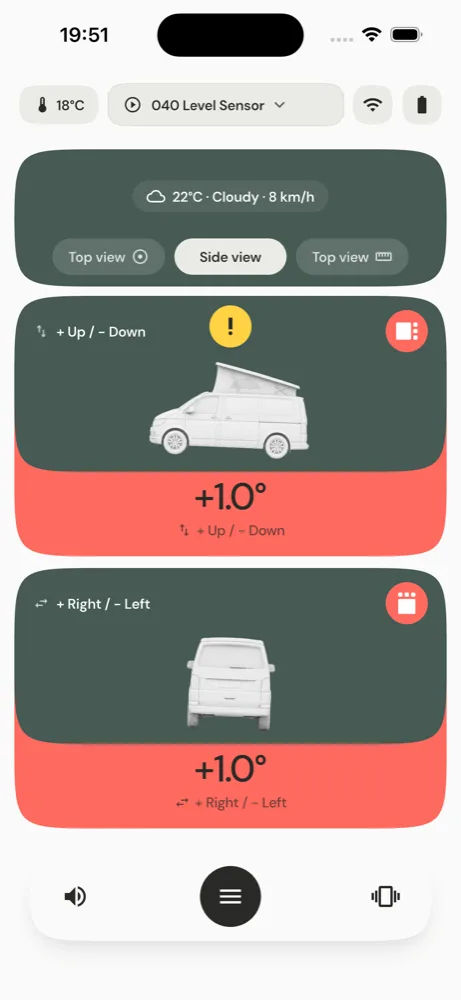
Тук виждаш превозното си средство отстрани, с две големи стойности:
- Нагоре / Надолу (Pitch): колко силно предницата или задната част е увиснала. Плюс = отпред нагоре.
- Дясно / Ляво (Roll): колко силно лявата или дясната страна е увиснала.
С малките превключващи капсули отгоре вляво можеш да завъртиш посоката на гледане (отпред / отзад) и да размениш страните — така че изображението да съответства на твоята реална гледка към превозното средство.
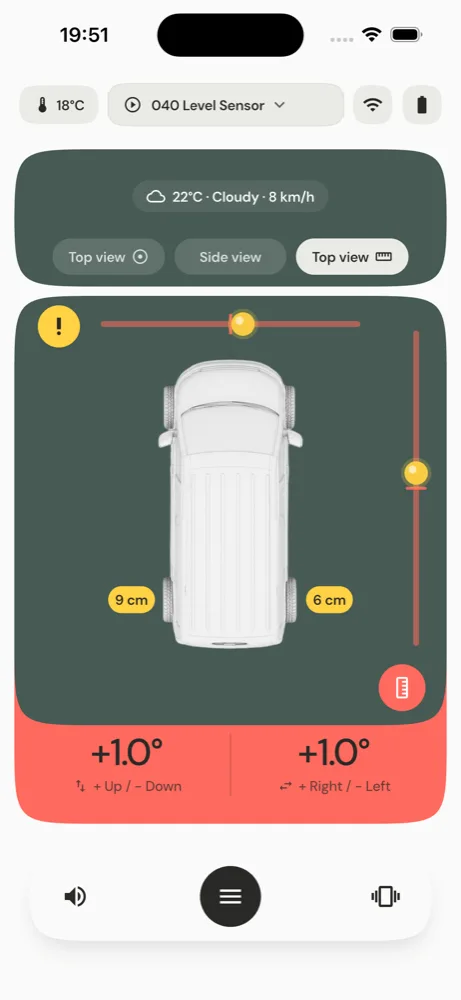
11. Изглед отгоре с водна везна
Третият изглед показва две линейни ленти на водната везна (една за отпред/отзад, една за ляво/дясно). Някои предпочитат този изглед пред кръглата либела — опитай какво ти харесва повече. Превключва се чрез капсулата отгоре вдясно.
12. Цветните капсули на гумите
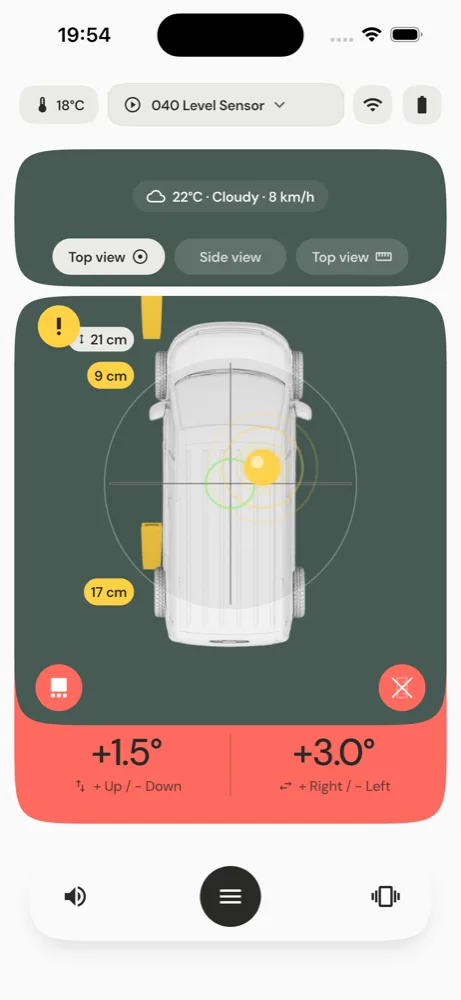
Това е един от най-важните индикатори. На гумите се появяват малки „капсули" с число — те показват в реално време колко сантиметра тази гума трябва да бъде компенсирана. Цветът ти казва веднага:
- Зелен — Тази гума е нивелирана.
- Жълт — Тук е необходима компенсация, но твоите помощни средства за качване са достатъчни.
- Червени — Твоите помощни средства за качване не са достатъчни — настилката е твърде наклонена. Смени мястото за паркиране или го направи по друг начин.
Капсулите автоматично „скачат" към гумите, където е необходима компенсацията. Така виждаш още при бавното напредване — още преди да стартираш изчисляването на подложките — дали мястото ти за паркиране е подходящо.
Предпоставка За да са верни стойностите в сантиметри, трябва размерите на превозното ти средство и размерите на помощните средства за качване да са записани в настройките (виж Дизайн и превозно средство).
13. Уиджетът за времето
Отгоре в изгледите тънка плочка показва локалното време (напр. „22°C · Облачно · 12 km/h"). Това е чист комфортен екстра и няма нищо общо с нивелирането.
- Докосването отваря подробния изглед на времето със 7-дневна прогноза.
- Дългото натискане зарежда отново времето.
Данните за времето идват от безплатната услуга Open-Meteo и изискват твоето грубо местоположение. Ако не си разрешил Анализ на местоположението, там пише „Време: Местоположение изключено" — това е наред, приложението работи без времето също толкова добре.
15. Как протича на практика — стъпка по стъпка
Така повечето хора използват своя 040 Level. Не трябва да учиш нищо наизуст — приложението те води:
- Тръгване от вкъщи. Сензорът е здраво монтиран в превозното средство, приложението е настроено (тип на превозното средство, размери и твоите подложки за качване са записани веднъж).
- Пристигане на мястото за паркиране. Избираш си място.
- Отваряне на приложението. Сензорът се свързва автоматично. Отгоре се появяват име, температура, батерия и сигнал.
- Бавно паркиране напред. Обърни внимание на цветните капсули на гумите: те вече показват дали твоите помощни средства за качване са достатъчни за това място (зелено/жълто = добре, червено = твърде наклонено).
- Намерил си добра позиция (всичко жълто или вече зелено)? Тогава докосни отдолу Помощ с подложки.
- Прочитали инструкциите за подложките. Приложението точно показва къде коя подложка трябва да отиде.
- Постави подложките, качи се, бавно и внимателно се качи.
- Готово. В идеалния случай превозното ти средство сега е „на вода". Кратка контрола никога не е излишна.
⚠️ Винаги помни Изчисляването е теоретична помощ, не точна наука. Качвай се винаги бавно и с поглед към околността. Сложи ръчната спирачка, осигури срещу търкаляне.
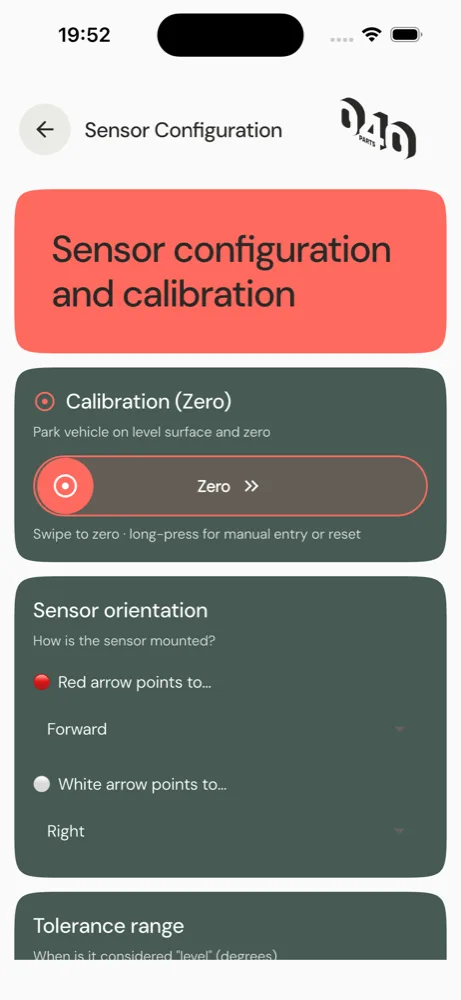
16. Нулиране (Калибриране) — най-важното действие
„Нулиране" означава: Ти казваш на приложението веднъж какво за твоето превозно средство означава „право". Защото почти никой сензор не е монтиран милиметрично хоризонтално в превозното средство.
- Постави превозното средство на колкото се може по-равна повърхност (напр. в гаража или на алеята).
- Докосни отдолу Нулиране — или в менюто на сензора плъзни областта „Нулиране" надясно.
- Задръж кратко неподвижно (около 1 секунда измерва приложението). След това пише „Нулирано." — отсега нататък приложението показва всички отклонения точно от тази точка.
Ако ти трябва съвсем точно, можеш в менюто на сензора да натиснеш дълго „Нулиране", за да въведеш или нулираш нулевите точки ръчно.
⚠️ Нулирай отново, когато … си монтирал сензора наново, си отварял капака (смяна на батерията) или си променил ориентацията в приложението. Нулираната точка не се завърта автоматично при промяна на ориентацията.
17. Включване на изчисляването на подложките
В изгледа отгоре включваш изчисляването на подложките с един превключвател. Приложението тогава изчислява за текущата ти позиция къде и колко високо трябва да се качиш, и рисува подложките директно на гумите.
Да преизчислиш? отделен бутон „Преизчисли" няма — просто включи изчисляването на подложките кратко изключи и включи отново, тогава приложението преизчислява с текущата ти позиция.
Само в изгледа отгоре Инструкциите за подложките се показват умишлено само в изгледа отгоре. Страничният изглед не показва помощ за подложки — това е нарочно, за да остане прегледен.
18. Подложка с или без бяла капсула — къде да я сложиш?
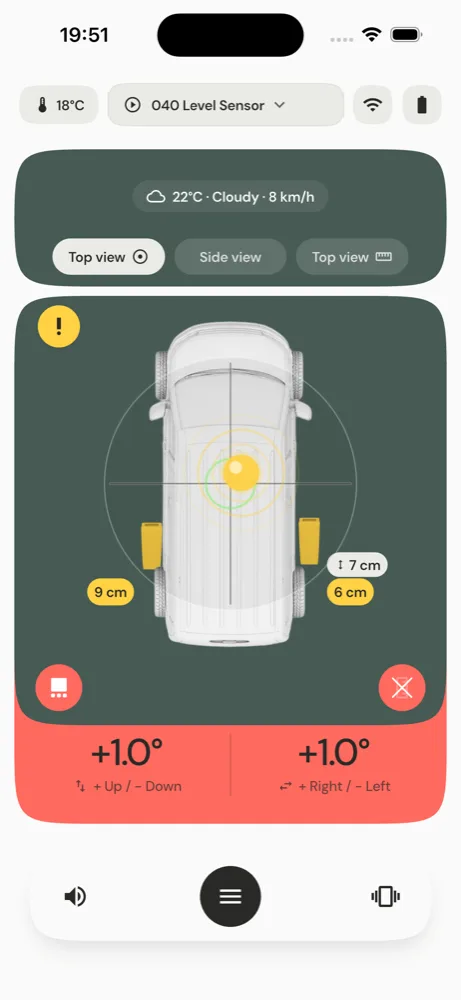
Това е решаващата трика при поставянето:
- Подложка БЕЗ бяла капсула → пъхни я директно до гумата. Качваш се изцяло на тази подложка.
- Подложка С бяла капсула → капсулата показва разстояние в сантиметри. Толкова пред отпечатъка на гумата слагаш подложката. Тогава се качваш само малко на подложката — точно колкото е необходимо за компенсацията.
Защо е така: Гума, която трябва да бъде повдигната само малко, не се нуждава от пълната височина на подложката — затова слагаш подложката малко пред гумата, за да се качиш само частично. Гумата, която трябва да бъде повдигната най-много, получава подложката директно до гумата.
| Показване на подложката | Значение |
|---|---|
| без бяла капсула | Подложка директно до гумата |
| напр. „42 cm" | Сложи подложката 42 cm пред гумата |
Само 1 подложка? С една единствена подложка рядко става перфектно равно — за чисто подсигуряване ти трябват по-скоро две или повече. Приложението също ти го казва.
19. Бутонът с жълтия удивителен знак
Жълтият удивителен знак е винаги видим. Ако го докоснеш, приложението показва най-важните указания за безопасност. Можеш също да докоснеш директно превозното средство или подложките, за да получиш допълнителна помощ.
Внимание — преди да тръгнеш: - Огледай се: достатъчно място, никакви препятствия, твърда настилка. - Изчисляването на подложките е приблизително. Натоварването, разпределението на теглото и окачването променят резултата. - Никоя настилка не е перфектно равна — и подложките могат да потънат. След качването измери отново. - Винаги осигурявай своя ван срещу търкаляне — ръчната спирачка сложи, подложките сложи. - Използването е на твой риск. Ние ти даваме ориентировъчни стойности, не гаранция — отговорността си ти.
Освен това приложението предупреждава, ако настилката е твърде наклонена за твоите подложки: „Настилката е тога наклонена, смени мястото за паркиране." Тогава и най-добрата подложка не помага — потърси по-плоско място.
20. Защо това е само ориентировъчна стойност
Приложението изчислява с опростен модел: то приема, че превозното средство е твърда плоча. В действителност всяко превозно средство е различно:
- Натоварване и разпределение на теглото — напълно натоварената задна част се свива различно.
- Окачване — гумите и окачването отстъпват.
- Настилка — подложките потъват в трева или чакъл; няколко сантиметра по-натам често вече има вдлъбнатина.
затова: Изчисляването на подложките те бързо доближава много до хоризонталното. Последната фина настройка правиш по усет — и както казахме, малки градуси едва ли се забелязват в кемпера. Гледай на приложението като на умна помощ за подравняване, не като на прецизен инструмент.
21. Други помощни средства за качване: Възглавници, Крикове, Дясно
Вместо подложки можеш в настройките да зададеш и повдигащи възглавници или крик. Тогава инструкцията е подобна „напомпай / повдигни, докато всичко стане зелено" вместо позиция на подложка.
Ако имаш ремарке/каравана, се взема предвид дясното: Приложението ти казва колко сантиметра трябва да го вдигнеш или свалиш, вместо да слагаш подложка отпред. Ако обхватът на регулиране не е достатъчен, приложението указва (допълнителна подложка или друго място).
Измерване без сензор: телефонът като сензор (Phone-IMU)
Нямате (все още) 040 Level Sensor? Приложението може да използва и сензорите за положение на телефона ви (Phone-IMU). Процедурата е малко по-различна от тази с фиксирания сензор – най-добре е да постъпите така:
- Подгответе се предварително – на равен участък. Настройте телефона, преди да се отправите към мястото за паркиране, докато все още сте на възможно най-равен участък.
- Поставете стабилно телефона. Поставете или закрепете телефона на фиксирано, видимо място в превозното средство, чието положение не се променя – напр. в поставката за телефон, в страничния джоб на вратата или на равна повърхност в централната конзола. Не трябва да се клати или измества.
- Настройте ориентацията. В менюто на сензора задайте как е разположен телефонът (червена и бяла стрелка – както при сензора). Червена/бяла стрелка в приложението ви показва накъде „гледа" телефонът.
- Нулирайте телефона. Нулирайте телефона, докато лежи спокойно и изравнено – внимавайте да не се клати при това.
- Тръгнете чак след това. След като телефонът е старателно нулиран, потеглете към избраното място и извършете измерването там. Междувременно е желателно да не местите телефона.
Зтова препоръчваме 040 Level Sensor: Веднъж настроен, фиксираният сензор остава постоянно правилно ориентиран и нулиран – така че не можете да забравите ориентацията и нулирането. Това е голямо предимство особено при къмпингуване на диво или на неравен терен: там рядко има равни повърхности, а често липсва и възможност да поставите телефона изправен в превозното средство.
22. Меню за звука
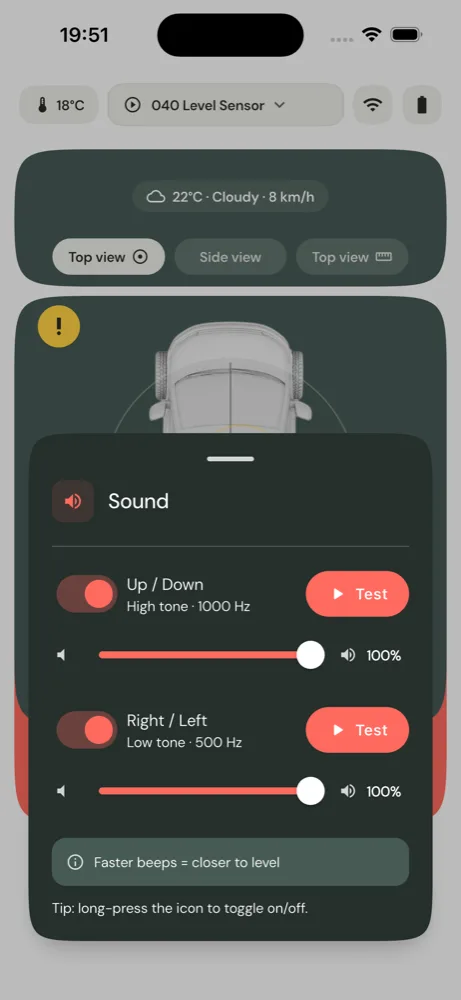
При качването приложението издава звукове като парктроник — колкото по-бързи са звуковете, толкова по-близо си до хоризонталното. В менюто за звука (бутон „Звук") настройваш това:
- Нагоре / Надолу (висок звук, 1000 Hz) — превключвател вкл./изкл. + сила. С тестовия бутон го чуваш.
- Дясно / Ляво (по-нисък звук, 500 Hz) — също превключтел, сила, тест.
Така различаваш по звука коя ос е засегната. Дълго натискане на бутона за звук включва/изключва звука напълно бързо.
23. Меню „Вибрация"
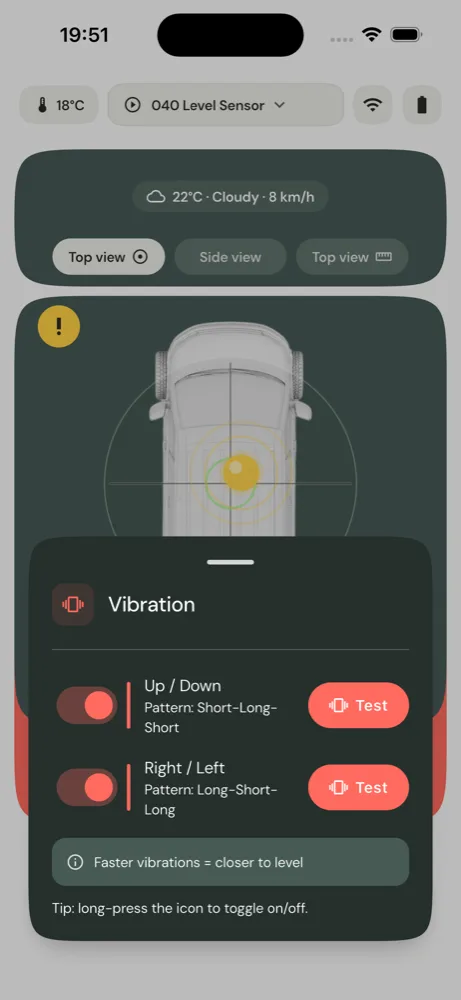
Който предпочита по-тихо, използва вибрация вместо звук. Тук също има настройка за всяка ос поотделно:
- Нагоре / Надолу – модел „Един дълъг импулс".
- Надясно / Наляво – модел „Два къси импулса".
Всяка ос се включва и изключва поотделно, с бутон за тестване, за да опитате. И тук правилото е: по-бързите вибрации = по-близо до хоризонтално положение.
24. Дизайн и превозно средство
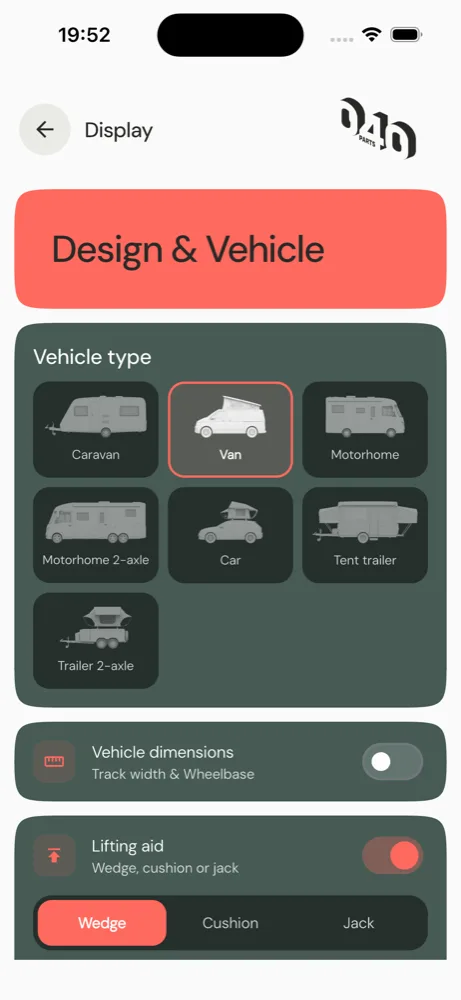
Тук настройваш превозното си средство — това е основата за изчисляването на подложките:
- Тип на превозното средство — каравана, ван, кемпер, кемпер (двоен мост), МПС, каравана за палатка или двоен мост.
- По-голям изглед — включва навсякъде по-голям шрифт и по-големи бутони.
- Размери на превозното средство — широчина на следата (междуосие) и междуосие (разстояние между осите), при двойните мостове и разстоянието между тях. Колкото по-точно, толкова по-прецизни височините на подложките.
- Помощ за качване — тип (подложка / възглавница / крик) и брой. При подложка посочваш дължина и височина, при възглавница/крик — максимална височина на повдигане.
- Мерна единица — превключване между cm и инча.
25. Конфигурация на сензора
Всичко около самия сензор:
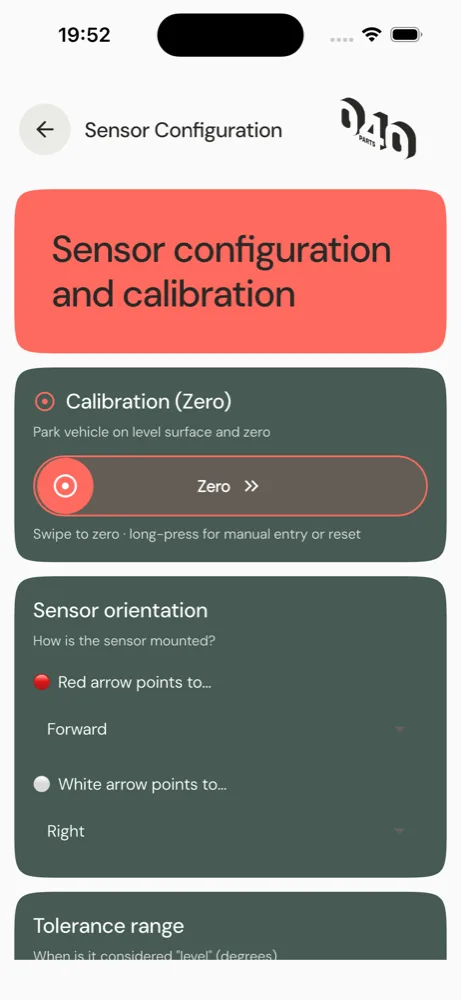
- Нулиране (калибриране) — както е описано в Раздел 16. Плъзгане за нулиране, дълго натискане за ръчно въвеждене/ресет.
- Ориентация на сензора — тук настройваш накъде сочи червената и бялата стрелка (отпред/отзад/ляво/дясно/горе/долу). Приложението проверява дали двете са перпендикулярни една на друга.
- Толерансен диапазон — от какво отклонение приложението още показва „Нивелирано" (зелено). Малко = много точно, голямо = по-спокойно.
Експертни настройки
- Изглаждане — успокоява треперещите стойности (0 = изключено).
- Фина калибровка Нагоре/Надолу и Дясно/Ляво — микроскопична ръчна корекция (−45° до +45°), ако сензорът е леко накриво монтиран.
- Завъртане на осите (Yaw) — завърта леко координатната система наляво/надясно, ако сензорът е монтиран наклонено или капакът е усукан.
- Температурна корекция — фина корекция на показваната температура.
- Десетични знаци — колко точно се показват градусите (0, 1 или 2 знака след десетичната запетая).
- Максимално отклонение — колко градуса плъзгачът/либелата показват напълно.
Напомняне След промяна на ориентацията винаги нулирай отново.
26. Профили на сензора (няколко превозни средства, един сензор)
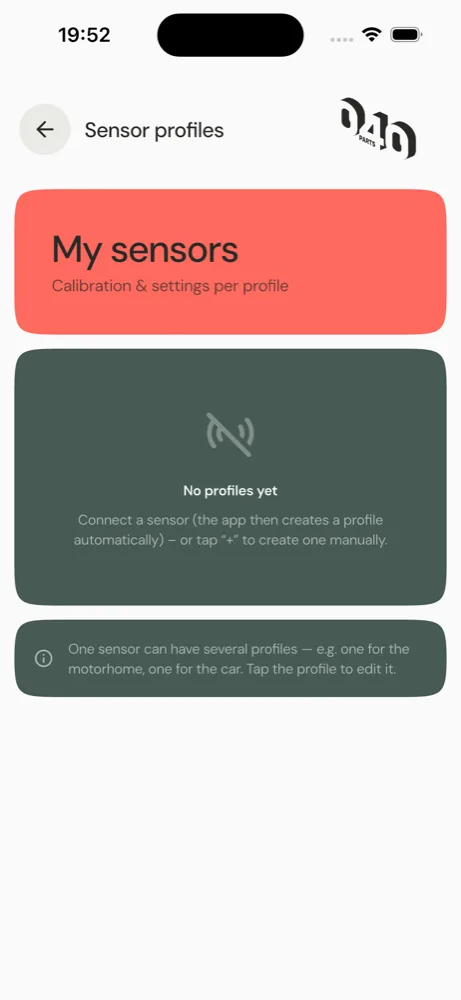
Имаш няколко превозни средства, но само един сензор? С профилите няма проблем. Един профил записва тип на превозното средство, размери, помощни средства за качване и нулирането — значи всичко, което характеризира едно превозно средство.
- Създаване на нов профил — чрез бутона + при активния профил. Ще се направи копие, което след това коригираш.
- Преименуване — в профила промени името (напр. „Каравана" / „Кемпер"). Можеш също да преименуваш сензора директно в списъка със сензори (там дълго натисни сензора).
- Превключване на профил — докосни желания профил. Приложението веднага зарежда съответното превозно средство заедно с размерите и подложките.
- Изтриване — в профила чрез „Изтрий" (с потвърждение).
Така просто преместваш един сензор от едно превозно средство в друго и избираш съответния профил в приложението.
27. Език
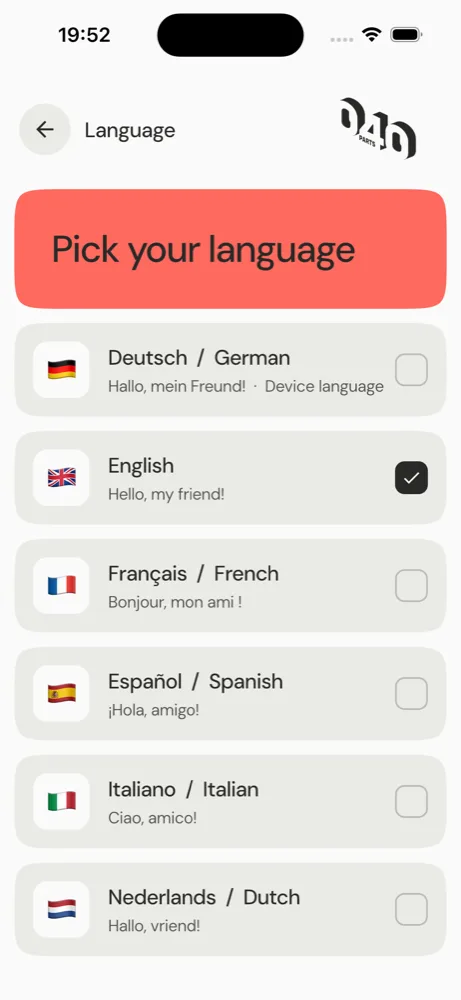
Приложението говори 24 езика. Докосни своя език — приложението веднага го сменя. (Това ръководство също е налично на няколко езика.)
28. Защита на данните и анализ
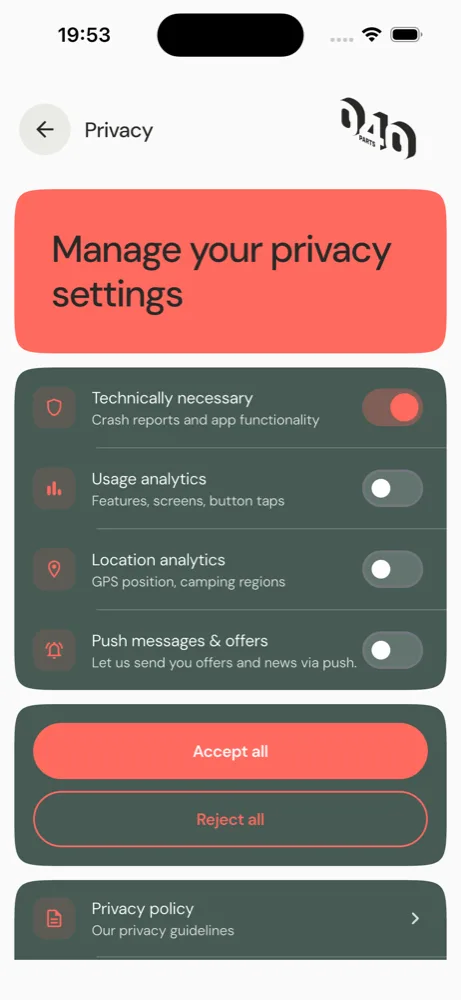
Същите четири нива както при първото стартиране (виж Раздел 7) можеш да промениш тук по всяко време: технически необходимо (винаги включено), анализ на използването, анализ на местоположението, пуш известиния и оферти. Освен това тук ще намериш Декларацията за поверителност и възможността да поискаш изтриване на данни (ресетва твоите настройки за анализ).
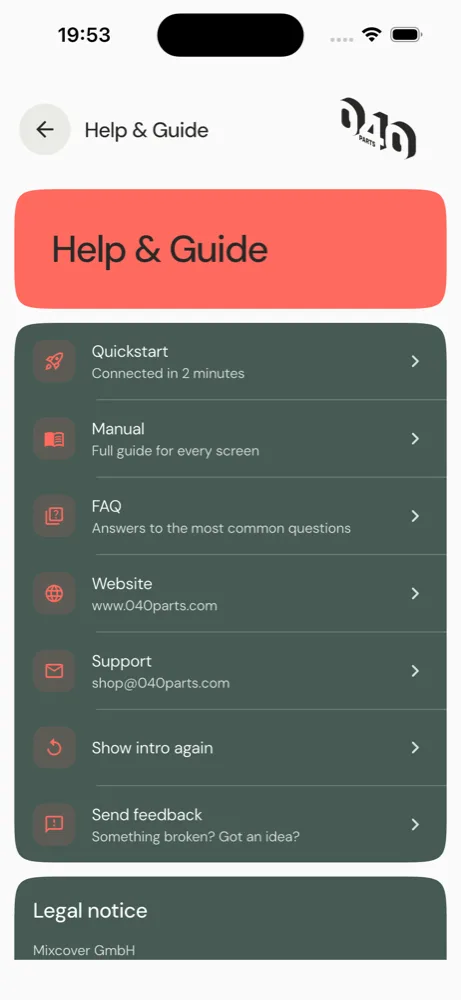
29. Помощ и ръководство
Тук намираш поддръжка:
- ЧЗВ / Често задавани въпроси — бързи отговори директно в приложението.
- Бърз старт — виж отново въведението отначало.
- Ръководство за употреба — това ръководство.
- Уебсайт и поддръжка — линк към уебсайта и контакт по имейл.
- Изпрати обратна връзка — директно от приложението.
- За контакти — правни данни.
🐞 Намерил си грешка? Моля, съобщи ни! Ако нещо ти се стори странно или възникне грешка, можеш да го докладваш директно в приложението: Помощ → Изпрати обратна връзка. Избери „Бъг" или „Идея", опиши накратко какво се е случило и при необходимост приложи екранна снимка. Ако желаеш, можеш да посочиш своя имейл, ако имаме въпроси. Всеки доклад ни помага да направим приложението по-добро — много благодарим за това!
30. Обновления и новини
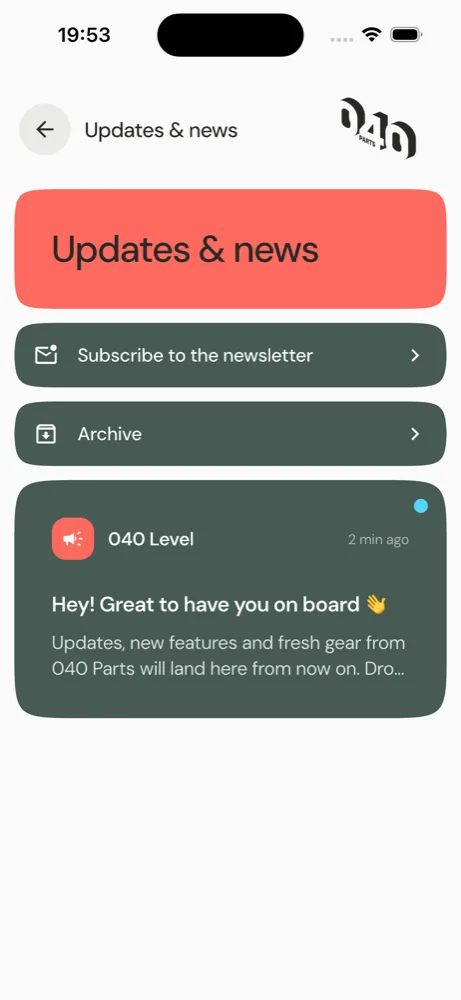
Под „Обновления и новини" (достъпно и през камбанката/иконата за кампании отгоре в настройките) ще намериш новини от 040 Level: нови функции, съвети, нови аксесоари. Непрочетеното е маркирано с точка.
- Докосването отваря съобщението в пълна дължина; то се маркира като прочетено.
- Всички прочетени маркира всичко наведнъж.
- Готово премества съобщение в архива, който можеш да отвориш отделно.
32. Отстраняване на неизправности
| Проблем | Решение |
|---|---|
| Сензорът не се открива | Не търсете в Bluetooth менюто на телефона – сензорът се показва САМО в приложението! Bluetooth включен? Натиснете бутона за 3 сек. (LED мига). Свържете се в рамките на ~30 сек. Преместете телефона по-близо до сензора. |
| Връзката прекъсва | Проверете обхвата/сигнала, проверете батерията. Приложението обикновено се свързва отново само. |
| Сензорът се показва, но „Конфигурирането е неуспешно" | В повечето случаи помага: пълно рестартиране, вижте полето по-долу. |
| Стойностите са изкривени, въпреки че е равно | Нулирайте отново върху равна повърхност. Проверете ориентацията (червено/бяло). |
| Стойностите трептят | Увеличете изглаждането в експертните настройки. |
| Пилълите са червени | Повърхността е твърде наклонена за вашата рампа за качване – сменете мястото или я поставете по друг начин. |
| Не е точен след смяна на батерията | Капакът променя позицията – проверете ориентацията и нулирайте отново. |
🔁 Пълното рестартиране (помага почти винаги при проблеми с връзката) Ако сензорът изобщо не иска да се свърже или показва „Конфигурирането е неуспешно", помага рестартиране и от двете страни – сензор И телефон: 1. Извадете батерията от сензора 2. Деинсталирайте приложението от телефона 3. Изключете напълно телефона и го включете отново 4. Инсталирайте приложението отново 5. Поставете батерията обратно в сензора
С това упоритите Bluetooth прекъсвания обикновено изчезват веднага – сензорът след това се разпознава в рамките на няколко секунди. Ако противно на очакванията това не помогне: тествайте за ограничаване на проблема с втори телефон (Android или iPhone) със същия сензор. Ако там се свърже, проблемът е в Bluetooth стека на първия телефон – тогава помага само спокойно повторение на горното рестартиране.
33. Смяна на батерията и поддръжка
Батерията (CR2477) издържа според употребата до няколко години. За смяна развий капака с инструмента, извади старата клетка, сложи нова CR2477 с плюса нагоре, завий капака. След това провери ориентацията и нулирай отново.
Почиствай само със суха, мека кърпа — никаква вода, никакви разтворители.
⚠️ Бутонните клетки са опасни Погълната бутонна клетка (CR2477) може в рамките на 2 часа да причини тежки вътрешни изгаряния. Сензорът и батерията задължително да се пазят от деца, отделението за батерията винаги да е здраво затворено. При съмнение за поглъщане веднага потърси лекар.
34. Технически данни
| Свойство | Стойност |
|---|---|
| Име на продукта | 040 Level Sensor (арт. FBM_158_1_Level_App) |
| Радиочип | Серия Nordic nRF52 |
| Корпус | кръгъл, ABS · Ø 38,6 mm × 15,7 mm · ок. 25 g |
| Клас на защита | IP67 (прахоустойчив, 1 m / 30 мин. водоустойчив) |
| Батерия | CR2477 (3 V, сменяема) · до ок. 48 месеца |
| Работна температура | −40 °C до +70 °C |
| Радио | Bluetooth Low Energy 4.0/5.0 · 2,4-GHz-ISM · −40 до +4 dBm EIRP |
| Приложение | iOS 13.0+ / Android 6.0+ |
Съхранение
Съхранявай сензора на сухо място и защитен от директна топлина, в температурния диапазон от −40 °C до +70 °C. При по-продължително неизползване (няколко месеца) препоръчваме да извадиш батерията, за да избегнеш изтичане. Съхранявай сензора и батериите далеч от достъпа на деца.
35. Изхвърляне
040 Level Sensor не трябва да се изхвърля в битовите отпадъци (електроуреди, WEEE). Предай го на събирателен пункт. Също и изразходваните батерии не в битовите отпадъци — връщане в търговската мрежа или на площадка за рециклиране.
Гаранция и отговорност
За сензора 040 Level важи законовата гаранция. Не предоставяме допълнителна доброволна гаранция — законовите ти права за гаранция срещу продавача остават напълно незасегнати и не се ограничават от това. В случай на гаранция се обърни с описание на дефекта и документ за покупка към твоя търговец.
Отговорност: Показаните в приложението стойности и изчислението на клиновете са ориентировъчни стойности — натоварването, окачването и основата влияят върху резултата. За щети, причинени от нецелесъобразна употреба, своеволни изменения или неспазване на това ръководство, не се поема отговорност в рамките на законово допустимото. Отговорността при качване и осигуряване на автомобила остава на потребителя.
36. Термини и понятия
| Термин | Значение |
|---|---|
| Pitch (Нагоре/Надолу) | Надлъжен наклон отпред/отзад. Плюс = задната част е по-висока от предната. |
| Roll (Дясно/Лясно) | Страничен наклон. Плюс = дясната страна е по-висока. |
| Нулиране / Калибриране | Да кажеш на приложението: „както стоя сега, това е право". |
| Толерансен диапазон | Колко точно го вземаш — в рамките = зелено. |
| BLE | Bluetooth Low Energy — пестяща енергия версия на Bluetooth. |
| IP67 | Прахоустойчив и кратководоустойчив. |
| Дълбок сън | Енергоспестяващ режим на сензора — събуждане чрез натискане на бутона (3 сек.). |
| Yaw | Завъртане около вертикалната ос — корекция за накриво залепени сензори. |
| CR2477 | Бутонна клетка: литиева, 24 mm диаметър, 7,7 mm височина. |
37. Декларация за съответствие на ЕС
Пълната декларация за съответствие на ЕС (DoC-040LS-001-2026) за 040 Level Sensor (арт. FBM_158_1_Level_App) е достъпна като отделна страница:
→ Отвори декларацията за съответствие на ЕС
Произведено от: Mixcover GmbH · Neumann-Reichardt-Str. 27–33 · 22041 Hamburg · Deutschland
Директиви: RED 2014/53/EU · RoHS 2011/65/EU · WEEE 2012/19/EU
See you on the road — Euer 040 Team