
040 Level — Bedienungsanleitung
Schön, dass du dabei bist. Diese Anleitung zeigt dir Schritt für Schritt alles, was du wissen musst — vom Auspacken bis zum perfekt nivellierten Stellplatz.
Du brauchst dafür: deinen 040 Level Sensor, dein Smartphone (iPhone oder Android, Bluetooth eingeschaltet) und ein paar Minuten Ruhe.
Tipp: Wenn die Schrift zu klein ist, schalte unter Einstellungen → Darstellung → Größere Darstellung auf die größere Ansicht um.
Wenn dir ein Begriff unklar ist — schau ganz unten bei Begriffe & Konzepte nach.
⚠️ Bitte zuerst lesen – Sicherheit beim Auffahren Bevor du auffährst, ein paar ehrliche Worte: Schau dich um – genug Platz, keine Hindernisse, fester Untergrund. Die Keil-Berechnung ist eine Näherung. Beladung, Gewichtsverteilung und Einfederung verändern das Ergebnis. Kein Untergrund ist perfekt gerade – und Keile können einsinken. Miss nach dem Auffahren noch einmal nach. Sichere deinen Camper immer gegen Wegrollen – Handbremse rein, Unterlegkeile dran. Die Werte sind Richtwerte. Die Nutzung erfolgt auf deine eigene Verantwortung – prüfe vor dem Aussteigen selbst, ob dein Fahrzeug sicher steht.
📡 Wichtig zum Verständnis – nur im Stillstand messen Der 040 Level ist ein hochempfindlicher Lagesensor und nutzt unter anderem Beschleunigungswerte. Beim Fahren, über Bodenwellen, durch Wackeln oder Vibration springen die Gradzahlen deshalb deutlich – das ist keine Fehlfunktion, sondern normale Messphysik. Miss darum immer im Stillstand. Im Experten-Menü kannst du die Glättung feintunen: sie bildet den Durchschnitt der letzten Messwerte und beruhigt die Anzeige. Das kostet eine minimale Verzögerung – auch das ist kein Mangel, sondern gewollt. So läuft es in der Praxis rund: auf den Stellplatz fahren → kurz innehalten → sind alle Pills gelb? → Keilberechnung einschalten → Keile an die angezeigte Position legen → langsam & umsichtig auffahren → zwischendurch prüfen → grün? Fertig. Wenn nicht, etwas weiter auf- oder wieder abfahren.


Bestimmungsgemäße Verwendung
Der 040 Level Sensor ist ein per Bluetooth Low Energy (BLE) gekoppelter Neigungsmesser für die Nivellierung von Wohnwagen, Wohnmobilen, Campervans und vergleichbaren Anhängern/Fahrzeugen. Er misst die Längs- und Querneigung (Pitch und Roll) und überträgt die Werte an die 040 Level App, die daraus Ausgleichs- und Auffahrkeil-Empfehlungen berechnet.
Einsatzbereich: Innen- und Außenbereich am abgestellten Fahrzeug, Betriebstemperatur −40 °C bis +70 °C, Schutzart IP67. Der Sensor wird fest im Fahrzeug montiert und ausschließlich über die App bedient.
⚠️ Nicht bestimmungsgemäß ist insbesondere: - die Nutzung als geeichter/zertifizierter Messgeber (z. B. für Kran-, Bau- oder Vermessungsaufgaben) — dafür ist das Gerät nicht zugelassen; - der Einsatz als Fahr- oder Sicherheitshilfe während der Fahrt — die Berechnung gilt nur für das stehende, gesicherte Fahrzeug; - jede sicherheitskritische Anwendung, bei der Fehlmessungen zu Personen- oder Sachschaden führen können; - Dauerbetrieb unter Wasser oder unter Druckwasser (über IP67 hinaus).
Jede andere Verwendung gilt als nicht bestimmungsgemäß. Lies und bewahre diese Anleitung auf.
Vorhersehbare Fehlanwendung
Diese Fehler kommen in der Praxis vor und führen zu falschen Ergebnissen oder Schäden — bitte vermeiden:
| Fehlanwendung | Folge |
|---|---|
| Sensor mit falsch ausgerichteten Pfeilen montiert (rot/weiß nicht in Fahrzeugrichtung) | Systematisch falsche Pitch-/Roll-Werte |
| Nullen auf schräger Fläche | Falscher Nullpunkt → alle Anzeigen verschoben |
| Verwendung als geeichter Messgeber / für sicherheitskritische Messungen | Nicht zugelassen, keine Mess-Zertifizierung |
| Ablesen/Auffahren während der Fahrt als Fahrhilfe | Nicht dafür konzipiert — Unfallgefahr |
| Dauereinsatz unter Wasser / Druckreiniger | Gehäuse nur IP67 — Wassereintritt, Defekt |
| Gehäuse öffnen (außer Deckel für Batterie), reparieren, verändern | Defekt, Verlust der Gewährleistung |
| Montage in/an großen Metallteilen, dicht am Rahmen | Schlechte Funkreichweite, Verbindungsabbrüche |
| Alte und neue Batterien mischen / falscher Batterietyp | Auslaufen, kurze Laufzeit, Defekt |
Sicherheitshinweise
Bitte lies diese Hinweise vor der ersten Benutzung. Signalwörter: GEFAHR = unmittelbare Lebensgefahr · WARNUNG = mögliche schwere Verletzung · VORSICHT = mögliche leichte Verletzung · HINWEIS = möglicher Sachschaden.
⚠️ WARNUNG – Knopfzelle (Lebensgefahr für Kinder) Enthält eine Knopfzellenbatterie. Wird sie verschluckt, kann sie innerhalb von 2 Stunden schwere innere Verätzungen verursachen und zum Tod führen. Neue und gebrauchte Batterien von Kindern fernhalten. Suche sofort einen Arzt auf, wenn eine Batterie verschluckt wurde oder in den Körper gelangt ist. Halte das Batteriefach stets fest verschlossen.
⚠️ WARNUNG – Auffahren & Wegrollen Fahre nur langsam und umsichtig auf Keile/Hebehilfen auf — genug Platz, keine Hindernisse, fester Untergrund. Sichere das Fahrzeug immer gegen Wegrollen (Handbremse, Unterlegkeile). Die Keilberechnung ist ein Richtwert, keine Garantie. Beim Auffahren darf sich niemand vor, hinter oder unter dem Fahrzeug aufhalten. Beachte die Angaben des Herstellers deiner Auffahrhilfe – vor allem Tragfähigkeit und höchste Stufe.
⚠️ WARNUNG – Funkstörungen Das Gerät sendet im 2,4-GHz-Funkband. Halte ausreichenden Abstand zu Herzschrittmachern und lebenserhaltenden elektronischen Geräten. In seltenen Fällen sind Störungen anderer Geräte nicht auszuschließen.
VORSICHT – Montage: Montiere den Sensor sicher und nicht höher als 2 m — herabfallende Teile können verletzen. Nicht direkt neben Hitzequellen (Motor, Auspuff, Heizung). Vor dem Öffnen des Deckels kurz ein Metallteil berühren (Schutz vor statischer Entladung).
VORSICHT – Batterie: Nur den vorgesehenen Typ CR2477 (3 V) verwenden. Batterien nicht öffnen, überhitzen, kurzschließen oder ins Feuer werfen. Keine alten und neuen Batterien mischen. Ausgelaufene Batterie nicht mit bloßen Händen anfassen.
HINWEIS – Gerät nicht öffnen/verändern: Außer dem Batteriedeckel das Gehäuse nicht öffnen; nicht reparieren oder verändern (nur Fachbetriebe). Bei Beschädigung, Überhitzung oder ungewöhnlichem Verhalten sofort außer Betrieb nehmen. Nur mit trockenem, weichem Tuch reinigen — kein Wasser, keine Lösungsmittel.
1. Was ist 040 Level?
040 Level besteht aus zwei Teilen, die zusammenarbeiten:
- Der Sensor – ein kleiner, runder Funk-Sensor mit Batterie, den du fest in deinem Fahrzeug montierst. Er misst, wie schief dein Fahrzeug steht, und schickt diese Messung per Bluetooth ans Handy.
- Die App – zeigt dir die Neigung live an und rechnet dir aus, wie du dein Fahrzeug waagerecht („ins Wasser") bekommst.
Die App misst zwei Werte: die Längsneigung (vorne/hinten, „Pitch") und die Querneigung (links/rechts, „Roll"). Ziel ist immer: beide möglichst nah an 0°.
Gut zu wissen Du musst nicht auf 0,0° genau stehen. Wenige Grad Restneigung merkt man im Camper kaum – die App hilft dir, schnell „gut genug" zu stehen.
2. Lieferumfang
- 1× 040 Level Sensor (mit bereits eingelegter Knopfzelle CR2477)
- 1× Klebepad zur Befestigung
- 1× gedruckte Kurzanleitung
- Zugang zur App (kostenlos im App Store / bei Google Play)
Die App selbst lädst du kostenlos im App Store (iPhone) oder bei Google Play (Android) herunter.
3. App installieren & Berechtigungen freigeben
- Suche im App Store oder bei Google Play nach „040 Level" und installiere die App.
- Beim ersten Start fragt die App nach Bluetooth – das ist Pflicht, denn nur darüber spricht der Sensor mit dem Handy.
- Auf Android-Handys wird zusätzlich nach Standort gefragt. Das ist eine Vorgabe des Betriebssystems für Bluetooth-Geräte – bitte erlauben. (Deine Position wird dadurch nicht verfolgt; siehe Datenschutz.)
📱 Wichtig: Der Sensor erscheint NICHT im Bluetooth-Menü deines Handys. Du musst ihn dort auch nicht „koppeln“ – das ist absichtlich so (er nutzt Bluetooth Low Energy, BLE). Deinen 040 Level wählst du ausschließlich in der App: oben auf das Sensor-Feld tippen und aus der Liste auswählen.
iOS 15+ / Android 7.0+
Tipp für später Halte die App über die Updates aktuell. Neue Funktionen und Verbesserungen kommen regelmäßig – nur mit dem neuesten Update bekommst du sie.
4. Sensor zum ersten Mal aktivieren
- Die Batterie (CR2477) ist bereits eingelegt – du musst nichts entnehmen oder einsetzen. Schraube nur den Deckel auf der Rückseite ab, um an den Knopf zu kommen.
- Drücke den kleinen Knopf im Inneren etwa 3 Sekunden, bis die kleine Leuchte (LED) zu blinken beginnt. Jetzt ist der Sensor aktiv – los geht's.
- Deckel wieder zudrehen.
⏱️ Wichtig: die 30-Sekunden-Regel Nach dem Aktivieren hast du beim ersten Mal nur etwa 30 Sekunden Zeit, dich mit der App zu verbinden. Schaffst du das nicht, geht der Sensor zum Stromsparen wieder in den Tiefschlaf – dann einfach den Knopf erneut 3 Sekunden drücken und es gleich nochmal probieren.
Tipp: Probiere den Sensor ruhig erst gemütlich in der Wohnung aus, bevor du ihn ins Fahrzeug einbaust.
5. Sensor im Fahrzeug montieren
Damit die App richtig rechnet, muss der Sensor richtig herum eingebaut sein. Auf dem Aufkleber des Sensors siehst du zwei Pfeile: einen roten und einen weißen.
Wohin im Fahrzeug? Der Ort ist fast egal
Kurz gesagt: egal wo, Hauptsache fest. Die App misst die Neigung deines Fahrzeugs – und die ist an jeder Stelle im Camper exakt gleich. Der Sensor muss also nicht in die Fahrzeugmitte. Schrank, Staufach, feste Wand, Bodenplatte, unter der Sitzbank – alles top, solange:
- der Sensor starr mit dem Fahrzeugaufbau verbunden ist – fest verschraubt oder vollflächig verklebt auf einer steifen Fläche. Nicht auf dünne, biegsame Kunststoffverkleidung, die sich unter Last verzieht – das wandert und verfälscht die Werte.
- du für den Batteriewechsel noch drankommst (reine Bequemlichkeit, kein Messthema).
- er geschützt sitzt – nicht direkt hinter der Frontscheibe in der prallen Sonne, Hitze zehrt an der Batterie.
⚠️ Niemals auf bewegliche Teile. Der Sensor gehört nicht aufs Aufstelldach (auch nicht auf dessen Boden), an die Heckklappe, die Schiebetür oder eine Schrankklappe. Diese Teile bewegen sich beim Öffnen relativ zum Fahrzeug – der Sensor würde dann die Neigung der Klappe messen statt die deines Campers, und die Keilberechnung läge daneben. Montiere ihn an dem Teil des Fahrzeugs, der auf den Rädern steht.
Die goldene Regel: ein Pfeil zeigt in eine Fahrzeug-Richtung
Eine der beiden Achsen muss sauber in eine Hauptrichtung des Fahrzeugs zeigen. Beispiele:
| Einbaulage | Roter Pfeil | Weißer Pfeil |
|---|---|---|
| Sensor liegt flach | nach vorne (Fahrtrichtung) | nach rechts |
| Sensor liegt flach, andersherum | nach vorne | nach links |
| Sensor steht hochkant | nach oben | nach rechts |
Das sind nur Beispiele – wichtig ist allein, dass beide Pfeile sauber in jeweils eine Fahrzeug-Richtung zeigen.
In der App stellst du anschließend beide Pfeilrichtungen ein (rot UND weiß) – siehe Sensor-Konfiguration. Die App rechnet daraus selbst aus, was „vorne/hinten" und „links/rechts" bedeutet.
Schräg geklebt? Kein Problem Hast du den Sensor leicht schief angebracht, kannst du das in der App fein nachjustieren (Drehachse / Feinkalibrierung) – du musst ihn nicht abmontieren.
⚠️ Achtung nach jedem Deckel-Öffnen Die Wasserwaagen-Elektronik sitzt im Deckel, nicht im Grundgehäuse am Fahrzeug. Jedes Mal, wenn du den Deckel öffnest (z. B. zum Batteriewechsel oder Knopfdrücken) und wieder zuschraubst, kann sich die Lage um ein paar Grad verändern. Am besten drehst du den Deckel beim Zuschrauben gleich so, dass die Achse wieder sauber in die perfekte Fahrzeug-Richtung zeigt. Danach neu nullen (siehe Nullen) und – falls der Deckel leicht verdreht sitzt – zusätzlich die Gradzahl in den Sensor-Einstellungen → Experten (Achsen drehen / Feinkalibrierung) korrekt einstellen.
6. Die Einführung beim ersten Start (Walkthrough)
Beim allerersten Öffnen führt dich die App in kurzen Schritten durch alles Wichtige. Du kannst diese Einführung später jederzeit erneut ansehen (Einstellungen → Hilfe & Anleitung → Intro nochmal zeigen). Der Punkt Quickstart dort öffnet dagegen die Kurzanleitung auf unserer Website.
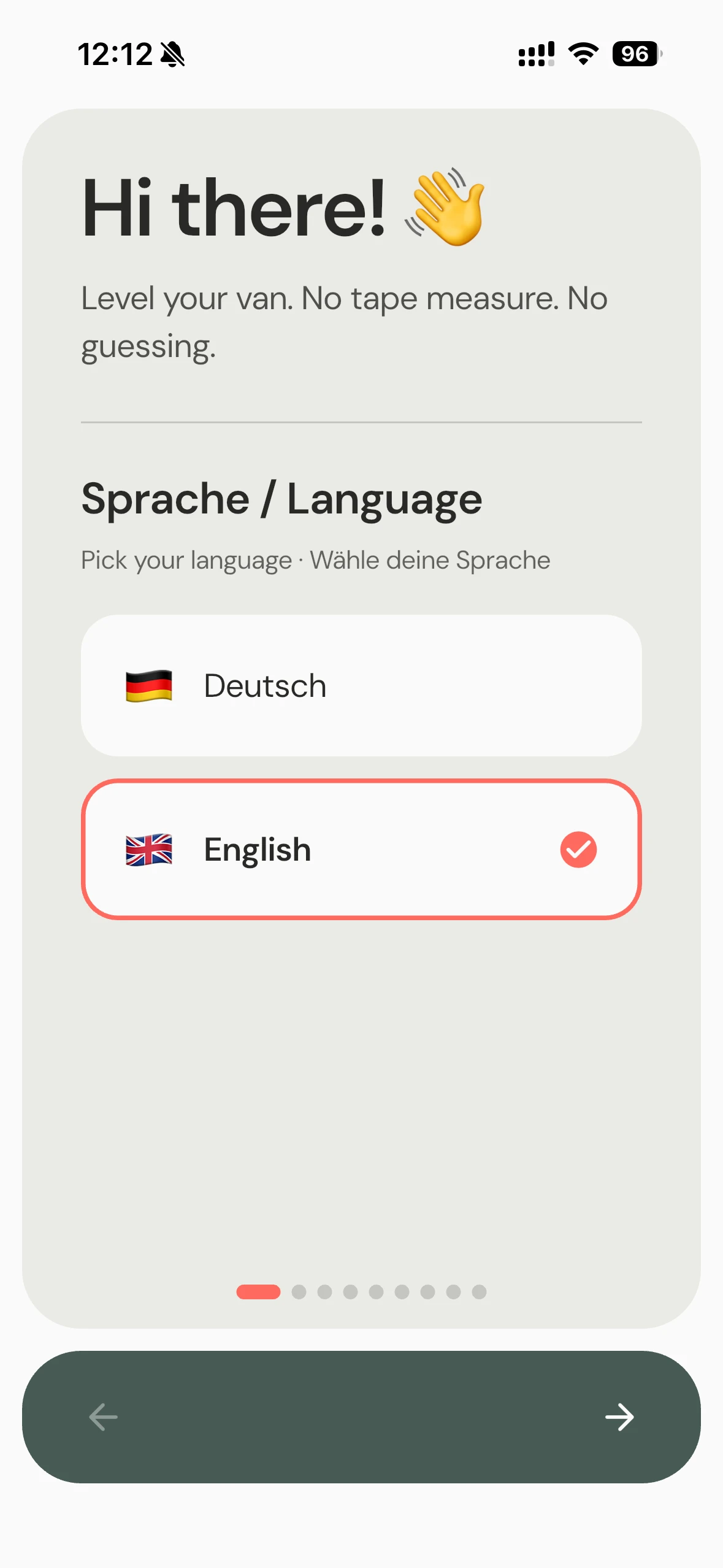
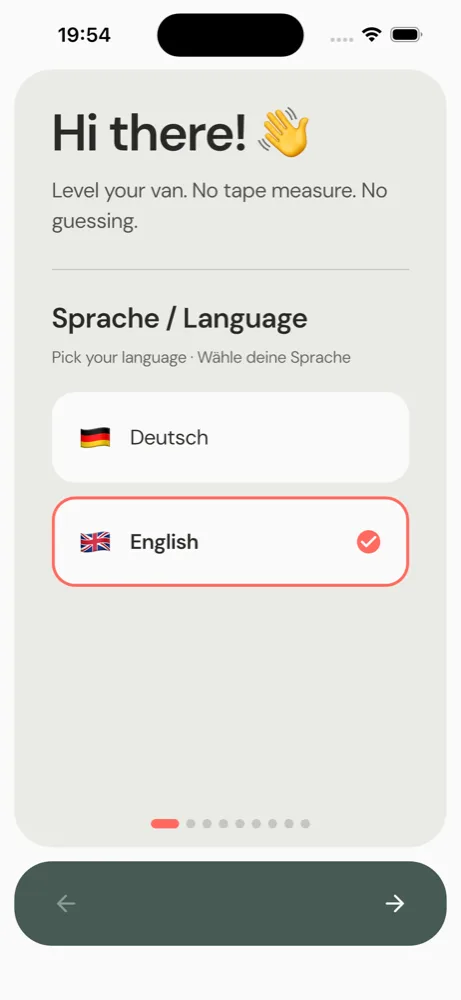
- Begrüßung – „Hey. Level deinen Van. Kein Millimetermessen. Kein Raten.“ Die Sprache übernimmt die App von deinem Handy; alle 24 Sprachen findest du später im Einstellungs-Menü.
- Sensor einschalten – Deckel ab, Knopf 3 Sekunden drücken, bis die LED blinkt.
- Bluetooth – Bluetooth am Handy einschalten, mehr musst du in den Handy-Einstellungen nicht tun.
- Sensor in der App – die Verbindung stellst du nur in der App her, nicht in den Bluetooth-Einstellungen deines Handys. Dort taucht der Sensor gar nicht auf – das ist richtig so.
- Extras – kurzer Überblick über die Extras & In-App-Käufe, z. B. Fremdsensoren. Einfach weiter, wenn du sie nicht brauchst.
- Sicherheitshinweise – die wichtigsten Hinweise in Kürze. Erst wenn du „Gelesen – ich stimme zu“ tippst, geht es weiter.
- Erst testen? – direkt loslegen oder weitere Einstellungen vornehmen.
- Am Fahrzeug befestigen – Sensor fest am Fahrzeug befestigen, Pfeil ausrichten.
- Einwilligung – Datenschutz-Auswahl, siehe Abschnitt 7.
- Altersgruppe – hilft uns nur, die App zu verbessern.
Fahrzeugtyp, Maße und Auffahrhilfe (Keil, Kissen, Heber oder Stufenkeil) stellst du danach unter Design & Fahrzeug ein (siehe Abschnitt 24). Je genauer, desto besser die Keilberechnung.
Mit dem Pfeil unten kommst du Schritt für Schritt weiter; die kleine Plakette oben zeigt dir, wo du gerade bist (z. B. „3 / 7“). Hat eine Seite mehr Text, als auf den Bildschirm passt, pulsiert rechts unten ein kleiner roter Kreis mit Pfeil – dann lohnt sich das Runterscrollen.
7. Datenschutz & welche Daten wann gesendet werden
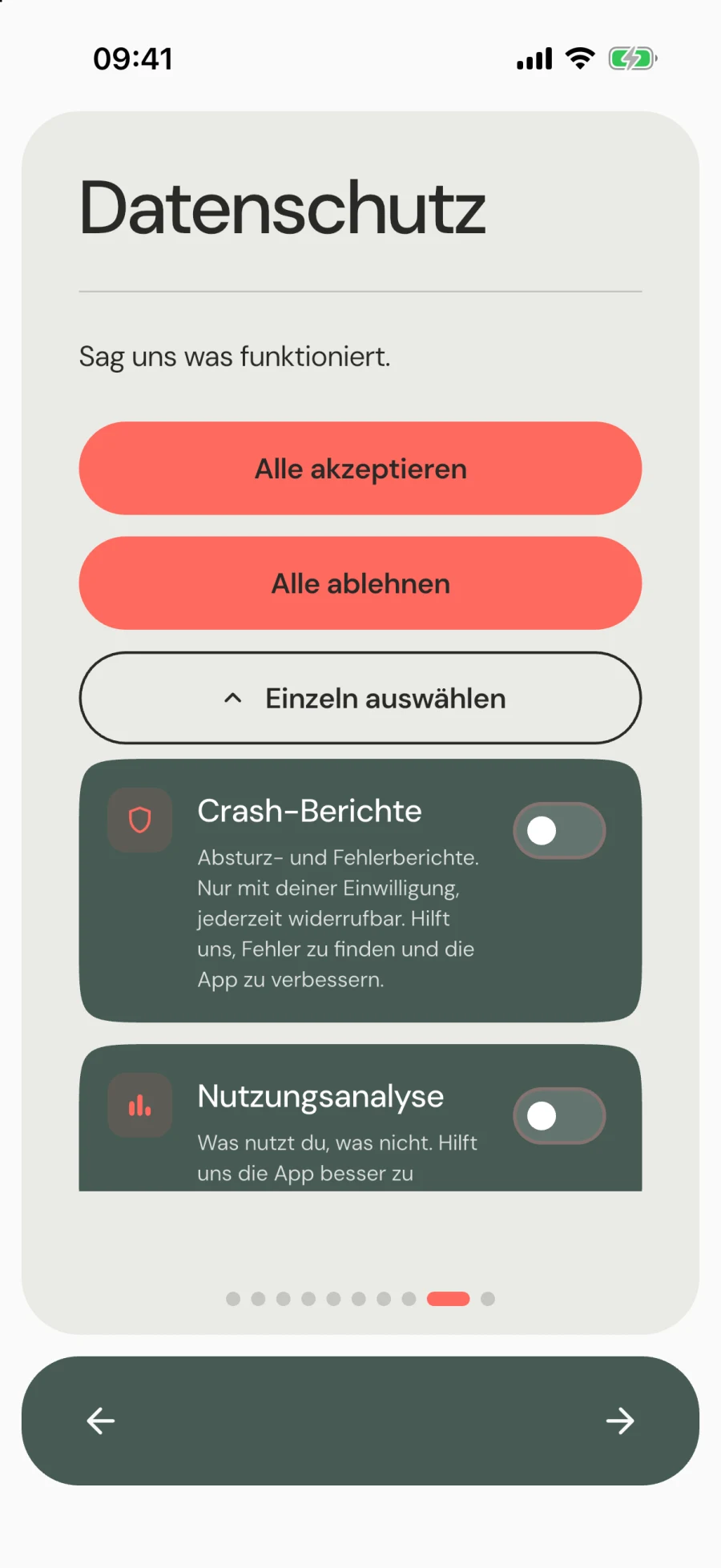
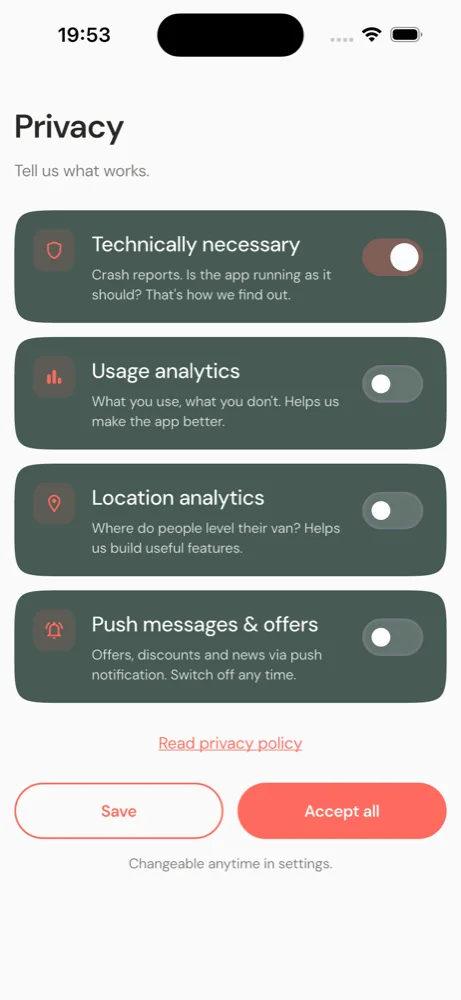
Gleich zu Beginn fragt dich die App, was du erlauben möchtest. Du entscheidest – und kannst alles jederzeit in den Einstellungen ändern. Alle vier Stufen sind erst einmal aus: Ohne deine Zustimmung sendet die App weder Crash-Berichte noch Nutzungsdaten.
| Stufe | Wofür | Standard |
|---|---|---|
| Crash-Berichte | Absturz- und Fehlerberichte – hilft uns, Fehler zu finden und die App zu verbessern. Nur mit deiner Einwilligung, jederzeit widerrufbar. | aus |
| Nutzungsanalyse | Welche Funktionen genutzt werden (pseudonym, Firebase Analytics) – hilft uns, die App zu verbessern. | aus |
| Standort-Analyse | Dein grober Standort (auf ca. 10 km gerundet) für das Wetter-Widget; zusammen mit der Nutzungsanalyse auch grob, in welchen Regionen gelevelt wird. | aus |
| Push & Angebote | Angebote, Rabatte und News per Push. Jederzeit abschaltbar. | aus |
Ganz oben stehen Alle akzeptieren und Alle ablehnen. Über Einzeln auswählen klappst du die vier Schalter auf und stellst jede Stufe selbst ein – jeder Schalter wird sofort gespeichert. Das Leveln funktioniert immer – auch wenn du alles ablehnst: Die Messwerte des Sensors bleiben auf deinem Handy.
Was sonst noch übertragen wird:
- Feedback – nur wenn du selbst eins abschickst. Es geht an unseren eigenen Server und von dort per E-Mail an unser Team. Ein angehängtes Bild wird vorher verkleinert und ohne Standort- und Gerätedaten übertragen; Meldung und Bild löschen wir nach spätestens 12 Monaten.
- Einwilligungs-Zähler – ein anonymes Signal, welche Stufen du erlaubt hast (ja/nein), ohne Geräte- oder Nutzerkennung.
- Echtheitsprüfung des Sensors – beim ersten Einrichten einmalig ein nicht umkehrbarer Prüfwert (nicht die MAC-Adresse selbst).
Eine Installationsmeldung sendet die App nicht mehr. Die Verbindungen zu unseren Servern laufen über Cloudflare. Alle Einzelheiten stehen in der Datenschutzerklärung.
8. Die Statusleiste ganz oben
Egal in welcher Ansicht du bist – oben siehst du immer den Zustand deines Sensors:
| Element | Was es zeigt & was du tun kannst |
|---|---|
| 🌡️ Temperatur | Die vom Sensor gemessene Temperatur. Tippe darauf, um zwischen °C und °F umzuschalten. Die Farbe wechselt von schwarz (kühl) über gelb zu rot (heiß). |
| Sensor-Name (Mitte) | Der Name deines verbundenen Sensors. Tippe darauf, um die Sensor-Liste zu öffnen, einen anderen Sensor zu wählen oder zu trennen. Ist nichts verbunden, pulsiert das Feld leicht. |
| 📶 Signal | Wie stark die Bluetooth-Verbindung ist (mehr Balken = besser). |
| 🔋 Batterie | Ladestand des Sensors. Wird die Batterie schwach, färbt sich das Symbol gelb, dann rot. |
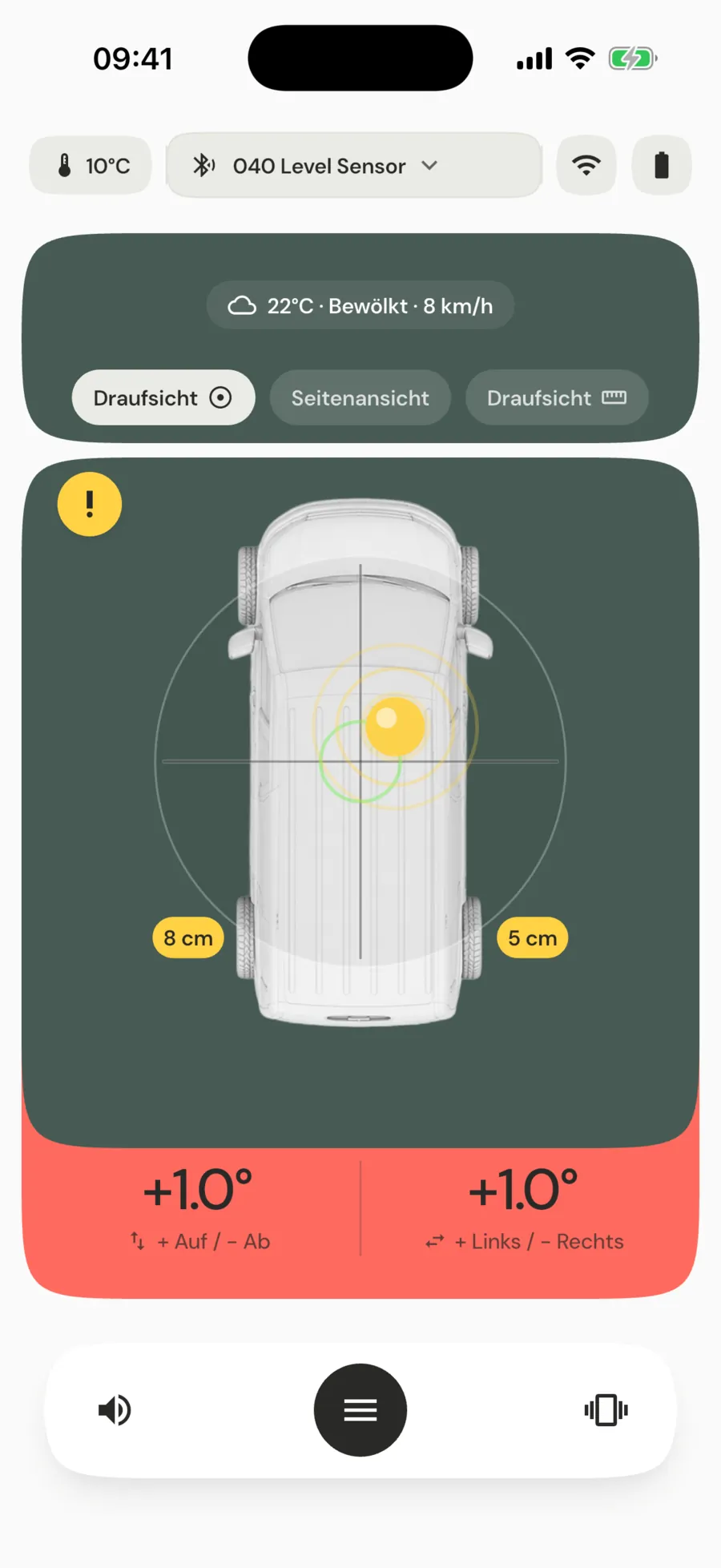
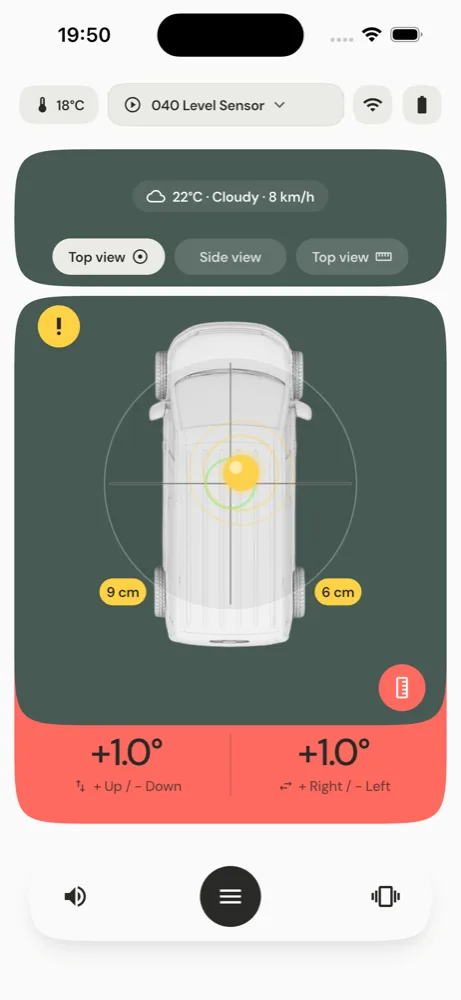
9. Draufsicht mit Libelle
Die erste Ansicht zeigt dein Fahrzeug von oben mit einer runden Libelle (wie eine klassische Wasserwaage). Die Blase wandert in die Richtung, in die dein Fahrzeug geneigt ist. Steht alles im Toleranzbereich, wird die Anzeige grün; sonst gelb oder rot.
Tippst du aufs Fahrzeug oder einen Slider, erklärt dir die App, was die Farben bedeuten:
- Grün – dein Fahrzeug steht im Level, innerhalb der eingestellten Toleranz.
- Gelb – leicht schief, mit Keilen oder Hebekissen gut auszugleichen.
- Rot – deutlich schief: Stellplatz wechseln oder die Keilberechnung nutzen.
Du wechselst zwischen den Ansichten, indem du nach links/rechts wischst oder die Umschalt-Pille oben rechts antippst.
10. Seitenansicht
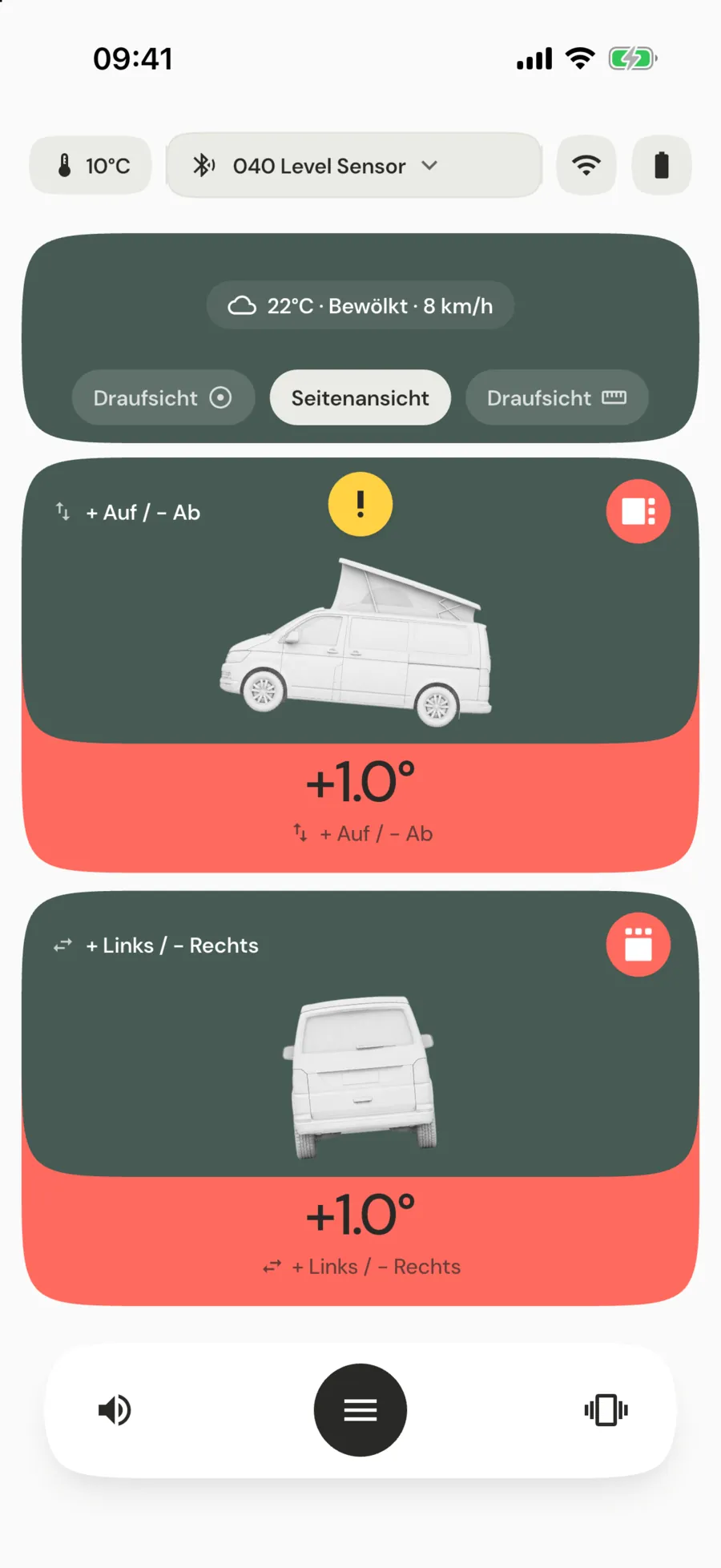
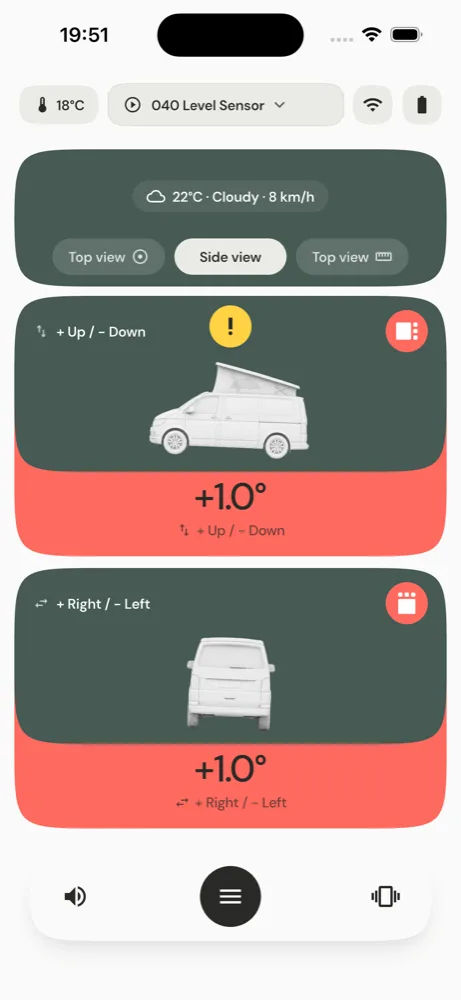
Hier siehst du dein Fahrzeug von der Seite, mit zwei großen Werten:
- Auf / Ab (Pitch): wie stark Front oder Heck hängt. Plus = vorne hoch.
- Rechts / Links (Roll): wie stark die linke oder rechte Seite hängt.
Mit den kleinen Schalt-Pillen oben links kannst du die Blickrichtung drehen (von vorne / von hinten) und die Seiten tauschen – damit die Darstellung zu deinem realen Blick aufs Fahrzeug passt.
11. Draufsicht mit Wasserwaage
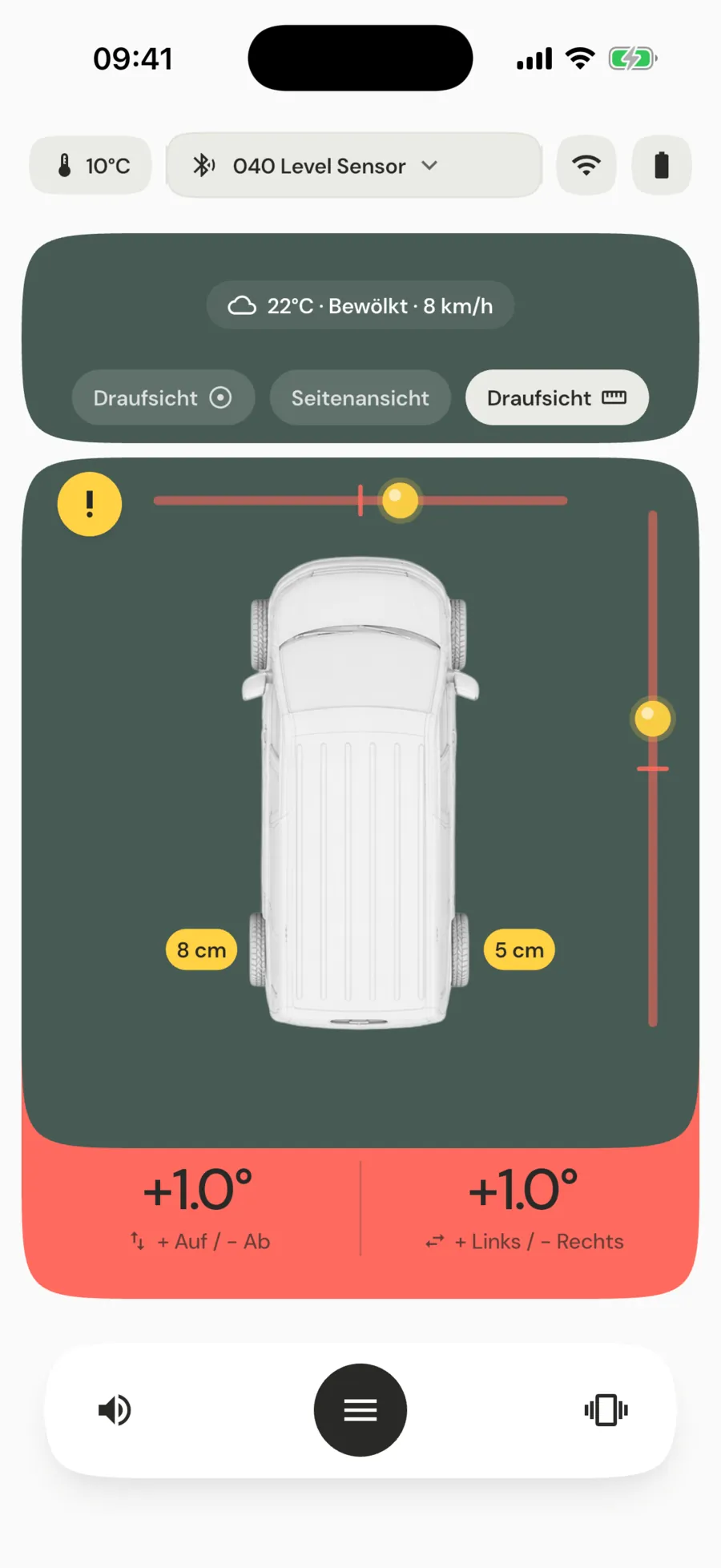
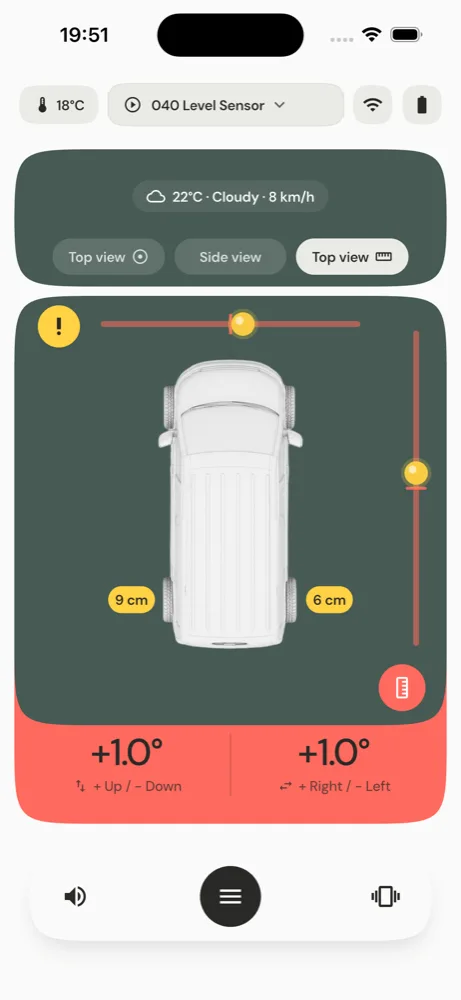
Die dritte Ansicht zeigt zwei lineare Wasserwaagen-Streifen (einen für vorne/hinten, einen für links/rechts). Manche mögen diese Darstellung lieber als die runde Libelle – probiere aus, was dir besser liegt. Umschalten über die Pille oben rechts.
12. Die farbigen Pills an den Rädern
Das ist eine der wichtigsten Anzeigen. An den Rädern erscheinen kleine „Pillen" mit einer Zahl – sie zeigen live, wie viele Zentimeter dieses Rad ausgeglichen werden müssten. Die Farbe sagt dir sofort Bescheid:
- Grün – Dieses Rad steht im Level.
- Gelb – Hier ist Ausgleich nötig, aber deine Auffahrhilfe reicht aus.
- Rot – Deutlich schief, deine Auffahrhilfe reicht nicht. Stellplatz wechseln oder das Fahrzeug anders hinstellen.
Die Pills „springen" automatisch zu den Rädern, an denen der Ausgleich gebraucht wird. Miss immer im Stand (so wie es die bestimmungsgemäße Verwendung vorsieht): Steh kurz still, taste dich an deine Position heran – schon vor der Keilberechnung siehst du an den Pills, ob dein Stellplatz passt.
Voraussetzung Damit die cm-Werte stimmen, sollten deine Fahrzeugmaße und Auffahrhilfen-Maße in den Einstellungen hinterlegt sein (siehe Design & Fahrzeug).
13. Das Wetter-Widget
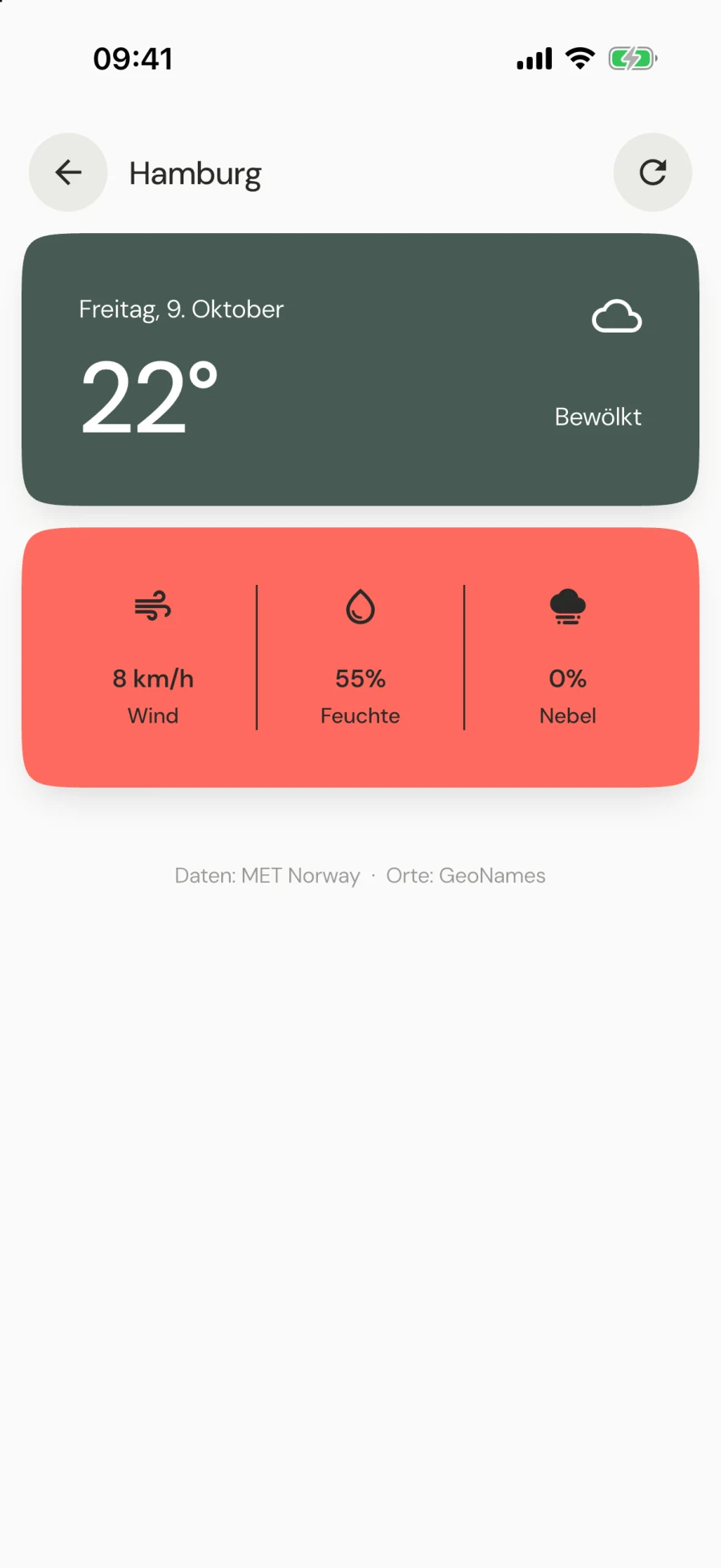
Oben in den Ansichten zeigt ein schlanker Chip das lokale Wetter (z. B. „22°C · Bewölkt · 12 km/h"). Das ist ein reines Komfort-Extra und hat mit dem Leveln nichts zu tun.
- Antippen öffnet die ausführliche Wetteransicht mit 7-Tage-Vorhersage.
- Lang drücken lädt das Wetter neu.
In der Wetteransicht siehst du Temperatur, Wind, Feuchte und Nebel (Nebelanteil in %) – die Kachel hieß früher „Sicht“.
Die Wetterdaten holt die App über unseren eigenen Wetterserver (Rechenzentrum Frankfurt). Der bekommt nur deinen groben Standort (auf ca. 10 km gerundet) und die App-Sprache und fragt damit das Wetter beim Norwegischen Meteorologischen Institut MET Norway ab; die Ortsnamen kommen aus einem eigenen Datenbestand von GeoNames (beide unter der Lizenz CC BY 4.0, Quellenangabe unten in der Wetteransicht). Deine IP-Adresse speichert der Server nicht, und kein fremder Wetterdienst bekommt Daten von deinem Handy. Hast du die Standort-Analyse nicht erlaubt, steht dort „Wetter: Standort aus“ – das ist in Ordnung, die App funktioniert ohne Wetter genauso.
Ältere App-Version? Bis zum Update fragen ältere Versionen das Wetter noch direkt beim Dienst Open-Meteo ab und zeigen noch „Sicht“ statt „Nebel“. Aktualisiere die App, dann läuft alles über unseren Server.
15. So läuft es in der Praxis – Schritt für Schritt
So benutzen die meisten ihren 040 Level. Du musst nichts auswendig lernen – die App führt dich:
- Zuhause losfahren. Der Sensor ist fest im Fahrzeug, die App ist eingerichtet (Fahrzeugtyp, Maße und deine Auffahrkeile sind einmalig hinterlegt).
- Am Stellplatz ankommen. Du suchst dir einen Platz aus.
- App öffnen. Der Sensor verbindet sich automatisch. Oben erscheinen Name, Temperatur, Batterie und Signal.
- An die Position herantasten und im Stand prüfen. Taste dich an deine Wunschposition heran und prüfe – wie es die bestimmungsgemäße Verwendung vorsieht – im Stand die farbigen Pills an den Rädern: Sie zeigen, ob deine Auffahrhilfen für diesen Platz ausreichen (grün/gelb = gut, rot = zu schief). Ein Stück weiter, wieder anhalten, erneut ablesen.
- Guten Stand gefunden (alles gelb oder schon grün)? Dann tippe unten auf Keil-Hilfe.
- Keilanleitung lesen. Die App zeigt jetzt genau, wo welcher Keil hin muss.
- Keile platzieren, einsteigen, langsam und umsichtig auffahren.
- Fertig. Im Idealfall steht dein Fahrzeug jetzt im Wasser. Eine kurze Gegenkontrolle schadet nie.
⚠️ Immer dran denken Die Berechnung ist eine theoretische Hilfe, keine exakte Wissenschaft. Auffahren immer langsam und mit Blick auf die Umgebung. Handbremse anziehen, gegen Wegrollen sichern.
16. Nullen (Kalibrieren) – der wichtigste Handgriff
„Nullen" heißt: Du sagst der App einmal, was für dein Fahrzeug „gerade" bedeutet. Denn kaum ein Sensor sitzt millimetergenau waagerecht im Fahrzeug.
- Stelle das Fahrzeug auf eine möglichst ebene Fläche (z. B. in der Garage oder Einfahrt).
- Tippe unten auf Nullen – oder im Sensor-Menü den „Nullen"-Bereich nach rechts ziehen.
- Kurz still halten (etwa 1 Sekunde misst die App). Danach steht „Genullt." – ab jetzt zeigt die App alle Abweichungen von genau diesem Punkt.
Brauchst du es ganz genau, kannst du im Sensor-Menü lang auf „Nullen" drücken, um die Nullpunkte von Hand einzugeben oder zurückzusetzen.
⚠️ Neu nullen, wenn … du den Sensor neu eingebaut, den Deckel geöffnet (Batteriewechsel) oder die Orientierung in der App geändert hast. Der Nullpunkt wird beim Ändern der Orientierung nicht automatisch mitgedreht.
17. Keilberechnung einschalten
Auf der Draufsicht schaltest du die Keilberechnung mit einem Schalter ein. Die App rechnet dann für deinen aktuellen Stand aus, wo und wie hoch du auffahren musst, und zeichnet die Keile direkt an den Rädern ein.
Neu berechnen? Einen extra „Neu berechnen"-Knopf gibt es nicht – schalte die Keilberechnung einfach kurz aus und wieder an, dann rechnet die App mit deinem aktuellen Stand frisch.
Nur auf der Draufsicht Die Keilanleitung erscheint bewusst nur in der Draufsicht. Die Seitenansicht zeigt keine Keilhilfe – das ist Absicht, damit sie übersichtlich bleibt.
18. Keil mit oder ohne weiße Pille – wohin damit?
Das ist der entscheidende Trick beim Platzieren:
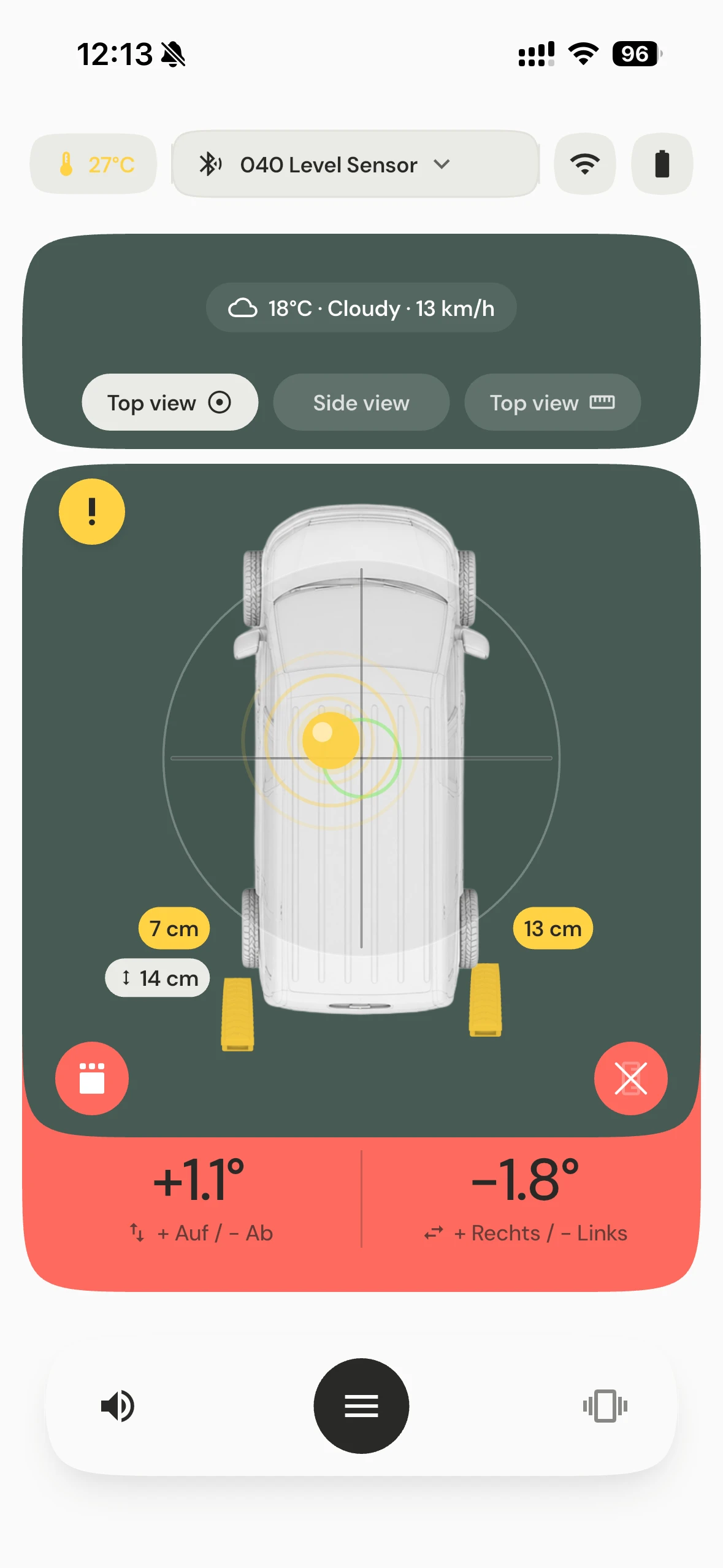
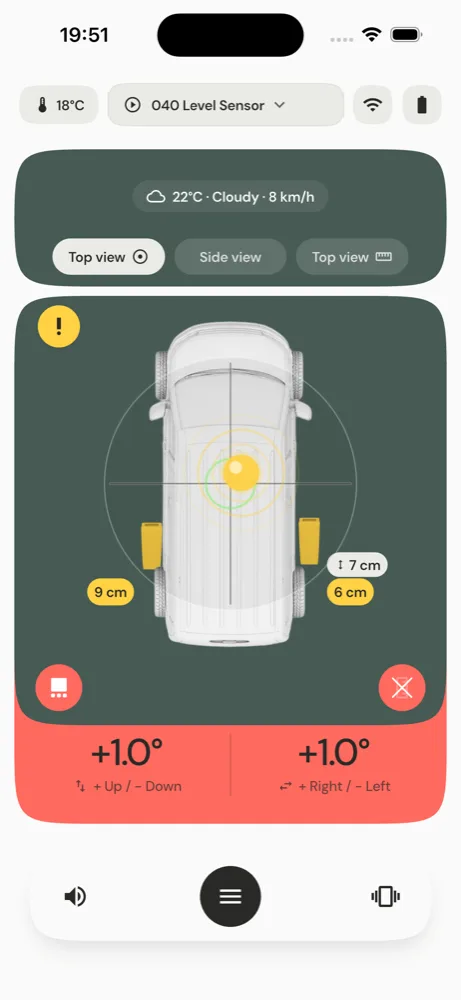
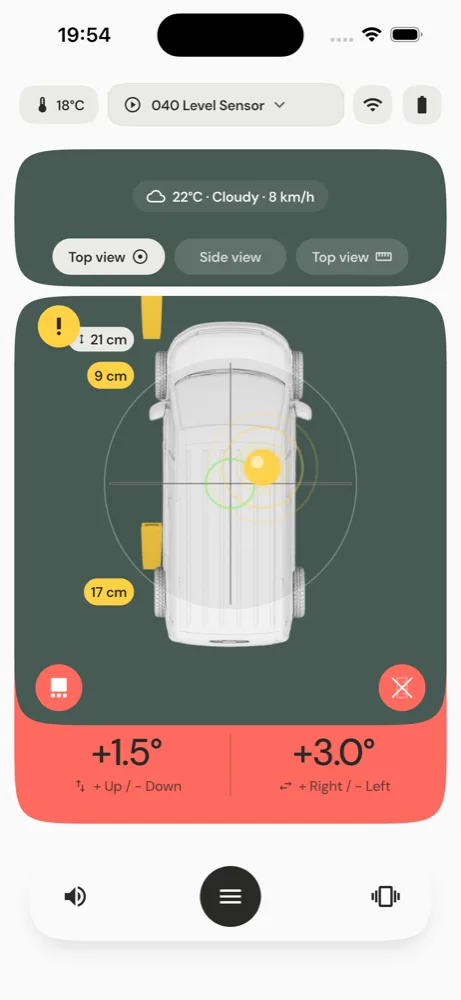
- Keil OHNE weiße Pille → direkt an den Reifen schieben. Du fährst diesen Keil ganz auf.
- Keil MIT weißer Pille → die Pille zeigt einen Abstand in Zentimetern. So weit vor der Reifenaufstandsfläche legst du den Keil hin. Du fährst dann nur ein Stück auf den Keil – genau so viel, wie für den Ausgleich nötig ist.
Warum das so ist: Ein Rad, das nur wenig angehoben werden muss, braucht nicht die volle Keilhöhe – also legst du den Keil ein Stück vor das Rad, damit du nur teilweise hochfährst. Das höchste anzuhebende Rad bekommt den Keil direkt an den Reifen.
| Anzeige am Keil | Bedeutung |
|---|---|
| keine weiße Pille | Keil direkt an den Reifen |
| z. B. „42 cm" | Keil 42 cm vor den Reifen legen |
Nur 1 Keil? Mit einem einzigen Keil wird es selten perfekt eben – für eine saubere Unterfütterung brauchst du eher zwei oder mehr. Die App sagt dir das auch.
19. Der Button mit dem gelben Ausrufezeichen
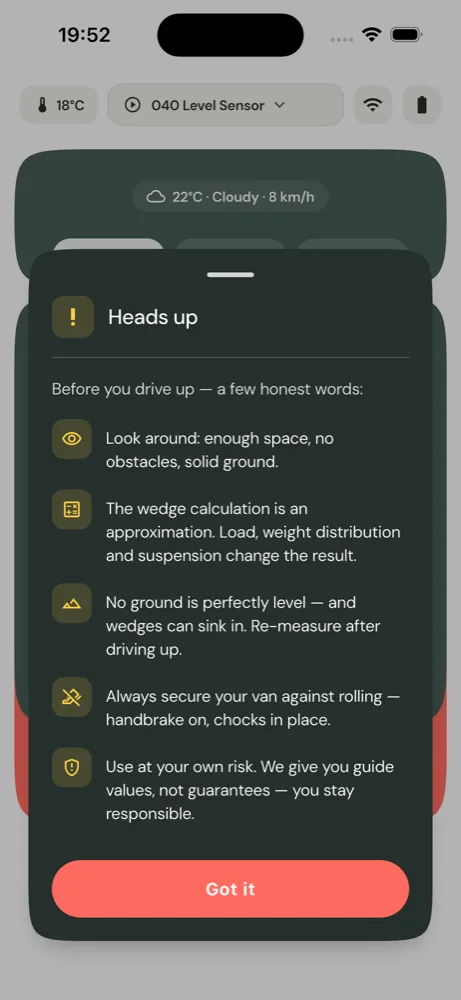
Das gelbe Ausrufezeichen ist immer sichtbar. Tippst du darauf, zeigt die App die wichtigsten Sicherheitshinweise. Du kannst auch direkt auf das Fahrzeug oder die Keile tippen, um weitere Hilfe zu bekommen.
Kurz aufgepasst – bevor du auffährst: - Schau dich um: genug Platz, keine Hindernisse, fester Untergrund. - Die Keil-Berechnung ist eine Näherung. Beladung, Gewichtsverteilung und Einfederung verändern das Ergebnis. - Kein Untergrund ist perfekt gerade – und Keile können einsinken. Nach dem Auffahren nochmal messen. - Sichere dein Fahrzeug immer gegen Wegrollen – Handbremse rein, Unterlegkeile dran. - Beim Auffahren darf sich niemand vor, hinter oder unter dem Fahrzeug aufhalten. - Beachte die Angaben des Herstellers deiner Auffahrhilfe – vor allem Tragfähigkeit und höchste Stufe. - Die Werte sind Richtwerte. Die Nutzung erfolgt auf deine eigene Verantwortung – prüfe vor dem Aussteigen selbst, ob dein Fahrzeug sicher steht.
Die App fragt beim ersten Start deine Zustimmung zu diesen Hinweisen ab.
Außerdem warnt die App, wenn der Untergrund für deine Keile zu schief ist: „Untergrund ist zu schief, Stellplatz wechseln." Dann hilft auch der beste Keil nicht – such dir einen flacheren Platz.
20. Warum es nur ein Richtwert ist
Die App rechnet mit einem vereinfachten Modell: Sie nimmt an, dass dein Fahrzeug eine starre Platte ist. In Wirklichkeit ist jedes Fahrzeug anders:
- Beladung & Gewichtsverteilung – ein voll beladenes Heck federt anders ein.
- Federung – die Reifen und das Fahrwerk geben nach.
- Untergrund – Keile sinken in Wiese oder Schotter ein; ein paar Zentimeter weiter ist oft schon wieder eine Senke.
Deshalb: Die Keilberechnung bringt dich schnell sehr nah an waagerecht. Den letzten Feinschliff machst du nach Gefühl – und wie gesagt, wenige Grad merkt man im Camper ohnehin nicht. Sieh die App als clevere Ausricht-Hilfe, nicht als Präzisionsinstrument.
21. Andere Auffahrhilfen: Kissen, Heber, Deichsel
Statt Keilen kannst du in den Einstellungen auch Hebekissen oder einen Wagenheber hinterlegen. Dann lautet die Anleitung sinngemäß „aufpumpen / anheben, bis alles grün ist" statt einer Keil-Position.
Stufenkeil (Klappkeil mit festen Stufen)
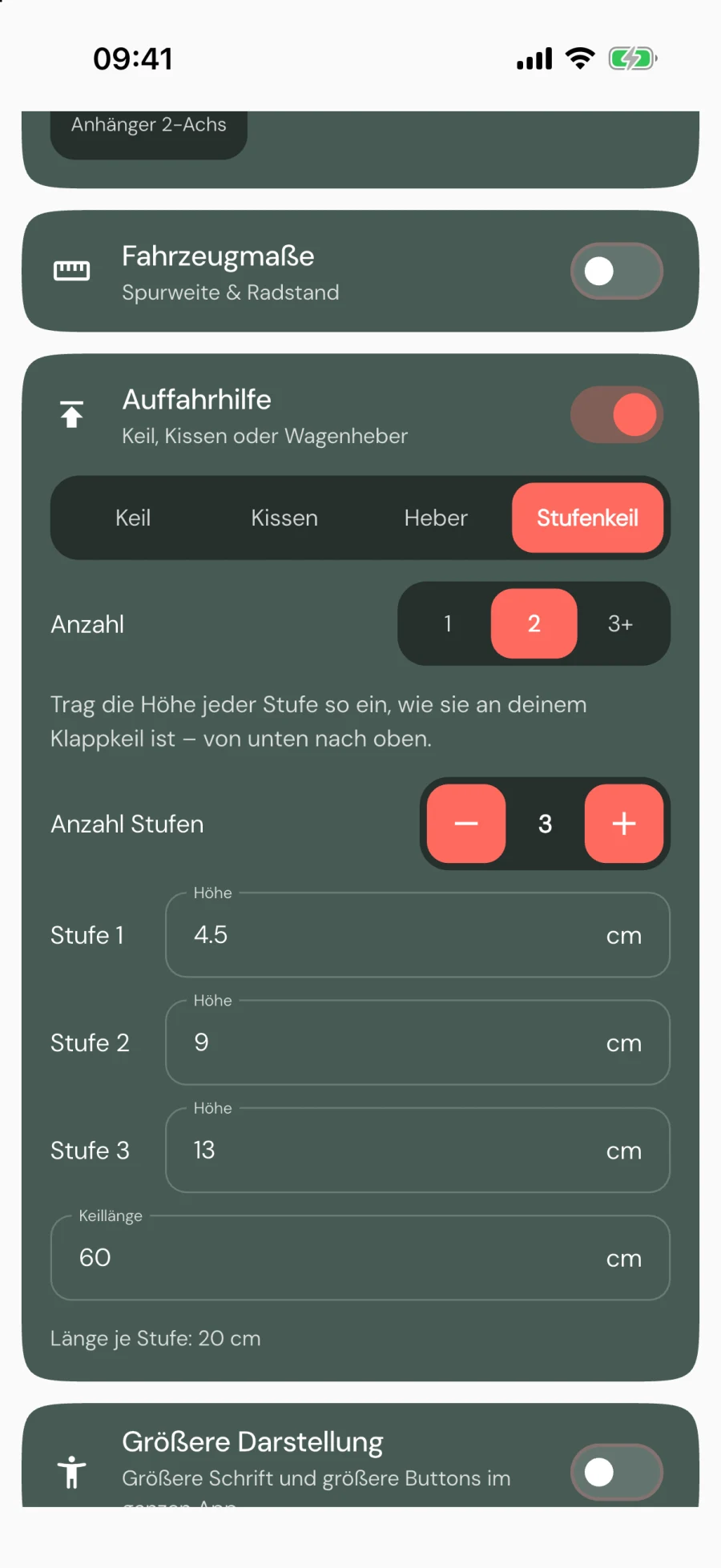
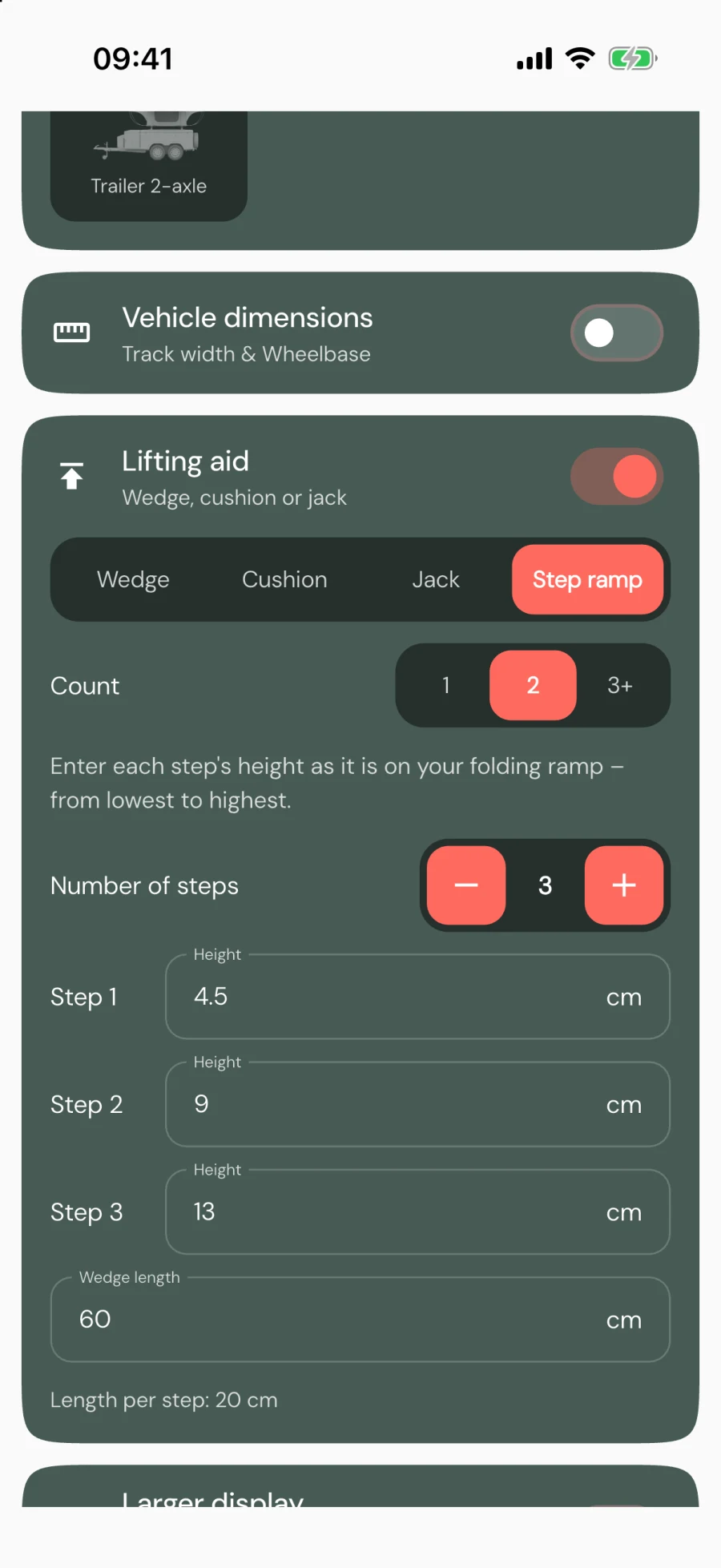
Hast du einen Klappkeil mit mehreren festen Stufen, wähle unter Einstellungen → Design & Fahrzeug → Auffahrhilfe den Typ Stufenkeil. Dann trägst du ein:
- die Anzahl Stufen (1 bis 6),
- die Höhe jeder Stufe – so, wie sie an deinem Klappkeil ist, von unten nach oben,
- die Gesamtlänge des Keils – die App teilt sie gleichmäßig auf die Stufen auf und zeigt dir die Länge je Stufe an.
Beim Stufenkeil steht dein Reifen immer auf einer ebenen Stufe. Die App nimmt pro Rad die Stufe, die am nächsten an der benötigten Höhe liegt – bei Gleichstand die niedrigere – und sagt dir, wie weit du auffährst (z. B. „Bis zur Mitte von Stufe 2 auffahren – ca. 25 cm ab Keilanfang“). Was dann noch fehlt, steht als Rest daneben. Reicht die höchste Stufe nicht ganz, zeigt die App „Höchste Stufe reicht nicht ganz“.
Deichsel
Hast du einen Anhänger/Caravan, wird die Deichsel berücksichtigt: Die App sagt dir, wie viele Zentimeter du sie hoch- oder runterkurbeln musst, statt vorne einen Keil zu legen. Reicht der Verstellweg der Kurbel nicht, weist die App darauf hin (zusätzlicher Keil oder anderer Platz).
Ohne Sensor messen: das Handy als Sensor (Phone-IMU)
Du hast (noch) keinen 040 Level Sensor? Die App kann auch die Lagesensorik deines Handys nutzen (Phone-IMU). Der Ablauf ist dabei etwas anders als mit dem festen Sensor – am besten gehst du so vor:
- Vorher vorbereiten – auf gerader Strecke. Richte das Handy schon ein, bevor du auf den Stellplatz fährst, solange du noch auf möglichst ebener Strecke stehst.
- Handy stabil platzieren. Lege oder klemme das Handy an eine feste, sichtbare Stelle im Fahrzeug, deren Lage sich nicht verändert – z. B. in den Handyhalter, in die Seitenablage der Tür oder auf eine ebene Fläche in der Mittelkonsole. Es darf nicht kippeln oder verrutschen.
- Ausrichtung einstellen. Stelle im Sensor-Menü ein, wie das Handy liegt (roter und weißer Pfeil – wie beim Sensor). Ein roter/weißer Pfeil in der App zeigt dir, wohin das Handy „blickt".
- Handy nullen. Null das Handy, während es ruhig und gerade liegt – achte darauf, dass es dabei nicht kippelt.
- Erst dann losfahren. Ist das Handy einmal sauber genullt, fahre an deinen Standplatz und übernimm dort die Messung. Das Handy zwischendurch möglichst nicht verschieben.
Darum empfehlen wir den 040 Level Sensor: Einmal eingerichtet, bleibt der feste Sensor dauerhaft lagerichtig orientiert und genullt – du kannst das Ausrichten und Nullen also nicht vergessen. Das ist vor allem beim Wildcampen oder im Gelände ein großer Vorteil: Dort gibt es selten ebene Flächen, und oft auch keine Möglichkeit, das Handy im Fahrzeug gerade zu platzieren.
22. Ton-Menü
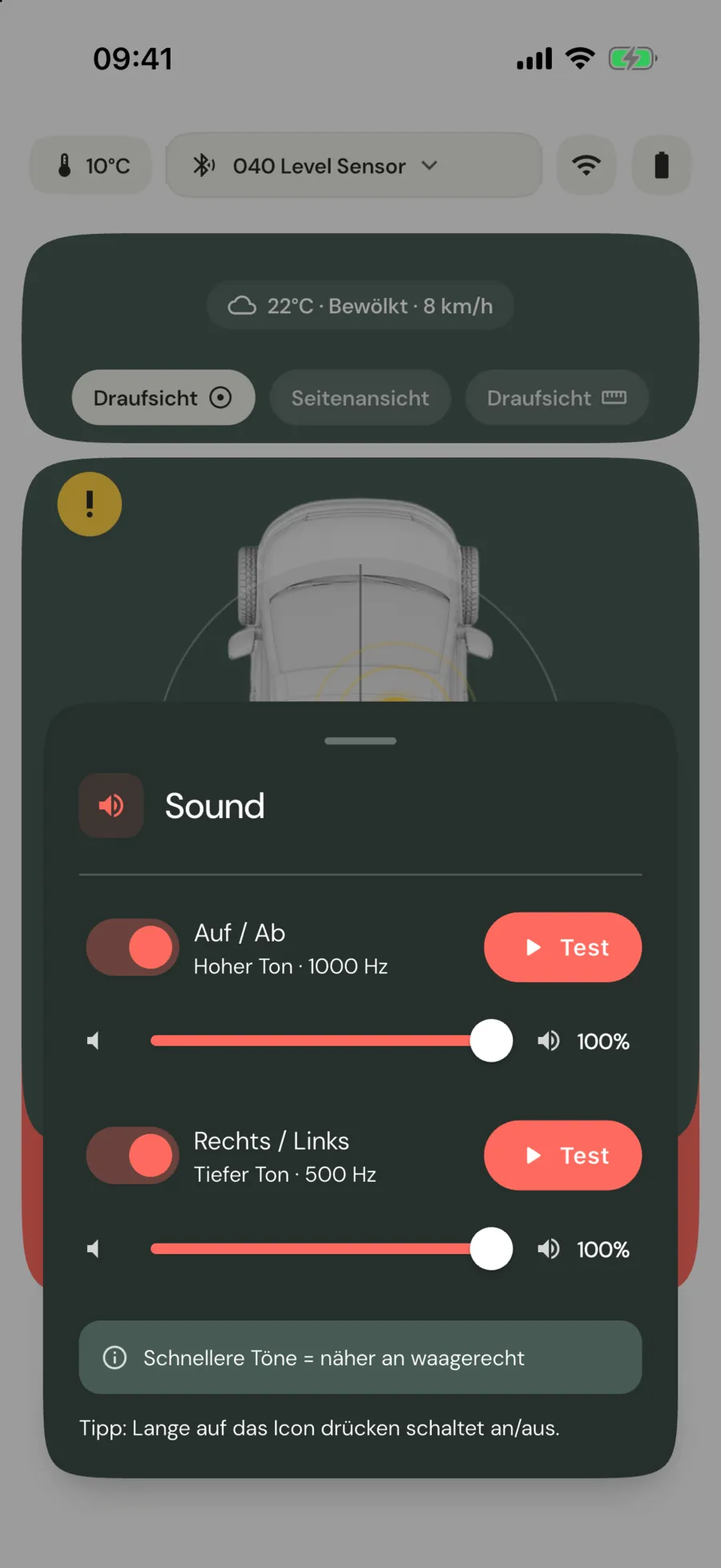
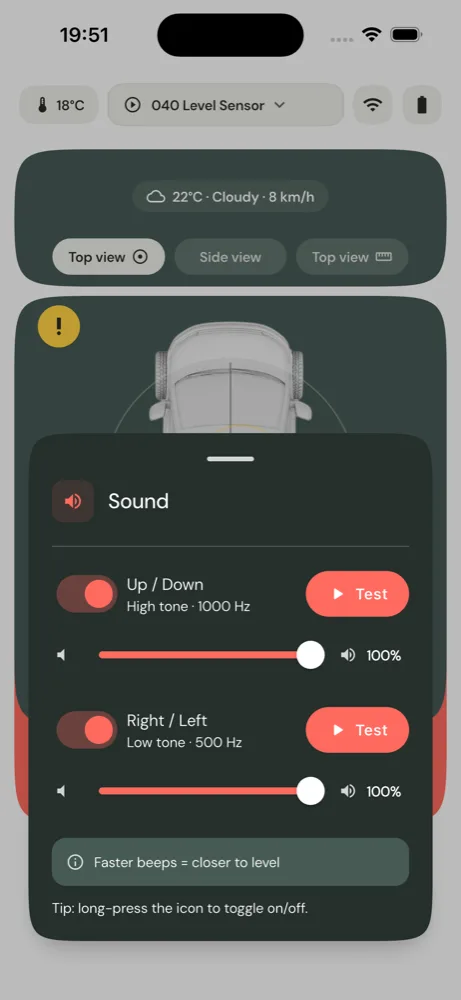
Beim Auffahren gibt die App Töne wie ein Einparkpiepser – je schneller die Töne, desto näher bist du an waagerecht. Im Ton-Menü (Knopf „Ton") stellst du das ein:
- Längsachse (Vorne/Hinten) (hoher Ton, 1000 Hz) – Schalter an/aus + Lautstärke. Mit dem Test-Knopf hörst du ihn.
- Querachse (Links/Rechts) (tiefer Ton, 500 Hz) – ebenso Schalter, Lautstärke, Test.
So unterscheidest du am Klang, welche Achse gemeint ist. Lang auf den Ton-Knopf drücken schaltet den Ton komplett schnell an/aus.
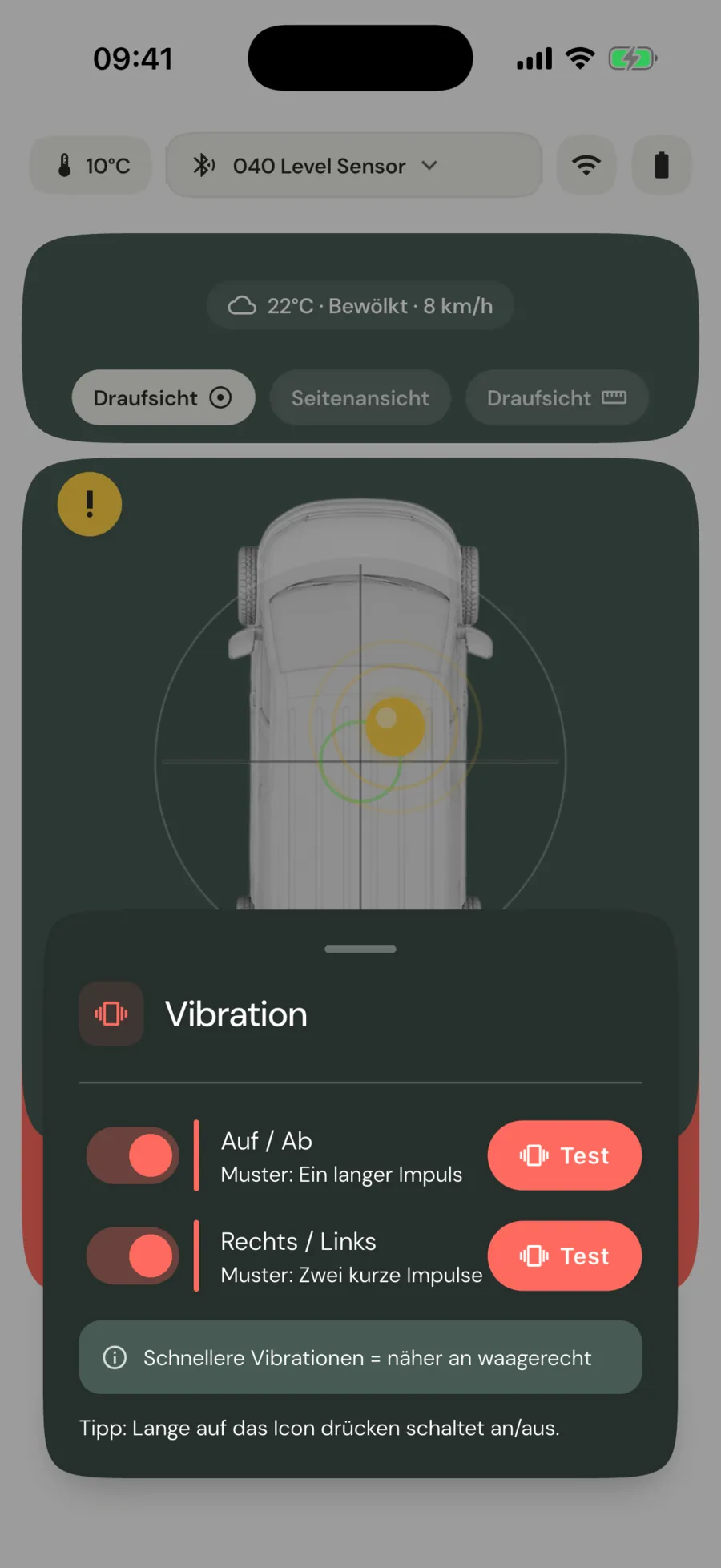
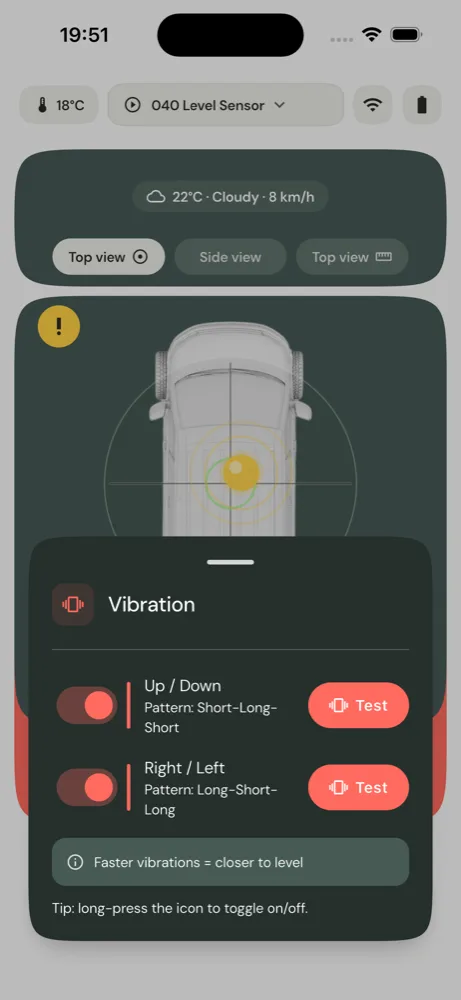
23. Vibrations-Menü
Wer es lieber leise mag, nutzt Vibration statt Ton. Auch hier pro Achse:
- Auf / Ab – Muster „Ein langer Impuls".
- Rechts / Links – Muster „Zwei kurze Impulse".
Jede Achse einzeln an/aus, mit Test-Knopf zum Ausprobieren. Auch hier gilt: schnellere Vibrationen = näher an waagerecht.
24. Design & Fahrzeug
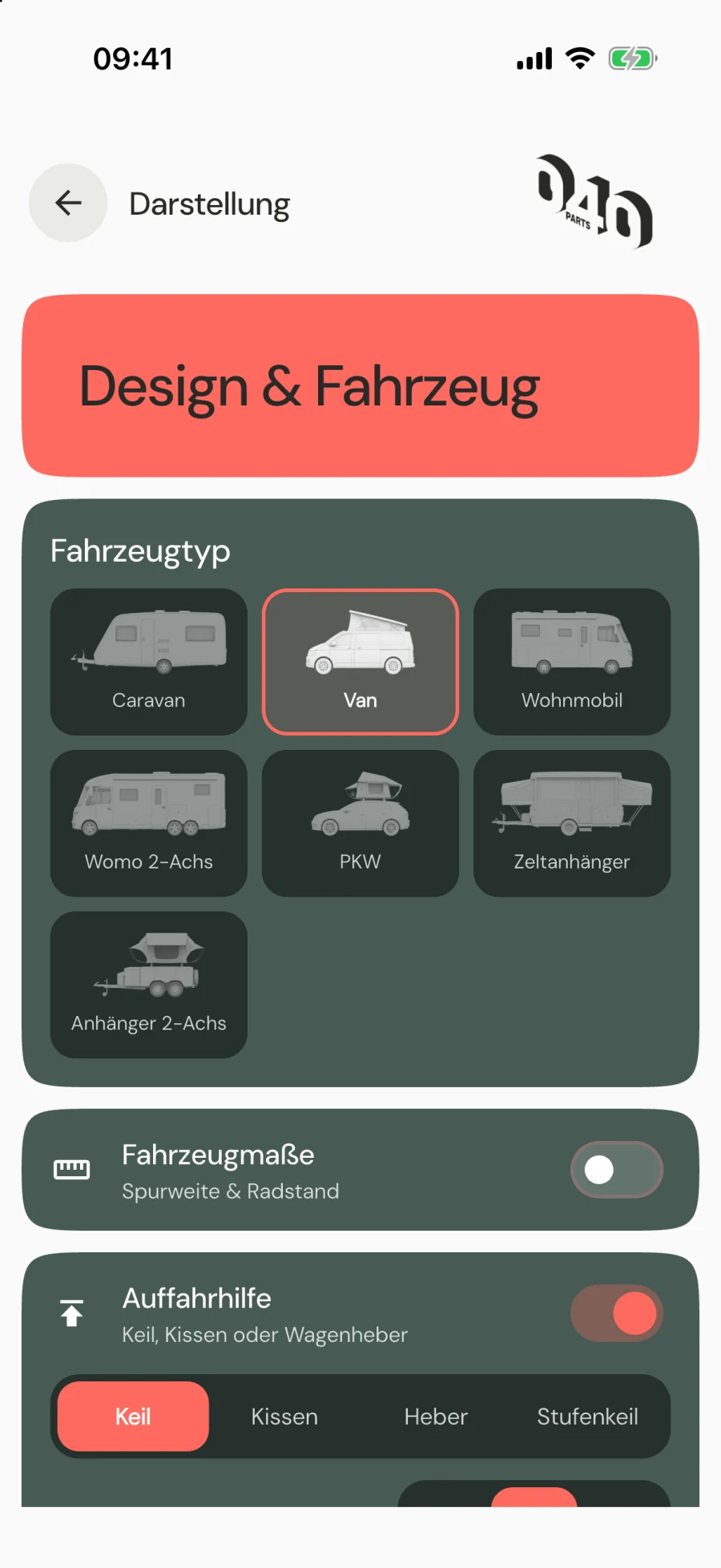
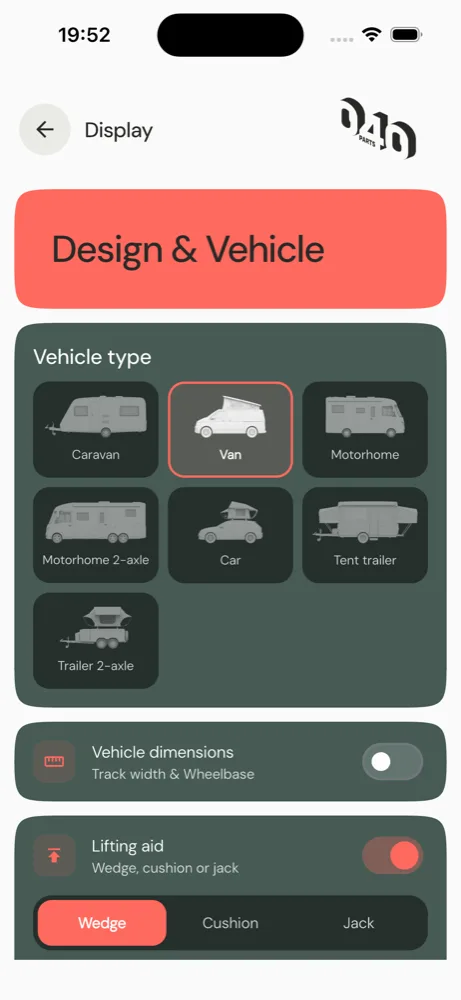
Hier richtest du dein Fahrzeug ein – das ist die Grundlage für die Keilberechnung:
- Fahrzeugtyp – Caravan, Van, Wohnmobil, Wohnmobil (Doppelachse), KFZ, Zeltanhänger oder Doppelachser.
- Größere Darstellung – schaltet überall größere Schrift und größere Knöpfe ein.
- Fahrzeugmaße – Spurweite (Achsbreite) und Radstand (Achsabstand), bei Doppelachsern auch deren Abstand. Je genauer, desto präziser die Keilhöhen.
- Auffahrhilfe – Typ (Keil / Stufenkeil / Kissen / Heber) und Anzahl. Beim Keil gibst du Länge und Höhe an, beim Stufenkeil Anzahl und Höhe der Stufen sowie die Gesamtlänge (siehe Abschnitt 21), bei Kissen/Heber die maximale Hubhöhe.
- Längeneinheit – Umschalten zwischen cm und inch.
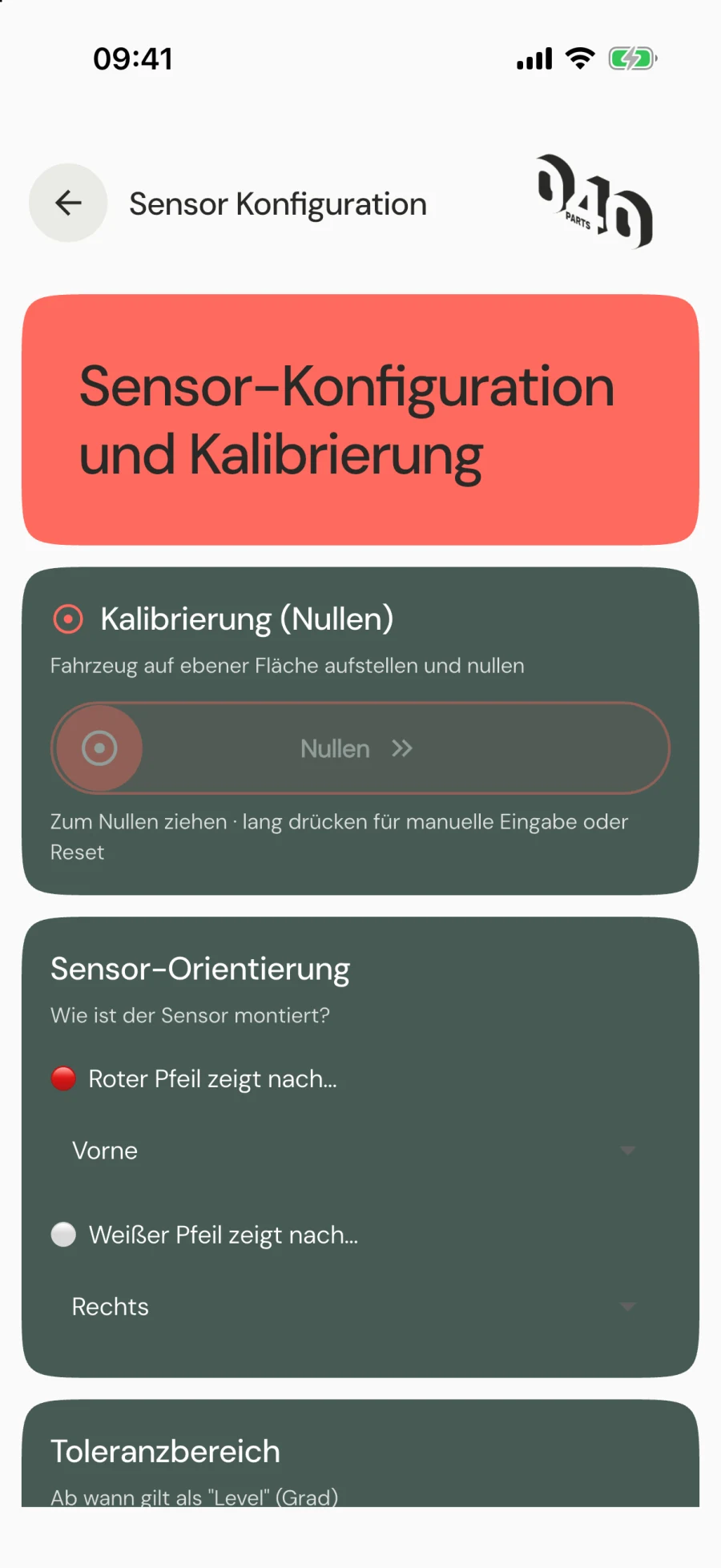
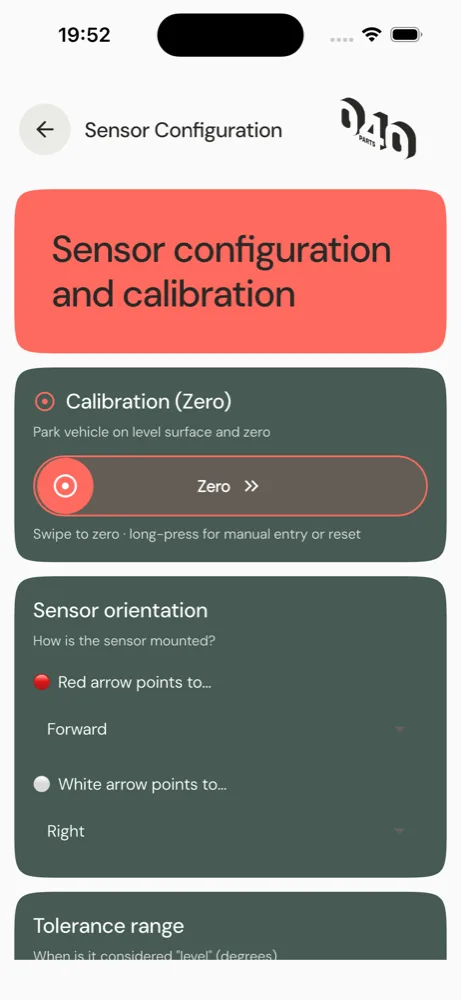
25. Sensor-Konfiguration
Alles rund um den Sensor selbst:
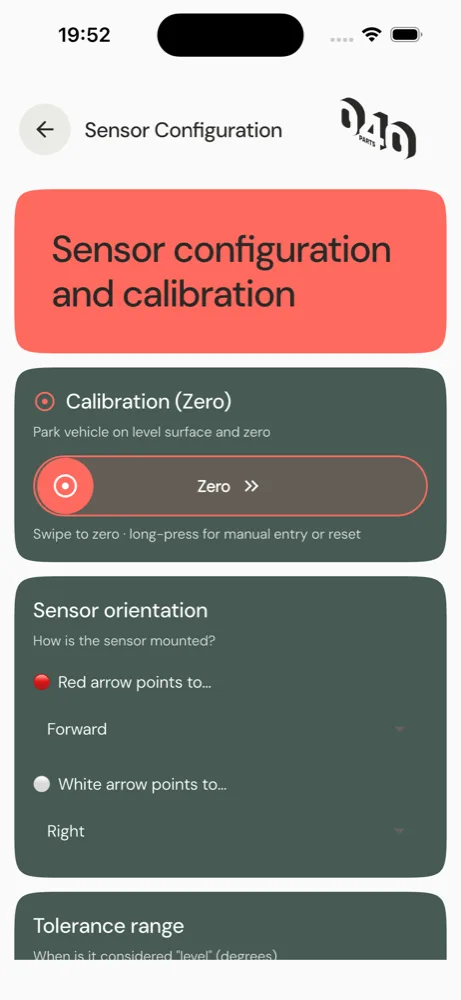
- Nullen (Kalibrierung) – wie in Abschnitt 16 beschrieben. Ziehen zum Nullen, lang drücken für manuelle Eingabe/Reset.
- Sensor-Orientierung – hier stellst du ein, wohin der rote und der weiße Pfeil zeigen (vorne/hinten/links/rechts/oben/unten). Die App prüft, dass beide senkrecht zueinander stehen.
- Toleranzbereich – ab welcher Abweichung die App noch „Level" (grün) anzeigt. Klein = sehr genau, groß = entspannter.
Experten-Einstellungen
- Glättung – beruhigt zappelnde Werte (0 = aus).
- Feinkalibrierung Auf/Ab und Rechts/Links – winzige manuelle Korrektur (−45° bis +45°), falls der Sensor leicht schief sitzt.
- Achsen drehen (Yaw) – dreht das Koordinatensystem leicht nach links/rechts, wenn der Sensor schräg eingebaut oder der Deckel verdreht ist.
- Temperatur-Offset – feine Korrektur der angezeigten Temperatur.
- Dezimalstellen – wie genau die Gradzahlen angezeigt werden (0, 1 oder 2 Nachkommastellen).
- Maximaler Ausschlag – wie viel Grad Slider/Libelle voll anzeigen.
Erinnerung Nach dem Ändern der Orientierung immer neu nullen.
26. Sensor-Profile (mehrere Fahrzeuge, ein Sensor)
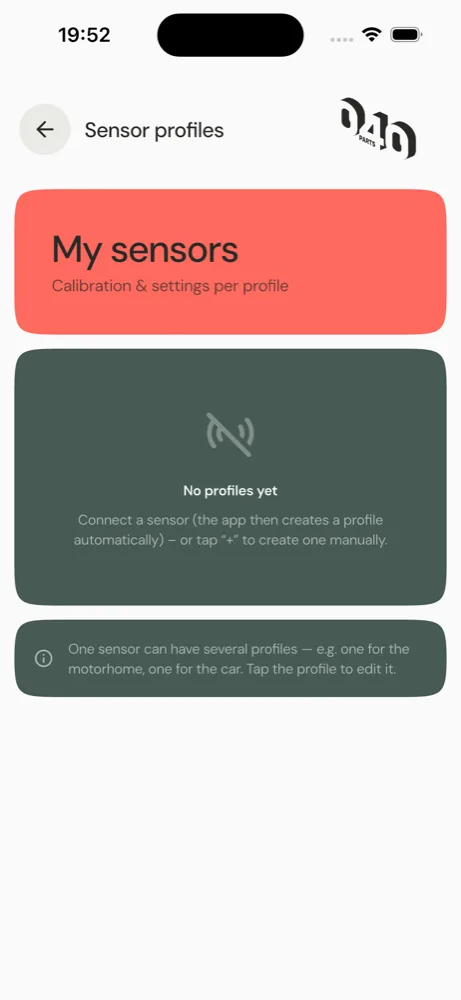
Hast du mehrere Fahrzeuge, aber nur einen Sensor? Mit Profilen kein Problem. Ein Profil speichert Fahrzeugtyp, Maße, Auffahrhilfen und die Nullung – also alles, was ein Fahrzeug ausmacht.
- Neues Profil anlegen – über den +-Knopf am aktiven Profil. Es wird eine Kopie erstellt, die du dann anpasst.
- Umbenennen – im Profil den Namen ändern (z. B. „Wohnwagen" / „Wohnmobil"). Du kannst den Sensor auch direkt in der Sensor-Liste umbenennen (dort lang auf den Sensor drücken).
- Profil wechseln – tippe das gewünschte Profil an. Die App lädt sofort das passende Fahrzeug samt Maßen und Keilen.
- Löschen – im Profil über „Löschen" (mit Sicherheitsabfrage).
So steckst du den einen Sensor einfach vom einen ins andere Fahrzeug und wählst in der App das passende Profil.
27. Extras & In-App-Käufe
Die App nivelliert mit dem 040 Level Sensor vollständig ohne Zusatzkauf. Für besondere Fälle gibt es Extras, die du einzeln in der App freischaltest. Du findest sie unter Einstellungen und beim ersten Start auf der Seite „Extras“.
So funktioniert der Kauf
- Dauerhaft freischalten – ein Einmalkauf, gilt für immer auf allen Geräten mit deiner Apple-ID bzw. deinem Google-Konto.
- Eine Woche mieten – eine Einmalzahlung für sieben Tage, z. B. für den Urlaub oder zum Ausprobieren. Kein Abo: Die Miete verlängert sich nicht von selbst, du musst nichts kündigen.
- Willkommenspreis – in den ersten sieben Tagen nach der Installation bekommst du den dauerhaften Kauf günstiger. Die Wochenmiete kostet immer gleich viel.
- Preise – die App zeigt immer den Preis aus dem App Store bzw. Google Play in deiner Landeswährung.
Kauf wiederherstellen
Hast du die App neu installiert oder ein neues Handy? Deine Käufe kommen beim Start meist von selbst zurück. Falls nicht, tippe auf der Kaufseite des Extras auf Kauf wiederherstellen – das ist kostenlos. Voraussetzung: dieselbe Apple-ID bzw. dasselbe Google-Konto wie beim Kauf.
Fremdsensoren
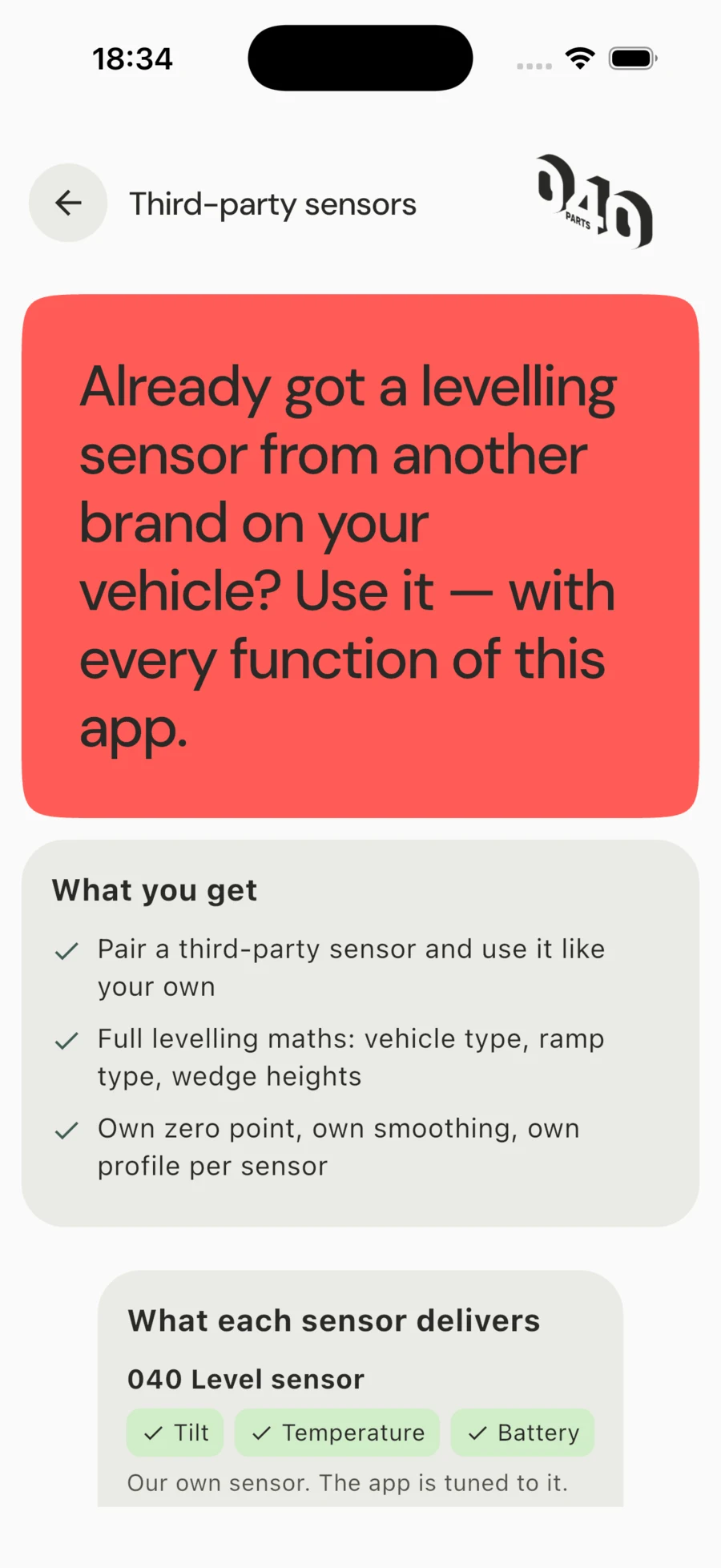
Du hast schon einen Levelsensor einer anderen Marke im Fahrzeug? Mit dem Extra Fremdsensoren nutzt du ihn mit allen Funktionen dieser App: Keilberechnung, Fahrzeugansicht, eigener Nullpunkt, eigene Glättung und ein eigenes Profil je Sensor.
Unterstützte Sensoren: CaraTech EasyLevel und WitMotion. Die Kaufseite zeigt dir vorher, welche Werte der jeweilige Sensor liefert (z. B. Neigung, Temperatur, Batterie).
So koppelst du einen Fremdsensor
- Einstellungen → Fremdsensoren öffnen und das Extra freischalten (kaufen oder eine Woche mieten).
- Den Fremdsensor einschalten und in die Nähe des Handys legen.
- Oben auf die Sensor-Auswahl tippen. Unter der Trennlinie erscheinen alle Fremdsensoren in Reichweite – ohne Kauf steht dort nur die Zeile „Fremdsensor verbinden“ mit Schloss.
- Den Sensor antippen. Die Suche kann bis zu 30 Sekunden dauern.
- Wie beim 040 Sensor Montagelage einstellen und nullen (siehe Nullen).
Gut zu wissen: Manche Fremdsensoren melden sich im Ruhezustand seltener. Dann kurz anstoßen – danach sind sie meist sofort da.
Alle genannten Marken gehören ihren jeweiligen Inhabern. Es besteht keine Zusammenarbeit mit den Herstellern; die Namen stehen hier nur, damit du erkennst, welches Gerät gemeint ist.
28. Sprache
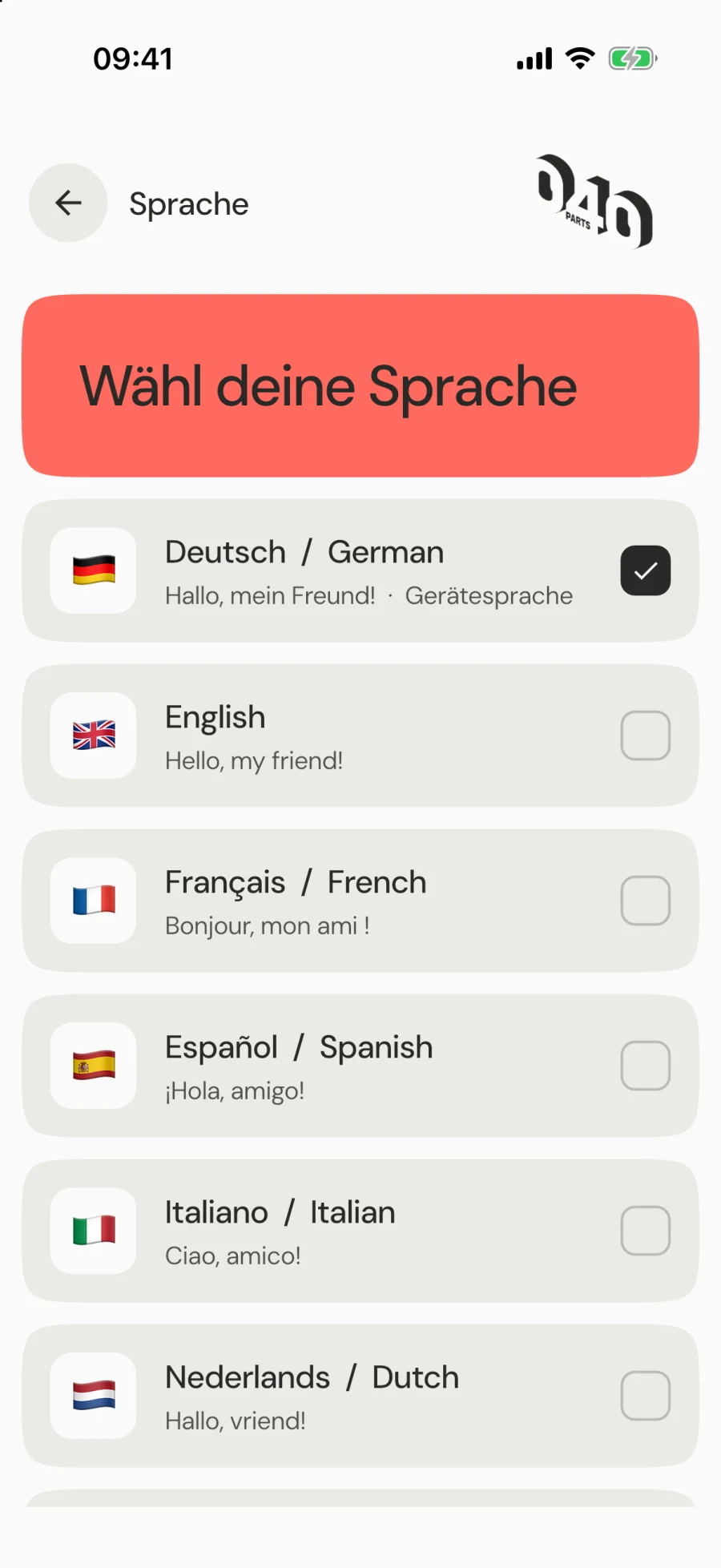
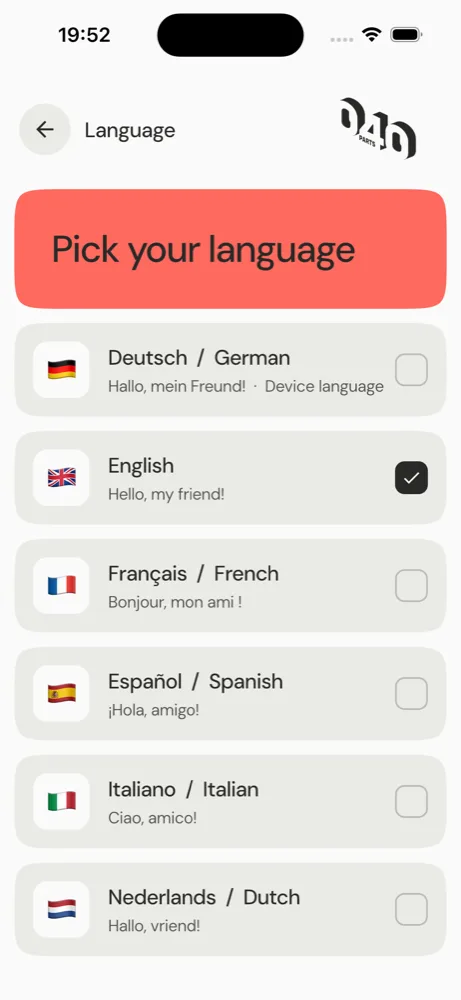
Die App spricht 24 Sprachen. Tippe deine Sprache an – die App stellt sofort um. (Diese Anleitung gibt es ebenfalls in mehreren Sprachen.)
29. Datenschutz & Analyse
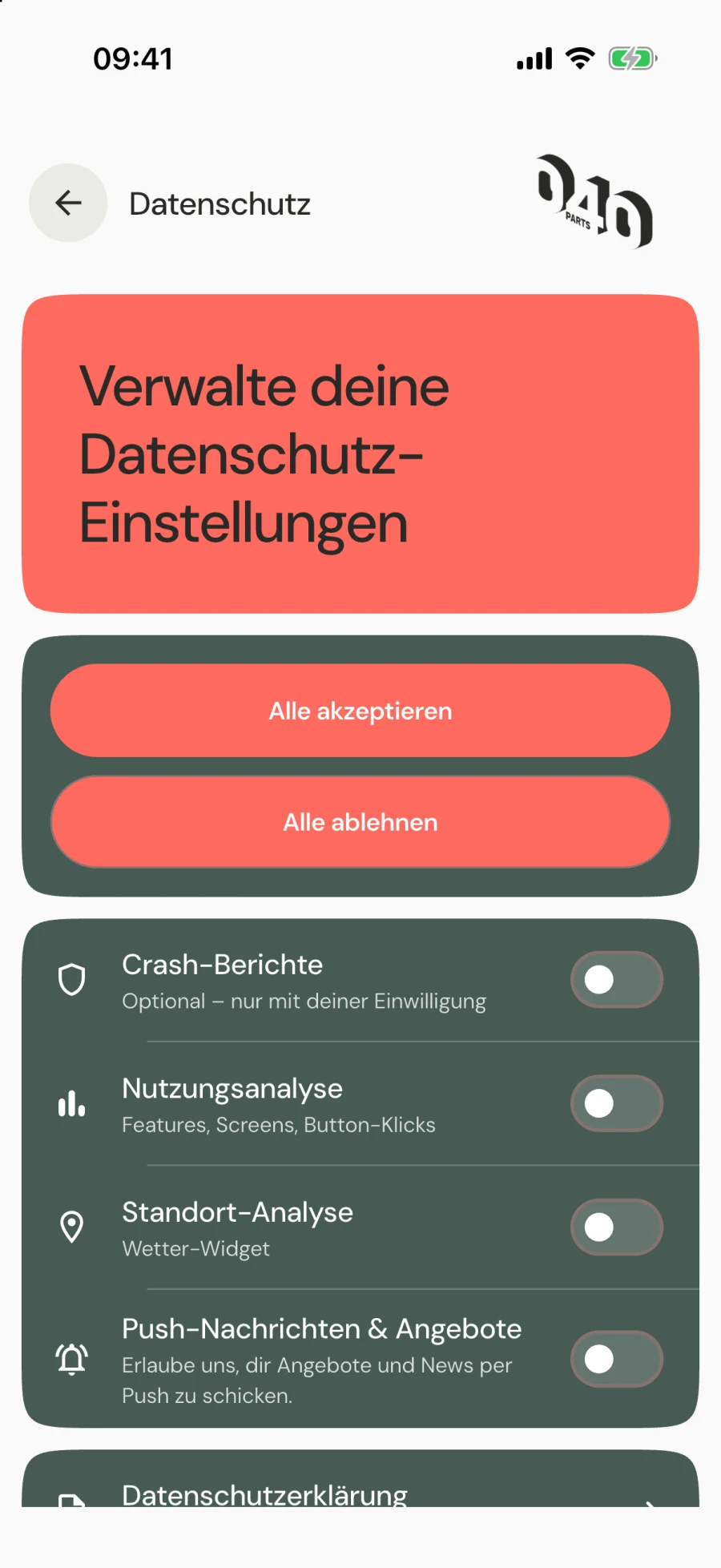
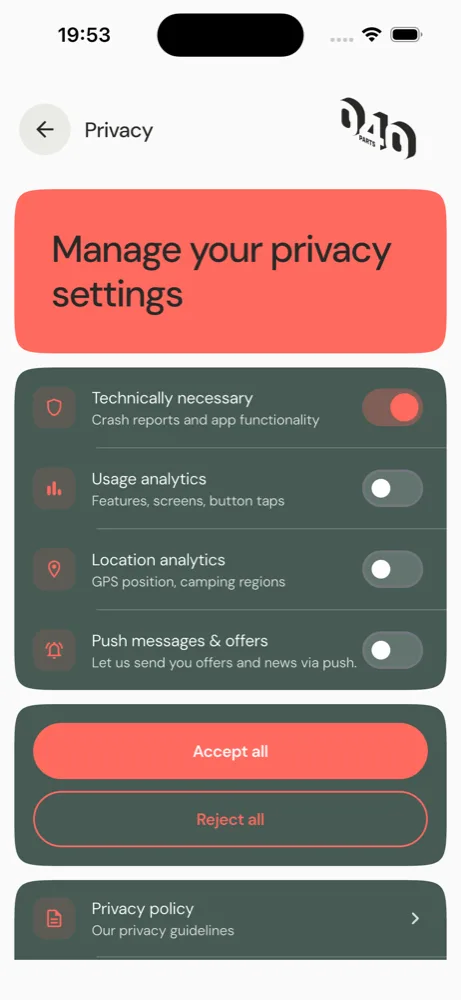
Die gleichen vier Stufen wie beim ersten Start (siehe Abschnitt 7) kannst du hier jederzeit ändern: Crash-Berichte, Nutzungsanalyse, Standort-Analyse und Push-Nachrichten & Angebote – mit Alle akzeptieren oder Alle ablehnen auch auf einen Schlag. Schaltest du eine Stufe aus, endet die Übertragung sofort. Außerdem findest du hier die Datenschutzerklärung und mit Daten löschen anfragen die Möglichkeit, deine Analyse-Einstellungen zurückzusetzen.
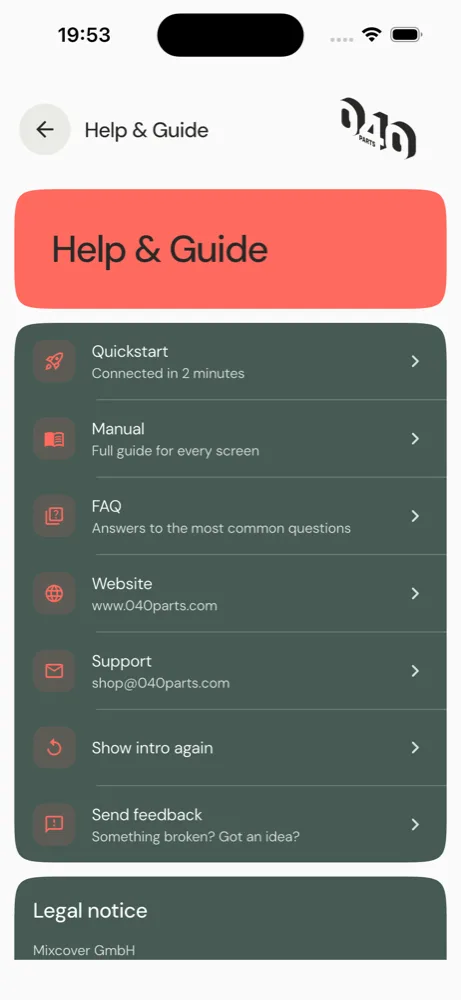
30. Hilfe & Anleitung
Unter Einstellungen → Hilfe & Anleitung findest du Unterstützung, in drei Blöcken:
- Sensor verbindet nicht? – Schnellhilfe – Checkliste zum Abhaken, Schritt für Schritt (siehe Fehlerbehebung).
- Intro nochmal zeigen – die Einführung vom ersten Start noch einmal durchgehen.
- FAQ – schnelle Antworten direkt in der App.
- Quickstart – die Kurzanleitung auf unserer Website.
- Bedienungsanleitung – dieses Handbuch.
- Hilfe – unser Support-Center im Web.
- Support – Kontakt per E-Mail.
- Feedback geben – direkt aus der App heraus.
- Website – app.040parts.com.
Das Impressum steht weiter unten bei Rechtliches.
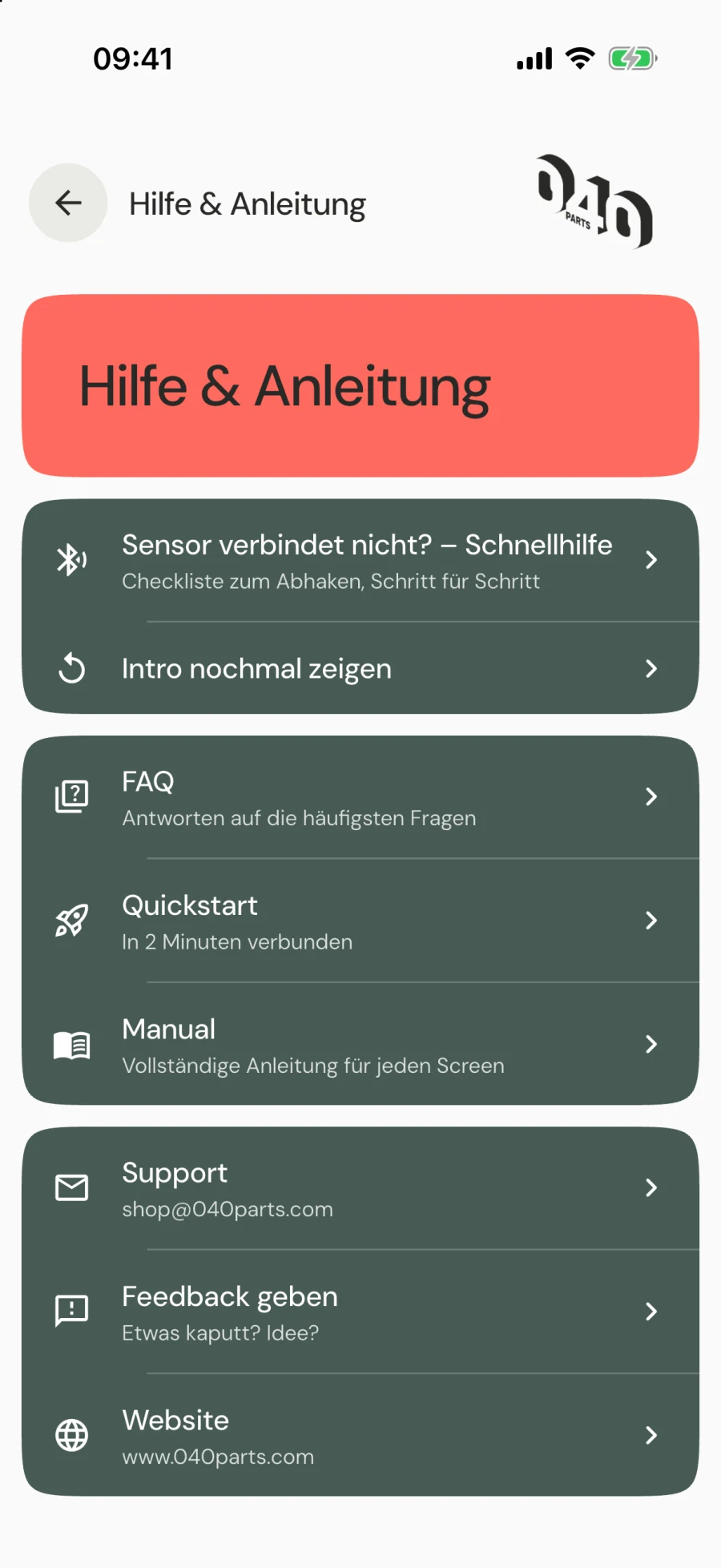
🐞 Fehler gefunden? Bitte melde sie uns! Wenn dir etwas merkwürdig vorkommt oder ein Fehler auftritt, kannst du das direkt in der App melden: Hilfe & Anleitung → Feedback geben. Wähle „Bug" oder „Idee", beschreibe kurz, was passiert ist, und hänge bei Bedarf ein Bild an (Screenshot oder Foto) – die App verkleinert es vorher und entfernt Standort- und Gerätedaten. Auf Wunsch kannst du deine E-Mail angeben, falls wir Rückfragen haben. Deine Meldung geht an unseren eigenen Server und von dort per E-Mail an unser Team – nicht an Dritte. Jede Meldung hilft uns, die App besser zu machen – vielen Dank dafür!
31. Updates & Neuigkeiten
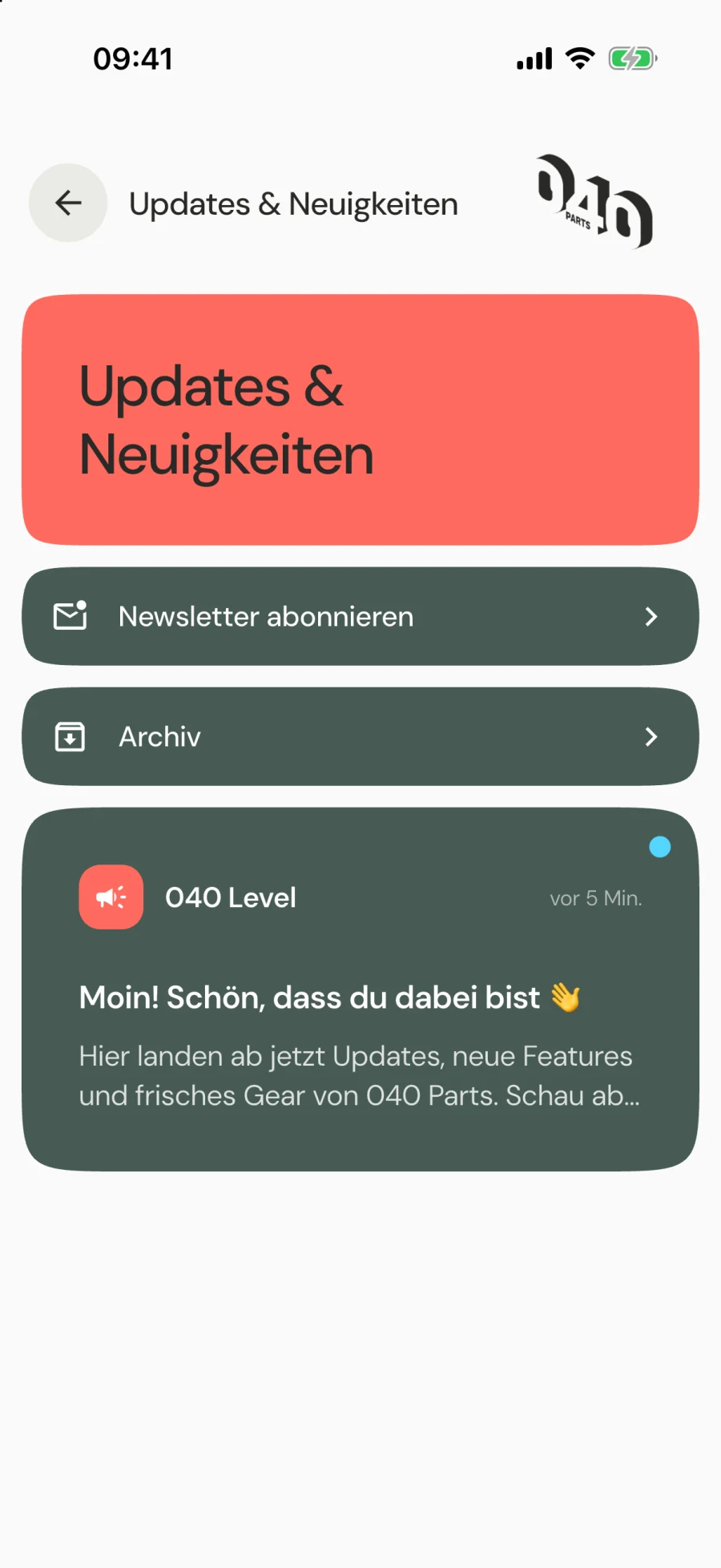
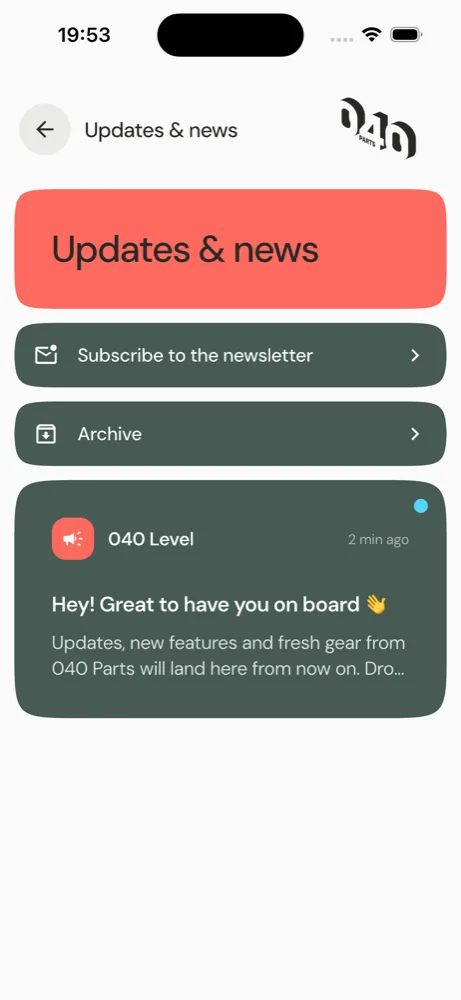
Unter „Updates & Neuigkeiten" (auch über das Glocken-/Kampagnen-Symbol oben in den Einstellungen erreichbar) landen Neuigkeiten von 040 Level: neue Funktionen, Tipps, frisches Zubehör. Ungelesenes ist mit einem Punkt markiert.
- Antippen öffnet die Meldung in voller Länge; sie wird dabei als gelesen markiert.
- Alle gelesen markiert alles auf einmal.
- Erledigt verschiebt eine Meldung ins Archiv, das du separat öffnen kannst.
32. Newsletter
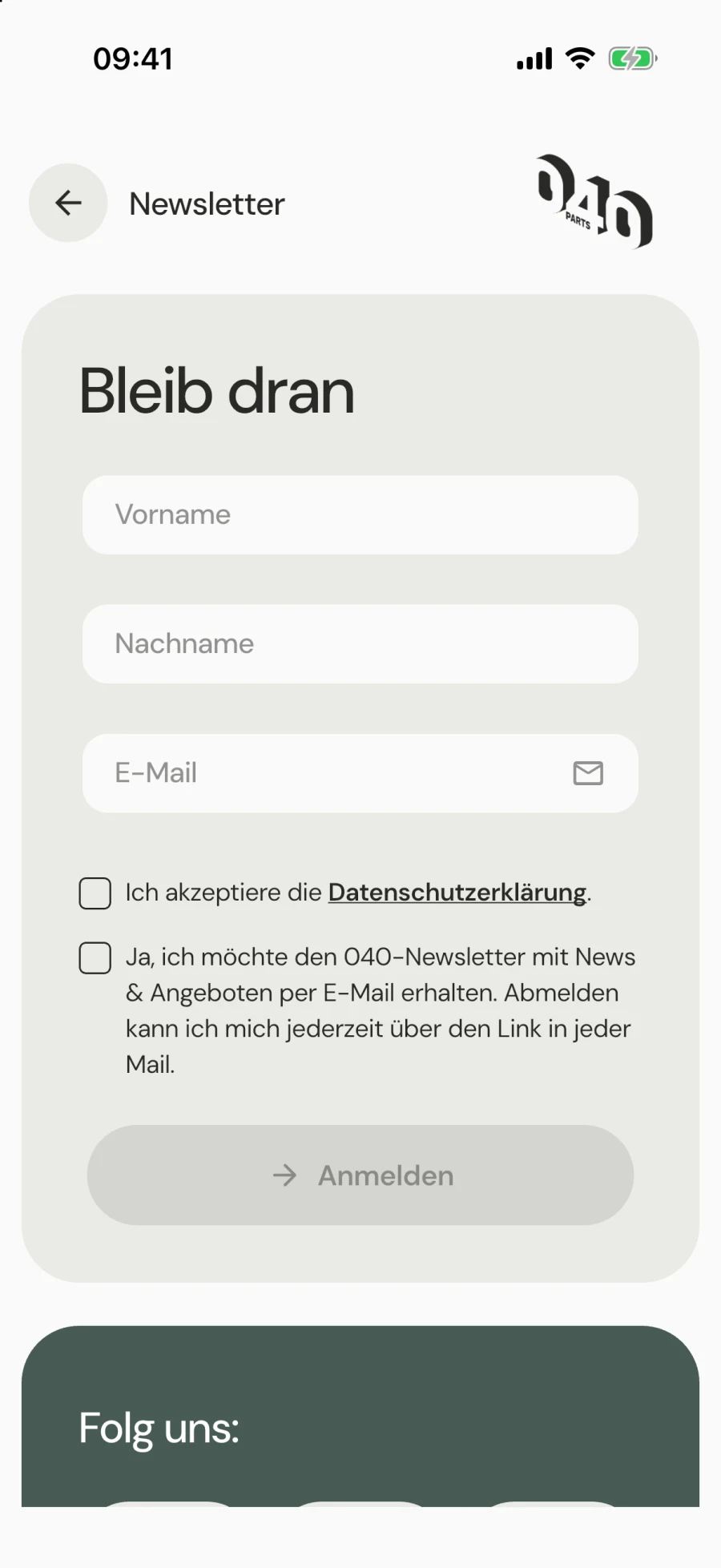
Möchtest du Updates und Angebote per E-Mail? Dann trag dich für den Newsletter ein (Name, E-Mail, optional Altersgruppe). Du bestätigst die Datenschutzerklärung und stimmst dem Erhalt zu (Double-Opt-in per Bestätigungsmail). Kein Konto nötig, jederzeit abbestellbar.
33. Fehlerbehebung
| Problem | Lösung |
|---|---|
| Sensor wird nicht gefunden | Nicht im Bluetooth-Menü des Handys suchen – der Sensor erscheint NUR in der App! Bluetooth an? Knopf 3 Sek. drücken (LED blinkt). Innerhalb von ~30 Sek. verbinden. Handy näher an den Sensor. |
| Verbindung bricht ab | Reichweite/Signal prüfen, Batterie checken. Die App verbindet sich meist von selbst wieder. |
| Sensor wird zwar angezeigt, aber „Konfigurieren fehlgeschlagen“ | Hilft in den allermeisten Fällen: der komplette Neustart, siehe Kasten unten. |
| Werte stehen schief, obwohl gerade | Auf ebener Fläche neu nullen. Orientierung (rot/weiß) prüfen. |
| Werte zappeln | Glättung in den Experten-Einstellungen erhöhen. |
| Pills sind rot | Untergrund zu schief für deine Auffahrhilfe – Platz wechseln oder anders hinstellen. |
| Nach Batteriewechsel ungenau | Deckel verändert die Lage – Orientierung prüfen und neu nullen. |
| Extra nach Neuinstallation weg | Kaufseite öffnen → Kauf wiederherstellen. Gleiche Apple-ID bzw. gleiches Google-Konto wie beim Kauf nutzen. |
| Fremdsensor wird nicht gefunden | Extra freigeschaltet? Sensor eingeschaltet und in der Nähe? Kurz anstoßen, bis zu 30 Sekunden warten. |
Schnellhilfe: Sensor verbindet nicht?
- Nicht im Bluetooth-Menü des Handys koppeln. Der Sensor wird nur in der App unter „Sensor wählen“ verbunden.
- Bluetooth und Standort einschalten und alle Abfragen der App erlauben.
- Sensor öffnen und den Knopf ca. 3 Sekunden drücken, bis die LED mehrmals blinkt. Leuchtet sie nur einmal lang, war der Druck zu lang – der Sensor schläft wieder. Dann erneut kurz drücken.
- Nah ans Handy gehen, „Sensor wählen“ öffnen und kurz warten.
- Batterie kurz herausnehmen und wieder einsetzen, dann Schritt 3 wiederholen.
- App schließen und das Handy neu starten.
- App neu installieren, die Einführung durchgehen und alles erlauben.
- Ein anderes Handy testen. Klappt es dort, liegt es am Bluetooth des ersten Handys.
Hilft nichts davon, tippe am Ende der Checkliste auf „Diagnose an uns senden“. So sehen wir, woran es liegt.
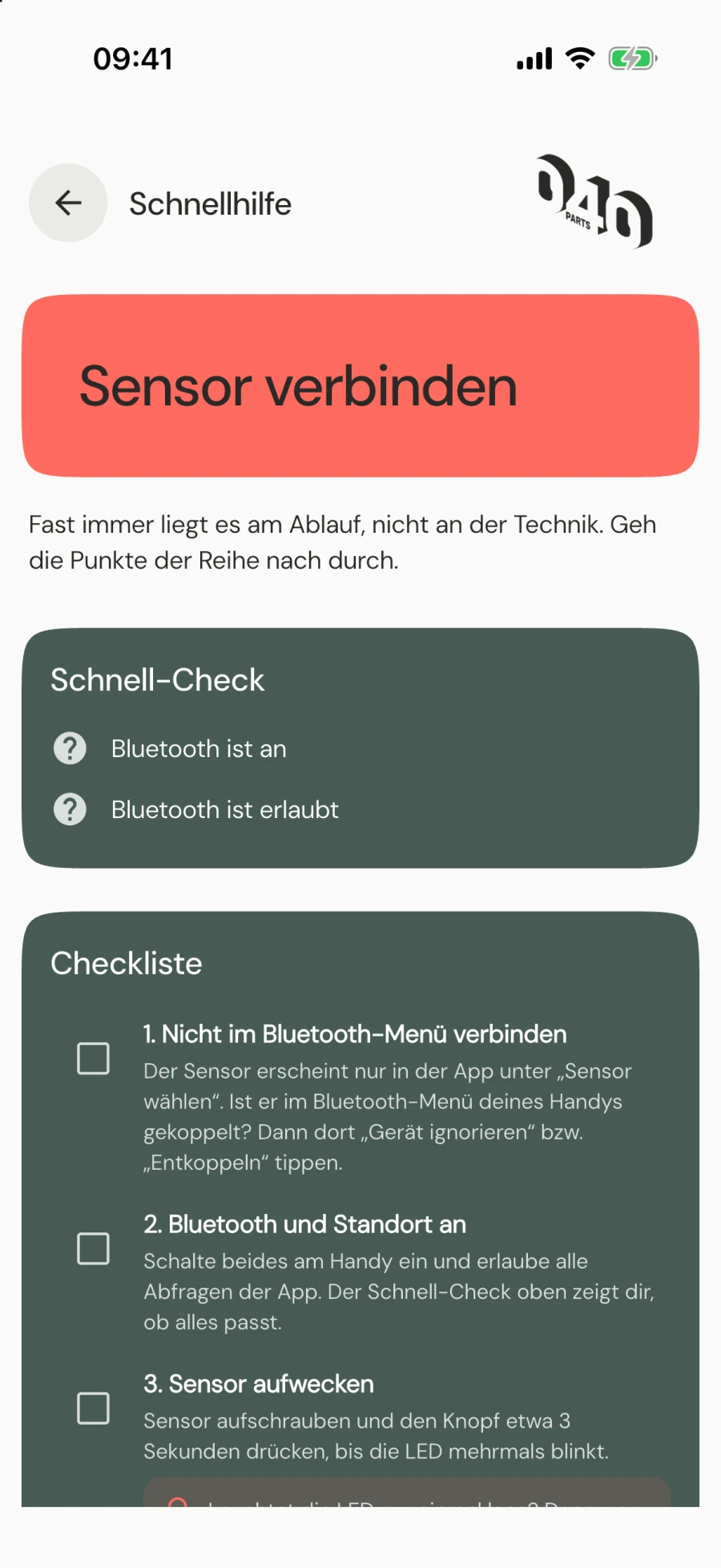
Du findest die Checkliste im Hilfe-Menü oben in der App und als Knopf „Kein Sensor gefunden? Checkliste öffnen“ unten im Menü „Sensor wählen“.
🔁 Der komplette Neustart (hilft fast immer bei Verbindungsproblemen) Wenn sich der Sensor partout nicht verbinden lässt oder „Konfigurieren fehlgeschlagen“ anzeigt, hilft ein Neustart auf beiden Seiten – Sensor UND Handy: 1. Batterie aus dem Sensor nehmen 2. App vom Handy deinstallieren 3. Handy komplett ausschalten und wieder einschalten 4. App neu installieren 5. Batterie wieder in den Sensor einlegen
Damit verschwinden hartnäckige Bluetooth-Aussetzer erfahrungsgemäß sofort – der Sensor wird danach meist innerhalb weniger Sekunden erkannt. Hilft das wider Erwarten nicht: teste zur Eingrenzung ein zweites Handy (Android oder iPhone) mit demselben Sensor. Verbindet er sich dort, liegt es am Bluetooth-Stack des ersten Handys – dann hilft nur der Neustart von oben nochmal in Ruhe.
34. Batteriewechsel & Pflege
Die Laufzeit hängt vom Sendeintervall und der Nutzung ab. Den Batteriestand siehst du jederzeit in der App. Zum Wechseln den Deckel mit dem Werkzeug aufschrauben, alte Zelle raus, neue CR2477 mit Pluspol nach oben rein, Deckel zu. Danach Orientierung prüfen und neu nullen.
Reinigung nur mit trockenem, weichem Tuch – kein Wasser, keine Lösungsmittel.
⚠️ Knopfzellen sind gefährlich Eine verschluckte Knopfzelle (CR2477) kann innerhalb von 2 Stunden schwere innere Verbrennungen verursachen. Sensor und Batterie unbedingt von Kindern fernhalten, Batteriefach stets fest verschlossen halten. Bei Verdacht auf Verschlucken sofort einen Arzt aufsuchen.
35. Technische Daten
| Eigenschaft | Wert |
|---|---|
| Produktname | 040 Level Sensor (Art. FBM_158_1_Level_App) |
| Funkchip | Nordic nRF52-Serie |
| Gehäuse | rund, ABS · Ø 38,6 mm × 15,7 mm · ca. 25 g |
| Schutzart | IP67 (staubdicht, 1 m / 30 Min. wasserdicht) |
| Batterie | CR2477 (3 V, wechselbar) |
| Betriebstemperatur | −40 °C bis +70 °C |
| Funk | Bluetooth Low Energy 4.0/5.0 · 2,4-GHz-ISM · −40 bis +4 dBm EIRP |
| App | iOS 15+ / Android 7.0+ |
Lagerung
Lagere den Sensor trocken und vor direkter Hitze geschützt, innerhalb des Temperaturbereichs −40 °C bis +70 °C. Bei längerer Nichtnutzung (mehrere Monate) empfehlen wir, die Batterie zu entnehmen, um Auslaufen zu vermeiden. Bewahre Sensor und Batterien außerhalb der Reichweite von Kindern auf.
36. Entsorgung
Batterie und Gerät nicht im Hausmüll entsorgen. Gib sie an einer Sammelstelle für Elektroaltgeräte und Altbatterien ab (Symbol der durchgestrichenen Mülltonne).
Der 040 Level Sensor fällt unter die Elektroaltgeräte-Richtlinie (WEEE, 2012/19/EU). Die Knopfzelle (CR2477) unterliegt der EU-Batterieverordnung (EU) 2023/1542 und ist vom Endnutzer entnehmbar — bitte vor der Geräte-Entsorgung herausnehmen und getrennt entsorgen. Verbrauchte Batterien kannst du auch im Handel zurückgeben.
Gewährleistung & Haftung
Für den 040 Level Sensor gilt die gesetzliche Gewährleistung. Eine darüber hinausgehende freiwillige Garantie geben wir nicht — deine gesetzlichen Gewährleistungsrechte gegenüber dem Verkäufer bleiben davon vollständig unberührt und werden dadurch nicht eingeschränkt. Im Gewährleistungsfall wende dich mit Fehlerbeschreibung und Kaufbeleg an deinen Händler.
Haftung: Die in der App angezeigten Werte und die Keilberechnung sind Richtwerte — Beladung, Federung und Untergrund beeinflussen das Ergebnis. Für Schäden durch nicht bestimmungsgemäße Verwendung, eigenmächtige Veränderungen oder Nichtbeachtung dieser Anleitung wird im gesetzlich zulässigen Rahmen keine Haftung übernommen. Die Verantwortung beim Auffahren und Sichern des Fahrzeugs bleibt beim Nutzer.
37. Begriffe & Konzepte
| Begriff | Bedeutung |
|---|---|
| Pitch (Auf/Ab) | Längsneigung vorne/hinten. Plus = Heck höher als Front. |
| Roll (Rechts/Links) | Querneigung. Plus = rechte Seite höher. |
| Nullen / Kalibrieren | Der App sagen: „so wie ich jetzt stehe, ist gerade." |
| Toleranzbereich | Wie genau du es nimmst – innerhalb = grün. |
| BLE | Bluetooth Low Energy – stromsparende Bluetooth-Variante. |
| IP67 | Staubdicht und kurzzeitig wasserdicht. |
| Tiefschlaf | Stromsparmodus des Sensors – per Knopfdruck (3 Sek.) wecken. |
| Yaw | Drehung um die Hochachse – Korrektur für schräg geklebte Sensoren. |
| CR2477 | Knopfzelle: Lithium, 24 mm Durchmesser, 7,7 mm hoch. |
| Stufenkeil | Klappkeil mit festen Stufen – die App sagt dir pro Rad, welche Stufe passt. |
| Nebel | Nebelanteil in % in der Wetteransicht (Daten: MET Norway). |
38. EU-Konformitätserklärung
Die vollständige EU-Konformitätserklärung (DoC-040LS-001-2026) für den 040 Level Sensor (Art. FBM_158_1_Level_App) ist als eigenständige Seite verfügbar:
→ EU-Konformitätserklärung aufrufen
Hergestellt von: Mixcover GmbH · Neumann-Reichardt-Str. 27–33 · 22041 Hamburg · Deutschland
Richtlinien: RED 2014/53/EU · RoHS 2011/65/EU · WEEE 2012/19/EU
See you on the road – Euer 040 Team