
040 Level — Manual de usuario
Bienvenido. Este manual te muestra paso a paso todo lo que necesitas saber, desde desembalar hasta tener tu plaza perfectamente nivelada.
Lo que necesitas: tu sensor 040 Level, tu smartphone (iPhone o Android, con Bluetooth activado) y unos minutos de tranquilidad.
Consejo: Si la letra es demasiado pequeña, cambia a la vista más grande en Ajustes → Apariencia → Visualización ampliada.
Si no entiendes algún término, consulta Términos y conceptos al final.
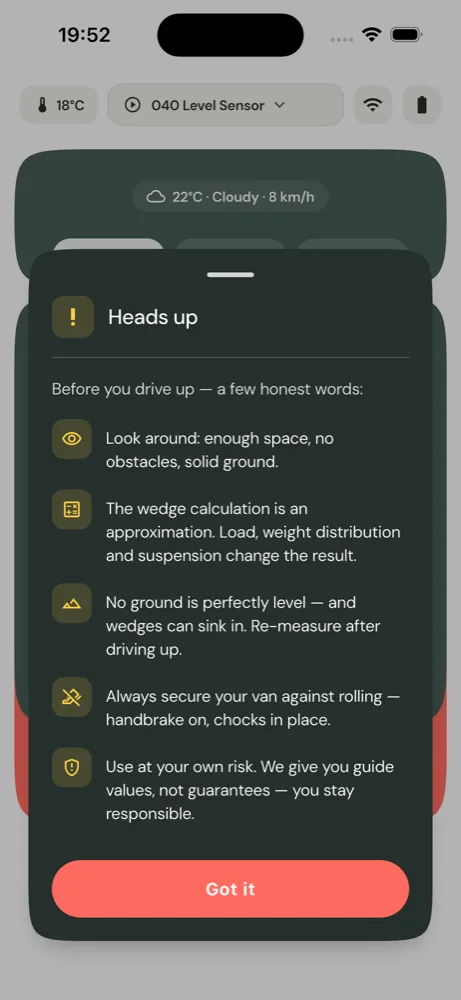
⚠️ Por favor, lee primero – Seguridad al subir Antes de subir, unas palabras sinceras: mira a tu alrededor – suficiente espacio, sin obstáculos, suelo firme. El cálculo de cuñas es una aproximación. La carga, distribución del peso y suspensión cambian el resultado. Ningún suelo está perfectamente recto – y las cuñas pueden hundirse. Mide de nuevo después de subir. Asegura siempre tu caravana contra rodadas – pon el freno de mano, pon las cuñas. Los valores son orientativos. El uso es bajo tu propia responsabilidad: antes de bajar, comprueba por tu cuenta que tu vehículo está bien asentado.


Uso previsto
El 040 Level Sensor es un inclinómetro acoplado por Bluetooth Low Energy (BLE) para la nivelación de caravanas, autocaravanas, campervans y remolques/vehículos comparables. Mide la inclinación longitudinal y transversal (Pitch y Roll) y transmite los valores a la 040 Level App, que calcula recomendaciones de cuñas niveladoras y de acceso a partir de ellos.
Campo de aplicación: interior y exterior en el vehículo estacionado, temperatura de servicio de −40 °C a +70 °C, tipo de protección IP67. El sensor se monta de forma fija en el vehículo y se maneja exclusivamente a través de la app.
⚠️ En particular, no constituyen uso previsto: - el uso como transmisor de medición calibrado/certificado (p. ej., para tareas con grúas, construcción o topografía) — el dispositivo no está autorizado para ello; - el uso como asistente de conducción o seguridad durante la marcha — el cálculo solo es válido para el vehículo detenido y asegurado; - cualquier aplicación crítica para la seguridad en la que los errores de medición puedan causar daños personales o materiales; - funcionamiento continuo bajo agua o bajo agua a presión (más allá de IP67).
Cualquier otro uso se considera no conforme con el uso previsto. Lee y conserva este manual.
Uso incorrecto predecible
Estos errores ocurren en la práctica y conducen a resultados incorrectos o daños — por favor, evite:
| Uso incorrecto | Consecuencia |
|---|---|
| Montaje del sensor con las flechas mal alineadas (rojo/blanco no en la dirección del vehículo) | Valores de cabeceo/balanceo sistemáticamente incorrectos |
| Calibrar a cero sobre una superficie inclinada | Punto cero incorrecto → todas las indicaciones desplazadas |
| Uso como transmisor calibrado / para mediciones críticas de seguridad | No aprobado, sin certificación de medición |
| Leer/recorrer durante la conducción como ayuda al conductor | No está diseñado para ello — riesgo de accidente |
| Uso continuo bajo agua / limpiador a presión | Carcasa solo IP67 — entrada de agua, defecto |
| Abrir la carcasa (excepto la tapa para la batería), reparar, modificar | Defecto, pérdida de la garantía |
| Montaje en/cerca de piezas metálicas grandes, cerca del chasis | Mala cobertura inalámbrica, interrupciones de conexión |
| Mezclar pilas viejas y nuevas / tipo de pila incorrecto | Fugas, corta autonomía, defecto |
Indicaciones de seguridad
Por favor, lee estas indicaciones antes del primer uso. Palabras de señalización: PELIGRO = peligro inmediato para la vida · ADVERTENCIA = posible lesión grave · PRECAUCIÓN = posible lesión leve · AVISO = posible daño material.
⚠️ ADVERTENCIA – Pila de botón (peligro mortal para niños) Contiene una pila de botón. Si se ingiere, puede causar quemaduras internas graves en un plazo de 2 horas y provocar la muerte. Mantén las pilas nuevas y usadas fuera del alcance de los niños. Busca atención médica de inmediato si se ingiere una pila o si entra en el cuerpo. Mantén el compartimento de la pila siempre bien cerrado.
⚠️ ADVERTENCIA – Subida y desplazamiento Sube sobre las cuñas/elevadores solo de forma lenta y prudente: espacio suficiente, sin obstáculos, superficie firme. Asegura siempre el vehículo para que no se desplace (freno de mano, cuñas de bloqueo). El cálculo de las cuñas es un valor orientativo, no una garantía. Al subir a las cuñas, nadie debe estar delante, detrás ni debajo del vehículo. Sigue las indicaciones del fabricante de tus cuñas de nivelación, sobre todo la carga máxima y el escalón más alto.
⚠️ ADVERTENCIA – Interferencias de radio El dispositivo transmite en la banda de radio de 2,4 GHz. Mantén una distancia suficiente respecto a marcapasos y dispositivos electrónicos de soporte vital. En raras ocasiones no se pueden descartar interferencias con otros dispositivos.
PRECAUCIÓN – Montaje: Monta el sensor de forma segura y a no más de 2 m de altura; las piezas que caigan pueden causar lesiones. No lo coloques directamente junto a fuentes de calor (motor, escape, calefacción). Antes de abrir la tapa, toca brevemente una pieza metálica (protección contra descarga estática).
PRECAUCIÓN – Pila: Utiliza únicamente el tipo previsto CR2477 (3 V). No abras, sobrecalientes, cortocircuites ni arrojes al fuego las pilas. No mezcles pilas viejas y nuevas. No toques una pila que haya goteado con las manos desnudas.
AVISO – No abrir/modificar el dispositivo: A excepción de la tapa de la pila, no abras la carcasa; no repares ni modifiques (solo talleres especializados). En caso de daños, sobrecalentamiento o comportamiento inusual, ponlo fuera de servicio de inmediato. Limpia solo con un paño suave y seco; sin agua ni disolventes.
1. ¿Qué es 040 Level?
040 Level consta de dos partes que trabajan juntas:
- El sensor – un pequeño sensor redondo inalámbrico con batería, que montas fijo en tu vehículo. Mide cuánto inclinado está tu vehículo y envía la medición por Bluetooth al móvil.
- La app – te muestra la inclinación en tiempo real y calcula cómo poner tu vehículo horizontal ("al agua").
La app mide dos valores: la inclinación longitudinal (delantera/trasera, "Pitch") y la inclinación transversal (izquierda/derecha, "Roll"). El objetivo siempre es: ambos lo más cerca posible de 0°.
Bueno saber No tienes que estar en 0,0° exacto. Pocos grados de inclinación residual apenas se notan en la caravana – la app te ayuda a estar rápido "suficientemente bien".
2. Alcance del suministro
- 1× Sensor 040 Level (con pila de botón CR2477 incluida)
- Cinta adhesiva para el montaje
- Acceso a la app (gratis en App Store / Google Play)
La propia app la descargas gratis en el App Store (iPhone) o en Google Play (Android).
3. Instalar la app y dar permisos
- Busca en el App Store o en Google Play "040 Level" e instala la app.
- Al primer inicio, la app pregunta por Bluetooth – es obligatorio, ya que solo así el sensor habla con el móvil.
- En móviles Android también se pregunta por la ubicación. Es un requisito del sistema operativo para dispositivos Bluetooth – por favor, permite. (Tu posición no se rastrea; ver Privacidad.)
📱 Importante: El sensor NO aparece en el menú Bluetooth de tu teléfono. No necesitas emparejarlo ahí – es intencional (utiliza Bluetooth Low Energy, BLE). Tu 040 Level lo seleccionas exclusivamente en la app: toca el campo del sensor arriba y selecciónalo de la lista.
iOS 15+ / Android 7.0+
Consejo para después Mantén la app actualizada con las actualizaciones. Nuevas funciones y mejoras salen regularmente – solo con la última actualización las obtienes.
4. Activar el sensor por primera vez
- Desatornilla la tapa de la parte trasera del sensor y comprueba que la pila (CR2477) está puesta (polo positivo hacia arriba).
- Pulsa el pequeño botón interior aproximadamente 3 segundos, hasta que la pequeña luz (LED)开始 parpadear. Ahora el sensor está activo.
- Volver a cerrar la tapa.
⏱️ Importante: la regla de los 30 segundos Después de activar, la primera vez solo tienes unos 30 segundos para conectarte a la app. Si no lo consigues, el sensor vuelve al sueño profundo para ahorrar energía – entonces simplemente vuelve a pulsar el botón 3 segundos e inténtalo de nuevo.
Consejo: Prueba el sensor primero tranquilamente en casa antes de montarlo en el vehículo.
5. Montar el sensor en el vehículo
Para que la app calcule bien, el sensor debe estar montado correctamente. En la pegatina del sensor ves dos flechas: una roja y una blanca.
La regla de oro: una flecha apunta a una dirección del vehículo
Uno de los dos ejes debe señalar claramente a una dirección principal del vehículo. Ejemplos:
| Posición de montaje | Flecha roja | Flecha blanca |
|---|---|---|
| Sensor plano | hacia delante (dirección de marcha) | hacia la derecha |
| Sensor plano, al revés | hacia delante | hacia la izquierda |
| Sensor de pie | hacia arriba | hacia la derecha |
Estos son solo ejemplos – lo importante es que ambas flechas apunten cleanly cada una a una dirección del vehículo.
En la app ajustas después ambas direcciones de flecha (roja Y blanca) – ver Configuración del sensor. La app calcula de ahí qué significa "delantera/trasera" e "izquierda/derecha".
¿Pegado torcido? No hay problema Si montaste el sensor ligeramente desviado, puedes ajustarlo fino en la app (eje de giro / calibración fina) – no tienes que desmontarlo.
⚠️ Atención después de cada apertura de tapa La electrónica del nivel está en la tapa, no en la carcasa base del vehículo. Cada vez que abres la tapa (p. ej. para cambio de pila o pulsar el botón) y la atornillas de nuevo, la posición puede cambiar unos grados. Mejor gira la tapa al atornillar de modo que el eje vuelva a señalar cleanly a la dirección perfecta del vehículo. Después volver a cero (ver Cero) y – si la tapa está ligeramente girada – ajustar también los grados en Ajustes del sensor → Experto (girar ejes / calibración fina).
6. La introducción al primer inicio (Walkthrough)
Al abrir la aplicación por primera vez, te guiará en unos pocos pasos por todo lo esencial. Puedes volver a ver esta introducción en cualquier momento (Ajustes → Ayuda → Quickstart).
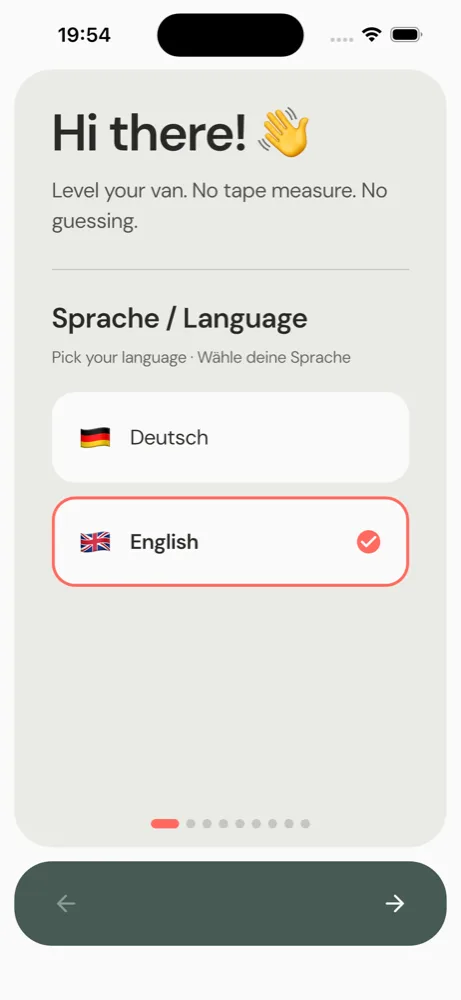
- Bienvenido – "Hola. Nivela tu caravana. Sin medir milímetros. Sin adivinar." La aplicación detecta el idioma de tu móvil; los 24 idiomas están disponibles después en el menú de ajustes.
- Iniciar el sensor – quita la tapa, pulsa el botón 3 segundos hasta que el LED parpadee.
- Bluetooth – activa el Bluetooth en el móvil, no tienes que hacer nada más en los ajustes del móvil.
- Sensor en la app – la conexión se establece solo en la app, no en los ajustes de Bluetooth de tu móvil. El sensor no aparecerá ahí, y así es como debe ser.
- Extras – breve resumen de los Extras y compras integradas, p. ej., sensores de terceros. Simplemente desliza para continuar si no los necesitas.
- Presta atención – las indicaciones de seguridad más importantes. Solo después de pulsar "Leído – Acepto" podrás continuar.
- ¿Probar primero? – empezar directamente o realizar más ajustes.
- Instalar – fija el sensor firmemente al vehículo, alinea la flecha.
- Privacidad – consulta apartado 7.
- Grupo de edad – solo nos ayuda a mejorar la aplicación.
Configura el tipo de vehículo, dimensiones y ayuda de subida (cuña, cojín, gato o cuña escalonada) después en Diseño y vehículo (consulta apartado 24). Cuanto más preciso, mejor será el cálculo de la cuña.
Con la flecha de abajo avanzas paso a paso; el pequeño distintivo de arriba indica dónde estás (p. ej. "3 / 7"). Si una página tiene más texto del que cabe en pantalla, en la esquina inferior derecha pulsa un pequeño círculo rojo con flecha – entonces vale la pena desplazarse hacia abajo.
7. Privacidad y qué datos se envían y cuándo
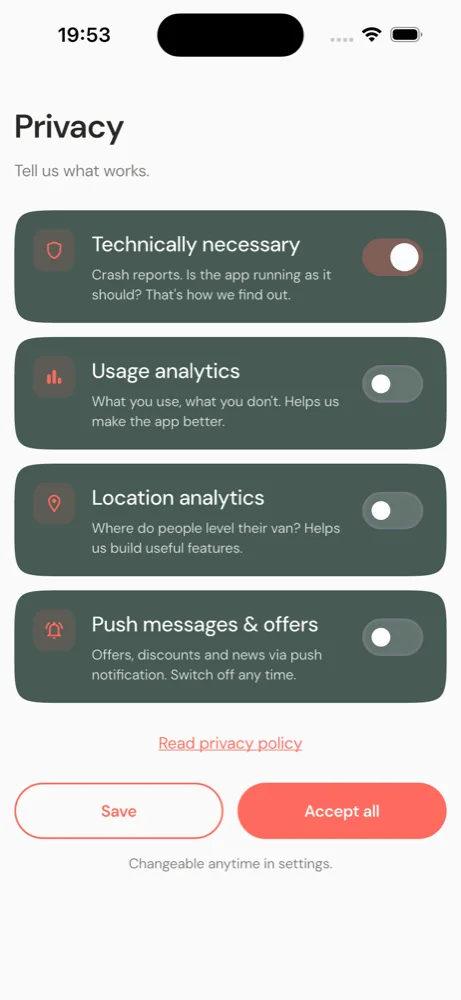
Al principio, la aplicación te pregunta qué quieres permitir. Tú decides — y puedes cambiar todo en cualquier momento en los ajustes. Los cuatro niveles están desactivados por defecto: sin tu consentimiento, la aplicación no envía ni informes de fallos ni datos de uso.
| Nivel | Para qué | Por defecto |
|---|---|---|
| Informes de fallos | Informes de fallos y errores — nos ayuda a encontrar errores y a mejorar la aplicación. Solo con tu consentimiento, revocable en cualquier momento. | desactivado |
| Análisis de uso | Qué funciones se utilizan (de forma seudónima, Firebase Analytics) — nos ayuda a mejorar la aplicación. | desactivado |
| Análisis de ubicación | Tu ubicación aproximada (redondeada a unos 10 km) para el widget del tiempo; junto con el análisis de uso también de forma aproximada, en qué regiones se hace level. | desactivado |
| Push y ofertas | Ofertas, descuentos y noticias por push. Se puede desactivar en cualquier momento. | desactivado |
Arriba del todo están Aceptar todo y Rechazar todo. Con Seleccionar individualmente desplegas los cuatro interruptores y ajustas cada nivel tú mismo — cada interruptor se guarda al instante. Hacer level siempre funciona — incluso si rechazas todo: los valores medidos del sensor se quedan en tu móvil.
Qué más se transmite:
- Feedback — solo si envías uno tú mismo. Va a nuestro propio servidor y desde allí por correo electrónico a nuestro equipo. Una imagen adjunta se reduce previamente y se envía sin datos de ubicación ni del dispositivo; el mensaje y la imagen se eliminan como máximo después de 12 meses.
- Contador de consentimientos — una señal anónima de qué niveles has permitido (sí/no), sin identificación del dispositivo ni del usuario.
- Verificación de autenticidad del sensor — al configurarlo por primera vez, un valor de verificación único no reversible (no la propia dirección MAC).
La aplicación ya no envía un mensaje de instalación. Las conexiones a nuestros servidores se realizan a través de Cloudflare. Todos los detalles están en la Política de privacidad.
8. La barra de estado arriba
Independientemente de la vista, arriba siempre ves el estado de tu sensor:
| Elemento | Qué muestra y qué puedes hacer |
|---|---|
| 🌡️ Temperatura | La temperatura medida por el sensor. Toca para cambiar entre °C y °F. El color cambia de negro (frío) a amarillo a rojo (caliente). |
| Nombre del sensor (centro) | El nombre de tu sensor conectado. Toca para abrir la lista de sensores, elegir otro o desconectar. Si no hay nada conectado, el campo late suavemente. |
| 📶 Señal | Qué tan fuerte es la conexión Bluetooth (más barras = mejor). |
| 🔋 Batería | Nivel de carga del sensor. Si la batería está baja, el símbolo se pone amarillo, luego rojo. |
9. Vista superior con burbuja
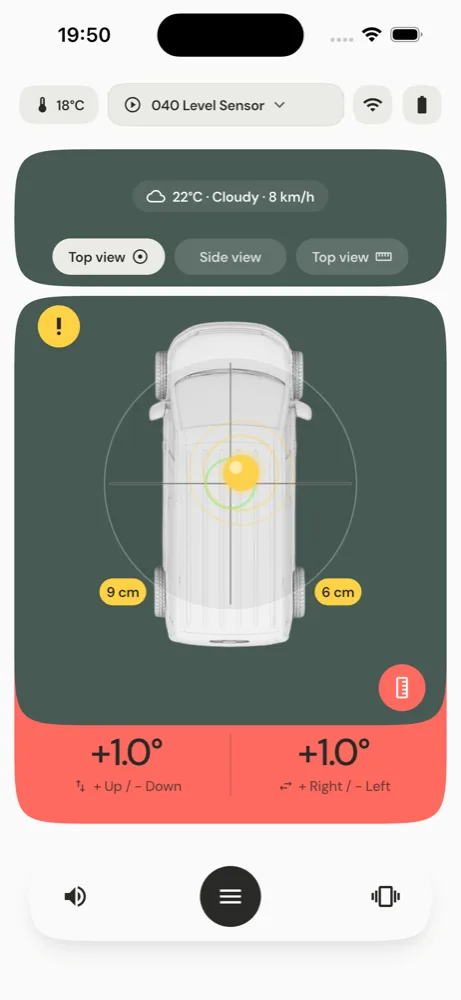
La primera vista muestra tu vehículo desde arriba con una burbujaredonda (como un nivel de burbuja clásico). La burbuja se mueve en la dirección hacia la que está inclinado tu vehículo. Si todo está dentro de la tolerancia, la pantalla se pone verde; si no, amarillo o rojo.
Toca el vehículo o un deslizador y la app explica lo que significan los colores:
- Verde – tu vehículo está nivelado, dentro de la tolerancia que configuraste.
- Amarillo – ligeramente inclinado, fácil de compensar con cuñas o cojines de elevación.
- Rojo – claramente inclinado: cambia de sitio o usa el cálculo de cuñas.
Cambias entre las vistas deslizando izquierda/derecha o tocando la pill de cambio arriba a la derecha.
10. Vista lateral
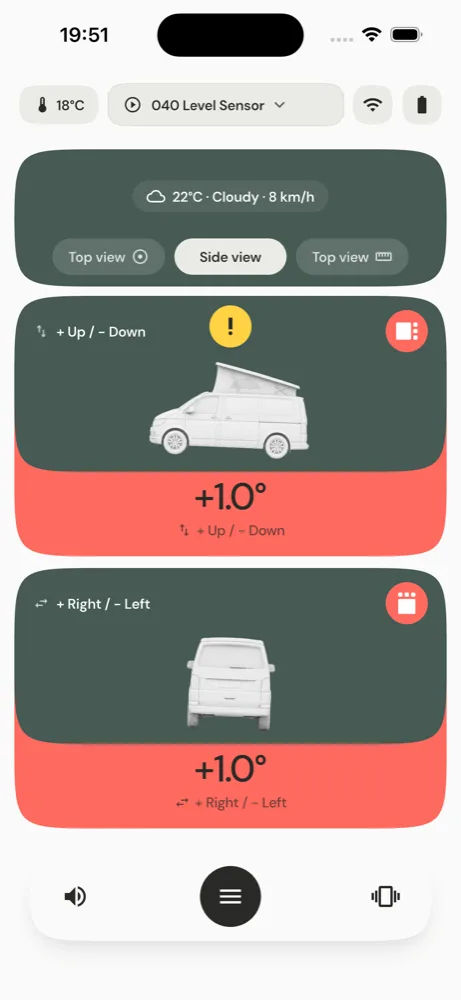
Aquí ves tu vehículo desde el lado, con dos valores grandes:
- Arriba / Abajo (Pitch): cuánto cuelga el frente o la parte trasera. Más = frente elevado.
- Derecha / Izquierda (Roll): cuánto cuelga el lado izquierdo o derecho.
Con las pequeñas pills de cambio arriba a la izquierda puedes girar la dirección de vista (desde delante / desde detrás) e intercambiar los lados – para que la visualización se adapte a tu vista real del vehículo.
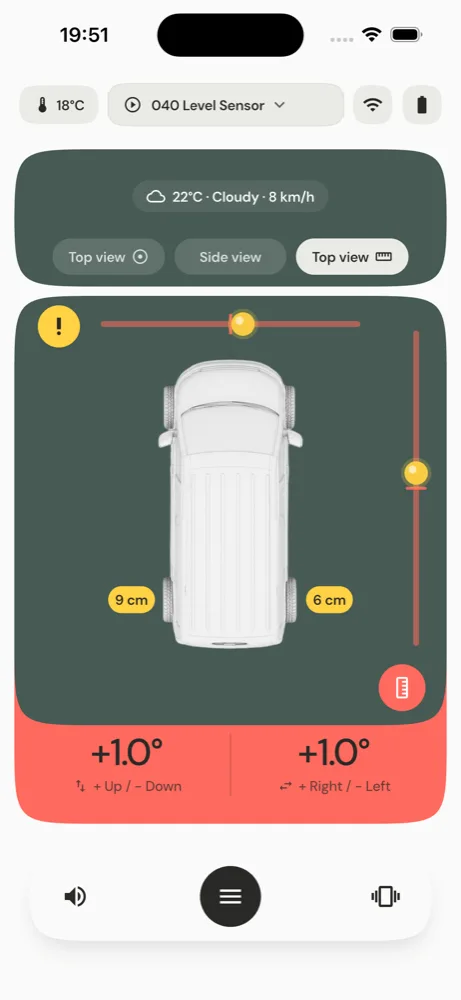
11. Vista superior con nivel
La tercera vista muestra dos franjas de nivel lineal (una para delante/atrás, una para izquierda/derecha). A algunos les gusta más esta representación que la burbuja – prueba qué te va mejor. Cambiar con la pill arriba a la derecha.
12. Las pills de colores en las ruedas
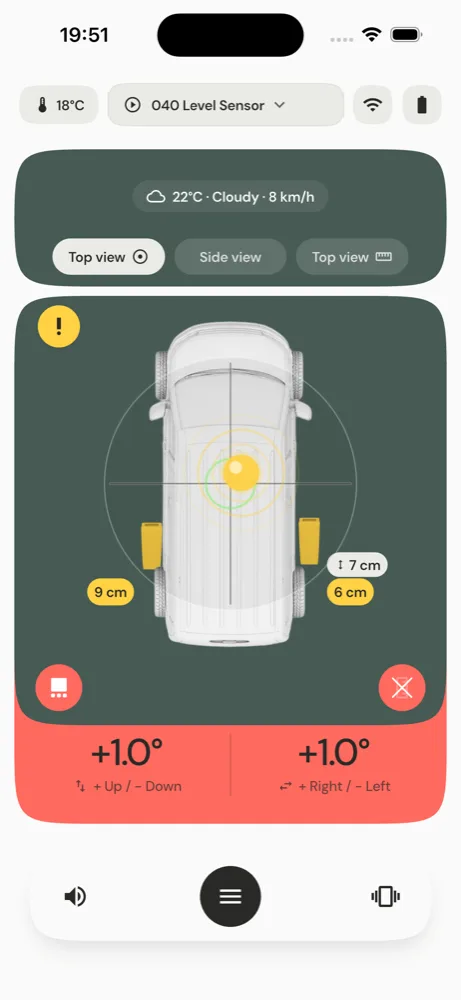
Esta es una de las visualizaciones más importantes. En las ruedas aparecen pequeñas "pills" con un número – muestran en tiempo real cuántos centímetros tendría que compensar esta rueda. El color te dice inmediatamente:
- Verde – Esta rueda está nivelada.
- Amarillo – Se necesita compensación, pero tu rampa es suficiente.
- Rojo – Claramente inclinada, tu rampa no es suficiente. Cambia de plaza o colócala diferente.
Las pills "saltan" automáticamente a las ruedas donde se necesita compensación. Así ves ya al avanzar despacio – antes de iniciar el cálculo de cuñas – si tu plaza sirve.
Requisito Para que los valores en cm sean correctos, las dimensiones de tu vehículo y rampas deben estar configuradas en los ajustes (ver Diseño y vehículo).
13. El widget del tiempo
Arriba en las vistas, unchip fino muestra el tiempo local (p. ej. "22°C · Nublado · 12 km/h"). Es puro confort y no tiene nada que ver con el nivelado.
- Tocar abre la vista detallada del tiempo con previsión de 7 días.
- Mantener pulsado recarga el tiempo.
En la vista del tiempo ves temperatura, viento, humedad y niebla (porcentaje de niebla en %) – el mosaico antes se llamaba "Visibilidad".
La app obtiene los datos del tiempo a través de nuestro propio servidor meteorológico (centro de datos de Fráncfort). Este solo recibe tu ubicación aproximada (redondeada a unos 10 km) y el idioma de la app, y con ello consulta el tiempo en el Instituto Meteorológico de Noruega, MET Norway; los nombres de lugares proceden de un conjunto de datos propio de GeoNames (ambos con licencia CC BY 4.0, la atribución figura abajo en la vista del tiempo). El servidor no almacena tu dirección IP, y ningún servicio meteorológico externo recibe datos de tu móvil. Si no permitiste el análisis de ubicación, pone "Tiempo: ubicación desactivada" – está bien, la app funciona igual sin tiempo.
¿Versión antigua de la app? Hasta la actualización, las versiones antiguas siguen consultando el tiempo directamente en el servicio Open-Meteo y muestran todavía "Visibilidad" en lugar de "Niebla". Actualiza la app y todo pasará por nuestro servidor.
15. Así funciona en la práctica – Paso a paso
Así usan la mayoría su 040 Level. No tienes que memorizar nada – la app te guía:
- Salir de casa. El sensor está fijo en el vehículo, la app configurada (tipo de vehículo, dimensiones y tus cuñas configuradas una vez).
- Llegar a la plaza. Eliges una plaza.
- Abrir la app. El sensor se conecta automáticamente. Arriba aparecen nombre, temperatura, batería y señal.
- Entrar lentamente. Observa las pills de color en las ruedas: ya muestran si tus rampas son suficientes para esta plaza (verde/amarillo = bien, rojo = demasiado inclinado).
- ¿Encontraste una buena posición (todo amarillo o ya verde)? Entonces toca Ayuda de cuñas abajo.
- Leer las instrucciones de cuñas. La app muestra exactamente dónde va cada cuña.
- Colocar las cuñas, subir, subir lenta y cuidadosamente.
- Hecho. Idealmente tu vehículo ahora está al agua. Una contracontrol rápida nunca hace daño.
⚠️ Siempre recuerda El cálculo es una ayuda teórica, no una ciencia exacta. Sube siempre lento y mirando alrededor. Pon el freno, protege contra rodadas.
16. Cero (Calibrar) – El ajuste más importante
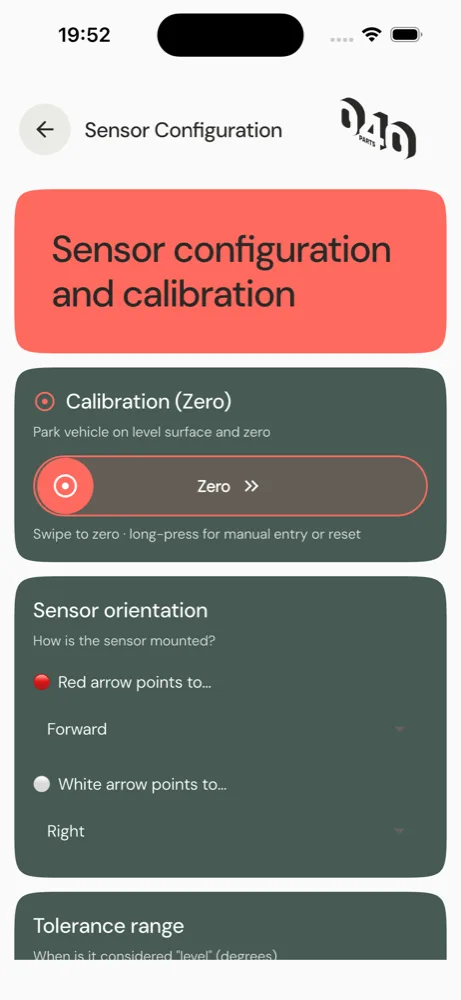
"Cero" significa: Le dices a la app una vez qué significa "recto" para tu vehículo. Porque apenas ningún sensor está milimétricamente horizontal en el vehículo.
- Pon el vehículo en una superficie lo más plana posible (p. ej. en el garaje o entrada).
- Toca Cero abajo – o en el menú del sensor arrastrar el área "Cero" a la derecha.
- Mantener brevemente quieto (la app mide unos 1 segundo). Después pone "Cero hecho" – a partir de ahora la app muestra todas las desviaciones desde este punto.
Si lo necesitas muy preciso, puedes mantener pulsado "Cero" en el menú del sensor para introducir o reiniciar los puntos cero manualmente.
⚠️ Volver a cero cuando … hayas montado el sensor nuevo, abierto la tapa (cambio de pila) o cambiado la orientación en la app. El punto cero no se gira automáticamente al cambiar la orientación.
17. Activar el cálculo de cuñas
En la vista superior actives el cálculo de cuñas con un interruptor. La app entonces calcula para tu posición actual dónde y cuánto tienes que subir, y dibuja las cuñas directamente en las ruedas.
¿Recalcular? No hay un botón de "Recalcular" – simplemente desactiva y reactiva brevemente el cálculo de cuñas, entonces la app recalcula con tu posición actual.
Solo en la vista superior Las instrucciones de cuñas aparecen deliberadamente solo en la vista superior. La vista lateral no muestra ayuda de cuñas – es intencionado para mantenerlo limpio.
18. Cuña con o sin pill blanca – ¿Dónde colocarla?
Este es el truco decisivo al colocar:
- Cuña SIN pill blanca → empujar directamente contra el neumático. Subes esta cuña completa.
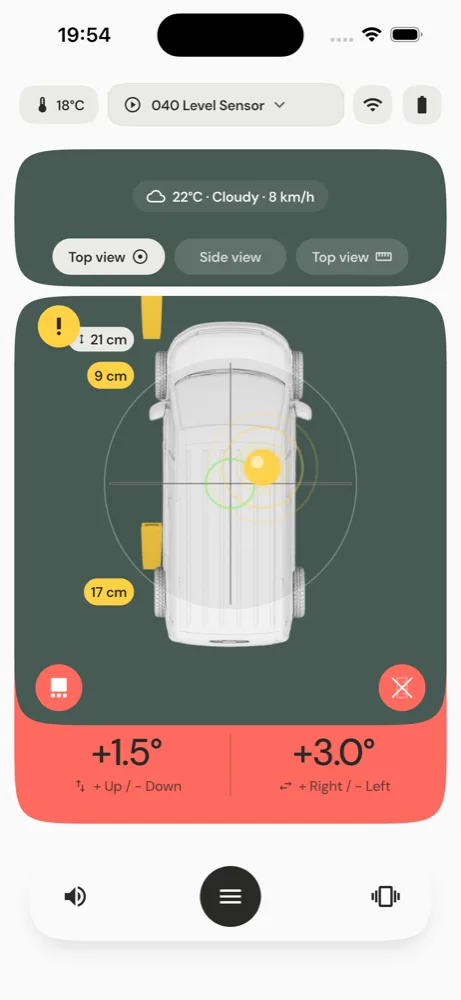
- Cuña CON pill blanca – la pill muestra una distancia en centímetros. Así de lejos delante de la superficie de contacto del neumático colocas la cuña. Entonces subes solo un poco a la cuña – exactamente lo necesario para la compensación.
Por qué es así: Una rueda que solo necesita elevate poco no necesita la altura completa de la cuña – por eso colocas la cuña un poco delante de la rueda, para subir solo parcialmente. La rueda más alta que se levante recibe la cuña directamente en el neumático.
| Visualización en la cuña | Significado |
|---|---|
| sin pill blanca | Cuña directamente en el neumático |
| p. ej. "42 cm" | Colocar la cuña 42 cm delante del neumático |
¿Solo 1 cuña? Con una sola cuña rara vez queda perfectamente nivelado – para un apoyo limpio necesitas más bien dos o más. La app también te lo dice.
19. El botón con el signo de exclamación amarillo
El signo de exclamación amarillo es siempre visible. Si lo tocas, la app muestra los consejos de seguridad más importantes. También puedes tocar directamente el vehículo o las cuñas para obtener más ayuda.
Presta atención brevemente – antes de subir: - Mira a tu alrededor: suficiente espacio, sin obstáculos, suelo firme. - El cálculo de cuñas es una aproximación. Carga, distribución del peso y suspensión cambian el resultado. - Ningún suelo está perfectamente recto – y las cuñas pueden hundirse. Mide de nuevo después de subir. - Asegura siempre tu vehículo para que no ruede: freno de mano puesto, calzos colocados. - Al subir a las cuñas, nadie debe estar delante, detrás ni debajo del vehículo. - Sigue las indicaciones del fabricante de tus cuñas de nivelación, sobre todo la carga máxima y el escalón más alto. - Los valores son orientativos. El uso es bajo tu propia responsabilidad: antes de bajar, comprueba por tu cuenta que tu vehículo está bien asentado.
La app te pide que aceptes estas indicaciones la primera vez que la abres.
La app también avisa si el suelo es demasiado inclinado para tus cuñas: "Suelo demasiado inclinado, cambiar de plaza." Entonces ni la mejor cuña ayuda – busca una plaza más plana.
20. Por qué solo es un valor orientativo
La app calcula con un modelo simplificado: asume que tu vehículo es una placa rígida. En realidad cada vehículo es diferente:
- Carga y distribución del peso – un trasera cargada se hunde diferente.
- Suspensión – los neumáticos y el chasis ceden.
- Suelo – las cuñas se hunden en hierba o grava; unos centímetros más allá a menudo ya hay otro hoyo.
Por eso: El cálculo de cuñas te bringt rápido muy cerca de horizontal. El último acabado lo haces por intuición – y como se ha dicho, pocos grados apenas se notan en la caravana de todos modos. Ve la app como ayuda inteligente de alineado, no como instrumento de precisión.
21. Otras ayudas para subir: cojines, gatos, lanza
En lugar de cuñas, también puedes registrar cojines elevadores o un gato en los ajustes. Entonces las instrucciones dirán algo como "inflar / elevar hasta que todo esté en verde" en lugar de una posición de cuña.
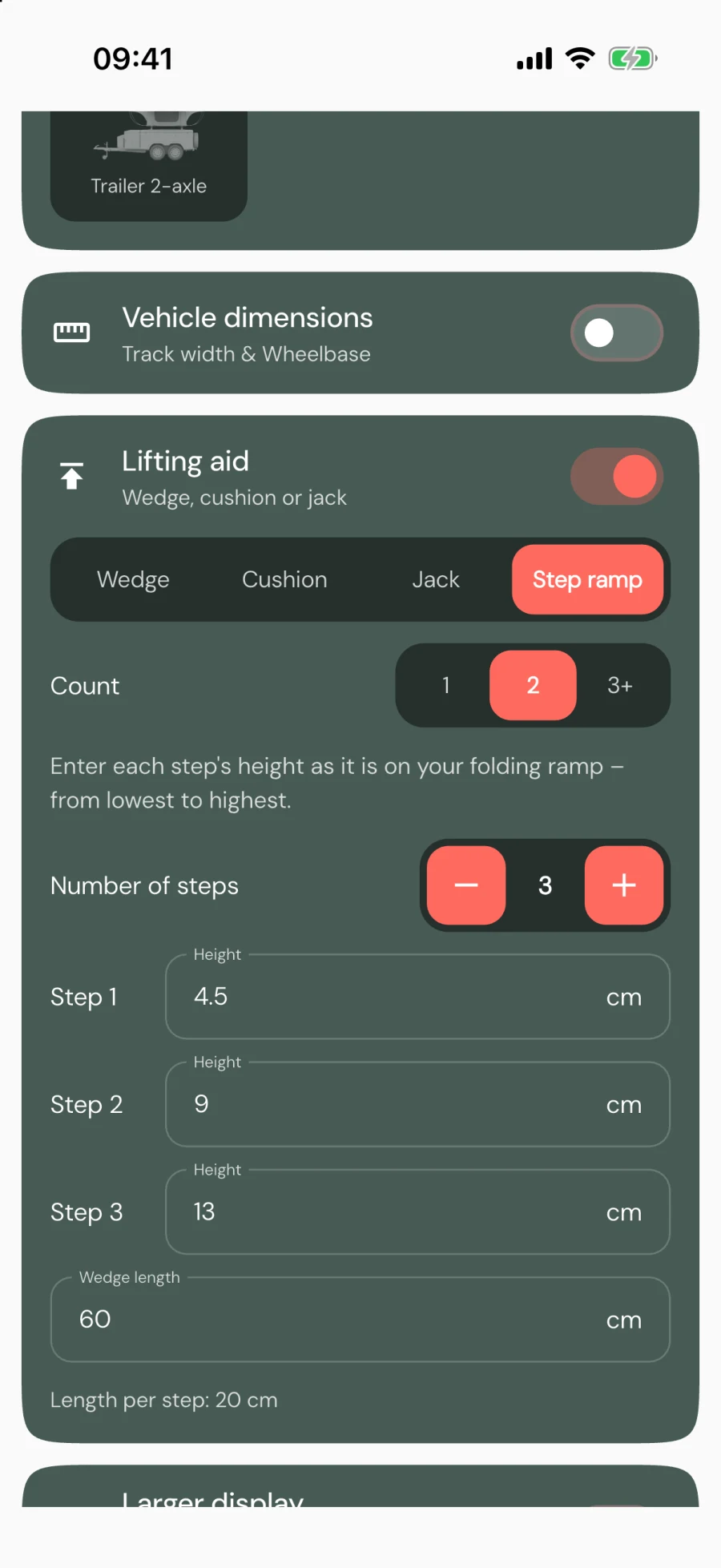
Cuña escalonada (cuña plegable con escalones fijos)
Si tienes una cuña plegable con varios escalones fijos, selecciona el tipo Cuña escalonada en Ajustes → Diseño y vehículo → Ayuda para subir. A continuación, introduce:
- el número de escalones (1 a 6),
- la altura de cada escalón, tal como están en tu cuña plegable, de abajo hacia arriba,
- la longitud total de la cuña: la app la reparte uniformemente entre los escalones y te muestra la longitud de cada uno.
Con la cuña escalonada, tu neumático siempre está sobre un escalón nivelado. La app toma por rueda el escalón que esté más cerca de la altura necesaria (si hay empate, el más bajo) y te indica cuánto tienes que avanzar (p. ej., "Avanza hasta la mitad del escalón 2 – aprox. 25 cm desde el inicio de la cuña"). Lo que aún falte aparecerá como resto al lado. Si el escalón más alto no es suficiente, la app mostrará "El escalón más alto no es suficiente".
Lanza
Si tienes un remolque/caravana, se tendrá en cuenta la lanza: la app te indicará cuántos centímetros debes subirla o bajarla con el gato, en lugar de colocar una cuña delante. Si el recorrido de ajuste del gato no es suficiente, la app lo señalará (cuña adicional u otro lugar).
Medir sin sensor: el móvil como sensor (Phone-IMU)
¿Aún no tienes el 040 Level Sensor? La app también puede utilizar los sensores de posición de tu móvil (Phone-IMU). El proceso es algo diferente al del sensor fijo: lo mejor es seguir estos pasos:
- Preparar antes: en una superficie recta. Configura el móvil antes de llegar a la plaza, mientras aún estás en un tramo lo más plano posible.
- Colocar el móvil de forma estable. Coloca o fija el móvil en un punto fijo y visible del vehículo cuya posición no cambie, por ejemplo, en el soporte del móvil, en el compartimento lateral de la puerta o sobre una superficie plana de la consola central. No debe balancearse ni deslizarse.
- Ajustar la orientación. En el menú del sensor, indica cómo está colocado el móvil (flecha roja y blanca, igual que con el sensor). Una flecha roja/blanca en la app te mostrará hacia dónde "mira" el móvil.
- Calibrar el móvil. Pon a cero el móvil mientras esté estable y recto, asegurándote de que no se balancee.
- Solo entonces arrancar. Una vez que el móvil esté correctamente calibrado, dirígete a tu plaza y realiza allí la medición. Procura no mover el móvil mientras tanto.
Por eso recomendamos el 040 Level Sensor: una vez instalado, el sensor fijo permanece siempre bien orientado y calibrado, de modo que no se te puede olvidar alinearlo y ponerlo a cero. Esto supone una gran ventaja, sobre todo al hacer pernocta libre o en terreno irregular: allí rara vez hay superficies planas y, a menudo, tampoco es posible colocar el móvil recto en el vehículo.
22. Menú de sonido
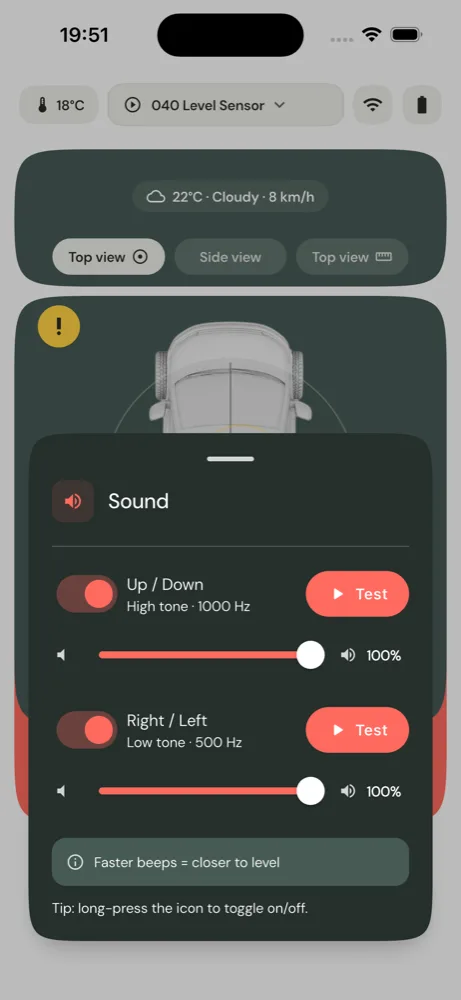
Al subir, la app emite sonidos como un sensor de aparcamiento – cuanto más rápidos los sonidos, más cerca estás de horizontal. En el menú de sonido (botón "Sonido") lo configuras:
- Arriba / Abajo (tono alto, 1000 Hz) – Interruptor on/off + volumen. Con el botón de prueba lo escuchas.
- Derecha / Izquierda (tono más bajo, 500 Hz) – igualmente interruptor, volumen, prueba.
Así distingues por el sonido qué eje se indica. Mantener pulsado el botón de sonido activa/desactiva el sonido completamente rápido.
23. Menú de vibración
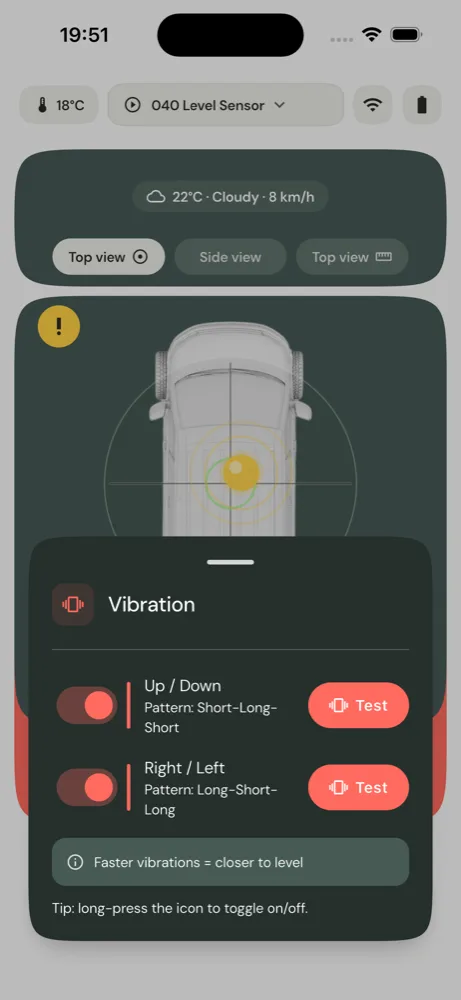
Quien prefiera algo más silencioso puede usar la vibración en lugar del sonido. También aquí por eje:
- Arriba / Abajo – Patrón «Un impulso largo».
- Derecha / Izquierda – Patrón «Dos impulsos cortos».
Cada eje se puede activar o desactivar por separado, con un botón de prueba para probar. También aquí: vibraciones más rápidas = más cerca de la horizontal.
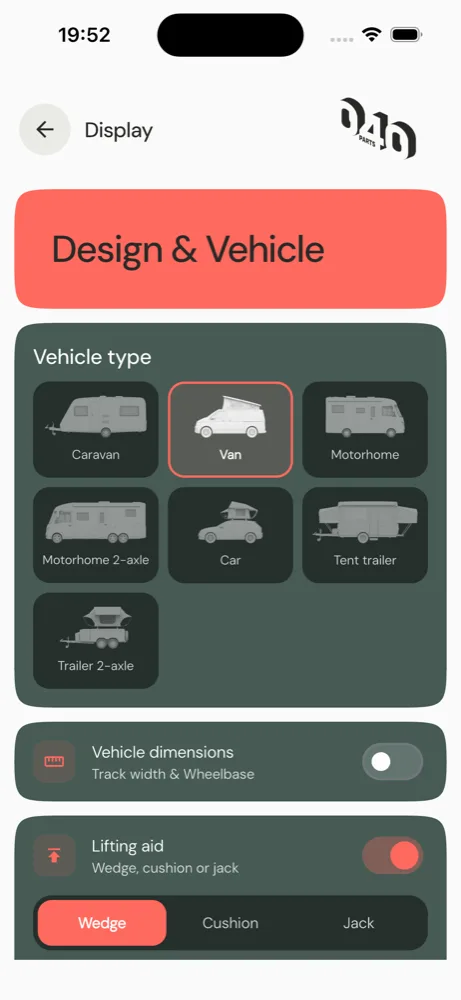
24. Diseño y vehículo
Aquí configuras tu vehículo – esto es la base para el cálculo de cuñas:
- Tipo de vehículo – caravana, furgo, автодом, автодом (eje doble), coche, tienda de campaña o doble eje.
- Visualización ampliada – activa letra más grande y botones más grandes en todas partes.
- Dimensiones del vehículo – vía (ancho de eje) y batalla (distancia entre ejes), en ejes dobles también su distancia. Cuanto más preciso, más precisas las alturas de cuña.
- Ayuda de elevación – tipo (Calzo / Calzo escalonado / Cojín / Gato) y cantidad. En la cuña indicas largo y altura, en el calzo escalonado el número y la altura de los escalones y la longitud total (ver sección 21), en cojín/gato la altura máxima de elevación.
- Unidad de longitud – cambiar entre cm y pulgadas.
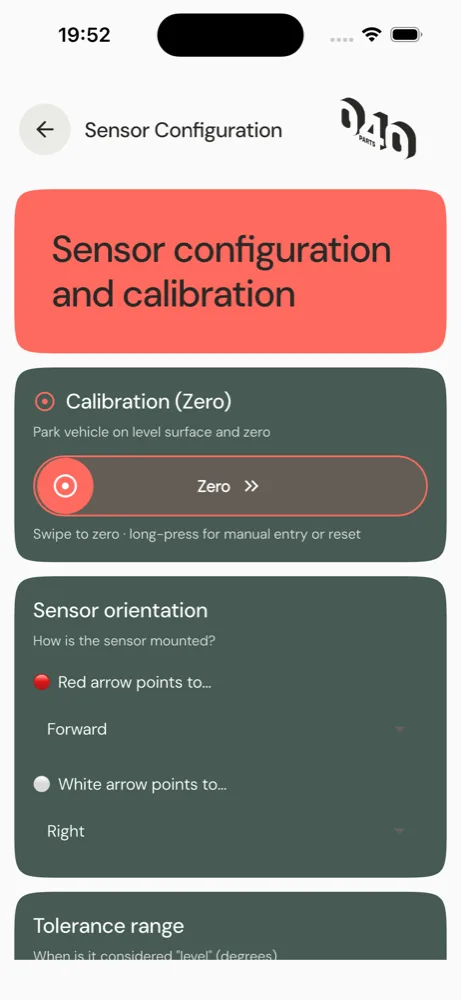
25. Configuración del sensor
Todo sobre el sensor mismo:
- Cero (calibración) – como se describe en sección 16. Arrastrar para poner a cero, mantener pulsado para entrada manual/reset.
- Orientación del sensor – aquí configuras hacia dónde apuntan la flecha roja y la blanca (delante/atrás/izquierda/derecha/arriba/abajo). La app verifica que ambas estén perpendiculares entre sí.
- Rango de tolerancia – a partir de qué desviación la app muestra "Level" (verde). Pequeño = muy preciso, grande = más relajado.
Ajustes de experto
- Suavizado – calma los valores erráticos (0 = desactivado).
- Calibración fina Arriba/Abajo y Derecha/Izquierda – corrección manual minúscula (−45° a +45°), si el sensor está ligeramente torcido.
- Girar ejes (Yaw) – gira el sistema de coordenadas ligeramente a izquierda/derecha, si el sensor está montado oblicuo o la tapa girada.
- Offset de temperatura – corrección fina de la temperatura mostrada.
- Decimales – cuántos decimales muestran los grados (0, 1 o 2).
- Rango máximo – cuántos grados muestran el slider/nivel completamente.
Recordatorio Después de cambiar la orientación siempre volver a cero.
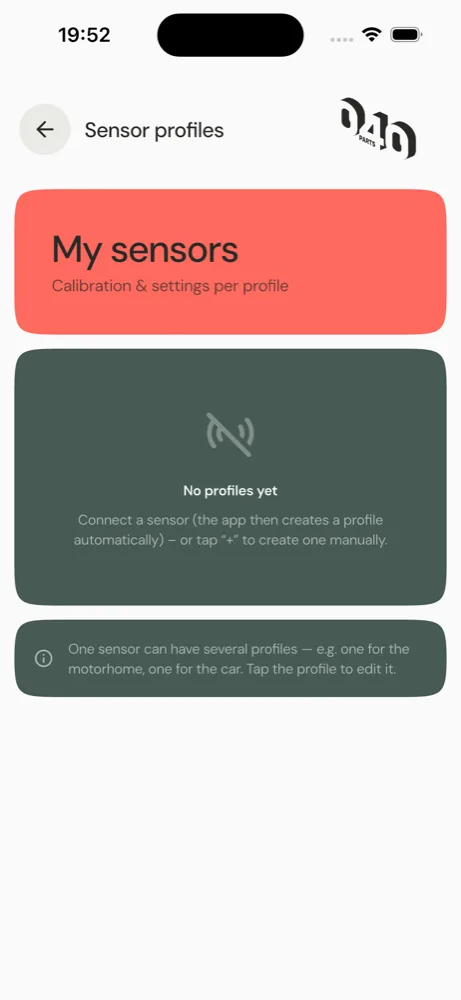
26. Perfiles del sensor (varios vehículos, un sensor)
¿Tienes varios vehículos pero solo un sensor? Con perfiles no hay problema. Un perfil guarda tipo de vehículo, dimensiones, rampas y el cero – todo lo que define un vehículo.
- Crear nuevo perfil – con el botón + en el perfil activo. Se crea una copia que luego adaptas.
- Renombrar – en el perfil cambiar el nombre (p. ej. "Caravana" / "Autocaravana"). También puedes renombrar directamente el sensor en la lista de sensores (allí mantener pulsado el sensor).
- Cambiar de perfil – toca el perfil deseado. La app carga inmediatamente el vehículo adecuado con dimensiones y cuñas.
- Eliminar – en el perfil con "Eliminar" (con confirmación de seguridad).
Así simplemente cambias el sensor de un vehículo a otro y seleccionas el perfil adecuado en la app.
27. Extras y compras dentro de la app
La app nivela con el 040 Level Sensor por completo sin compra extra. Para casos especiales hay extras que puedes desbloquear individualmente en la app. Los encontrarás en Ajustes y en la primera apertura en la página «Extras».
Así funciona la compra
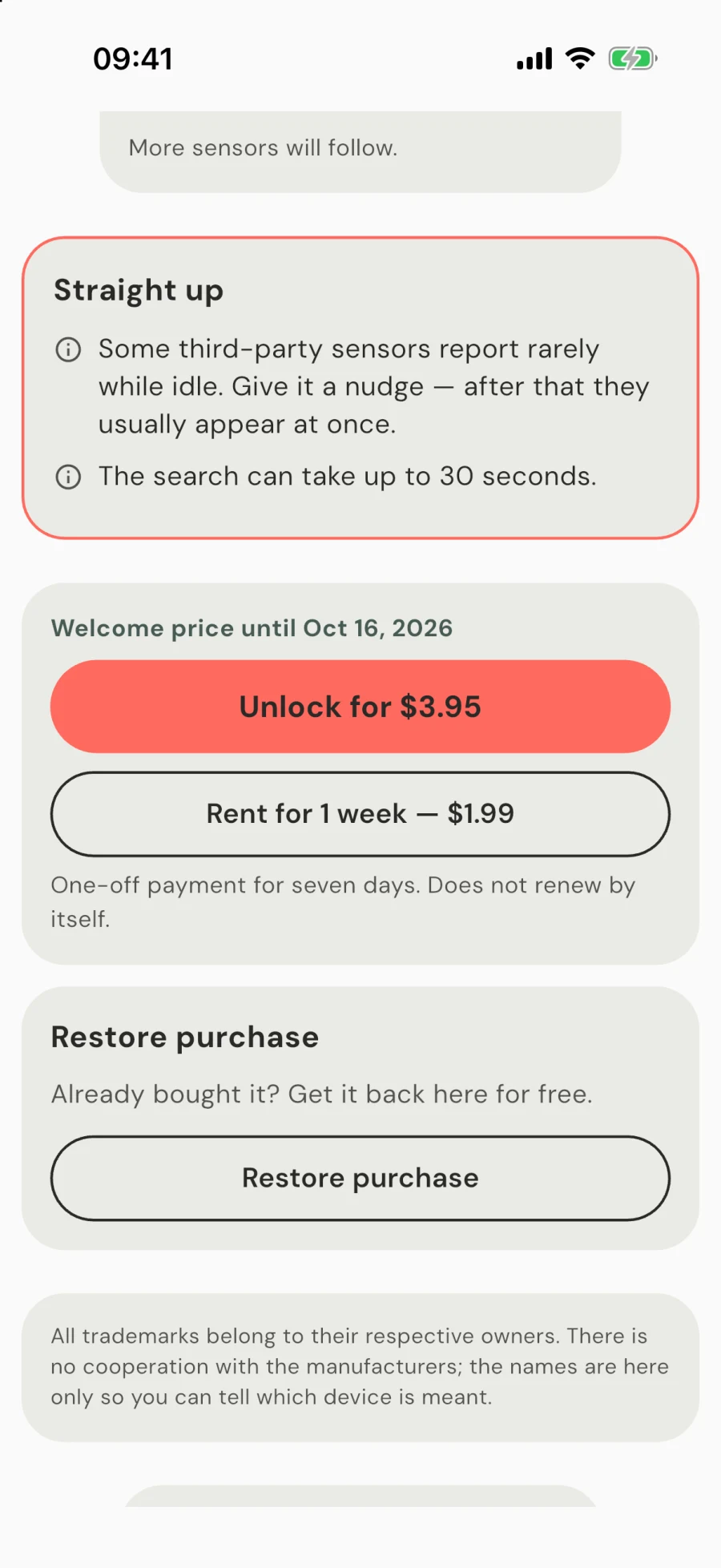
- Desbloqueo permanente: una compra única, válida para siempre en todos los dispositivos con tu Apple ID o tu cuenta de Google.
- Alquilar una semana: un pago único para siete días, p. ej., para las vacaciones o para probar. Sin suscripción: el alquiler no se renueva automáticamente, no tienes que cancelar nada.
- Precio de bienvenida: en los primeros siete días tras la instalación, la compra permanente te sale más barata. El alquiler semanal siempre cuesta lo mismo.
- Precios: la app muestra siempre el precio del App Store o Google Play en la moneda de tu país.
Restaurar compra
¿Has reinstalado la app o tienes un móvil nuevo? Tus compras suelen volver solas al iniciar. Si no, toca en la página de compra del extra en Restaurar compra: es gratis. Requisito: la misma Apple ID o la misma cuenta de Google que usaste al comprar.
Sensores de otras marcas
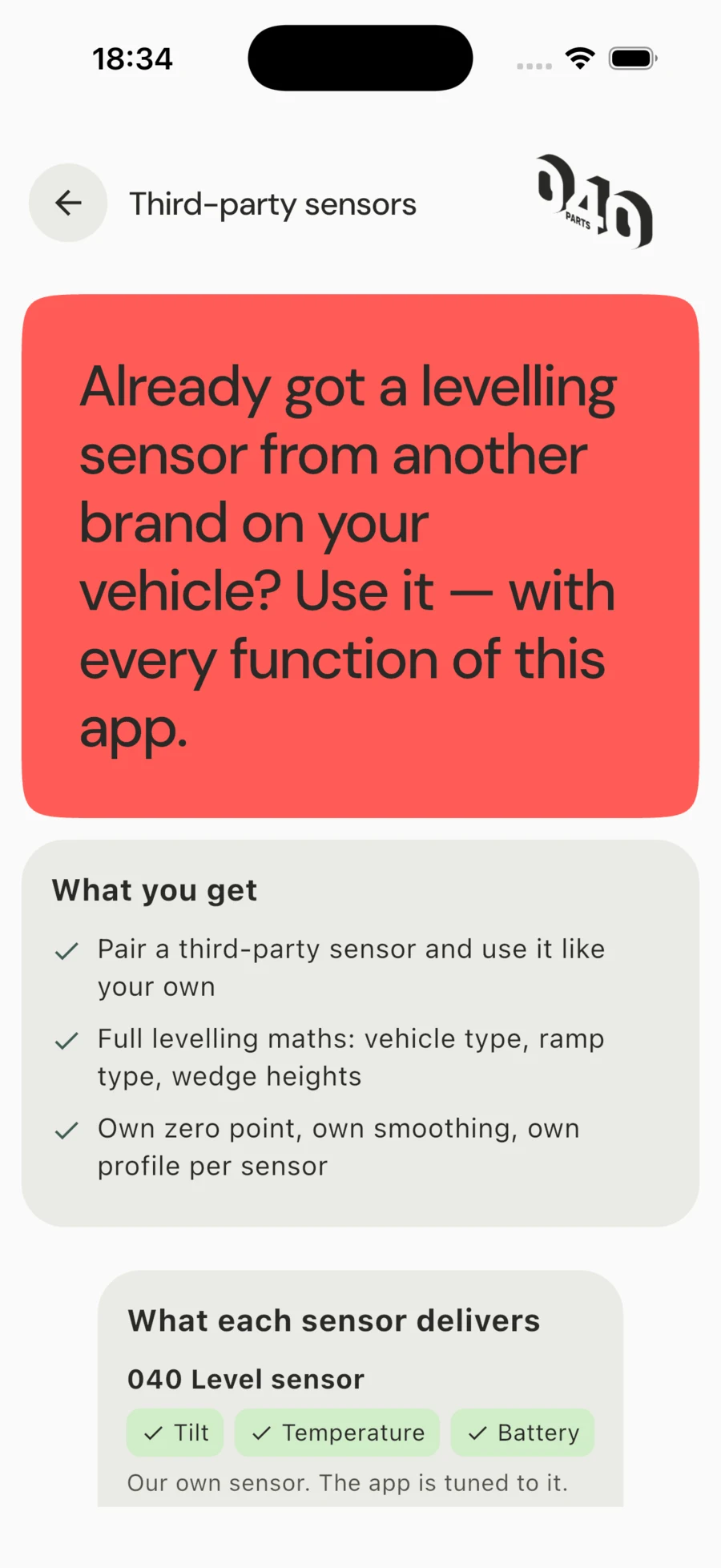
¿Ya tienes un sensor de nivel de otra marca en el vehículo? Con el extra Sensores de otras marcas lo usas con todas las funciones de esta app: cálculo de cuñas, vista del vehículo, punto cero propio, suavizado propio y un perfil propio por sensor.
Sensores compatibles: CaraTech EasyLevel y WitMotion. La página de compra te muestra antes qué valores ofrece cada sensor (p. ej., inclinación, temperatura, batería).
Así conectas un sensor de otra marca
- Abre Ajustes → Sensores de otras marcas y desbloquea el extra (comprar o alquilar una semana).
- Enciende el sensor de otra marca y colócalo cerca del móvil.
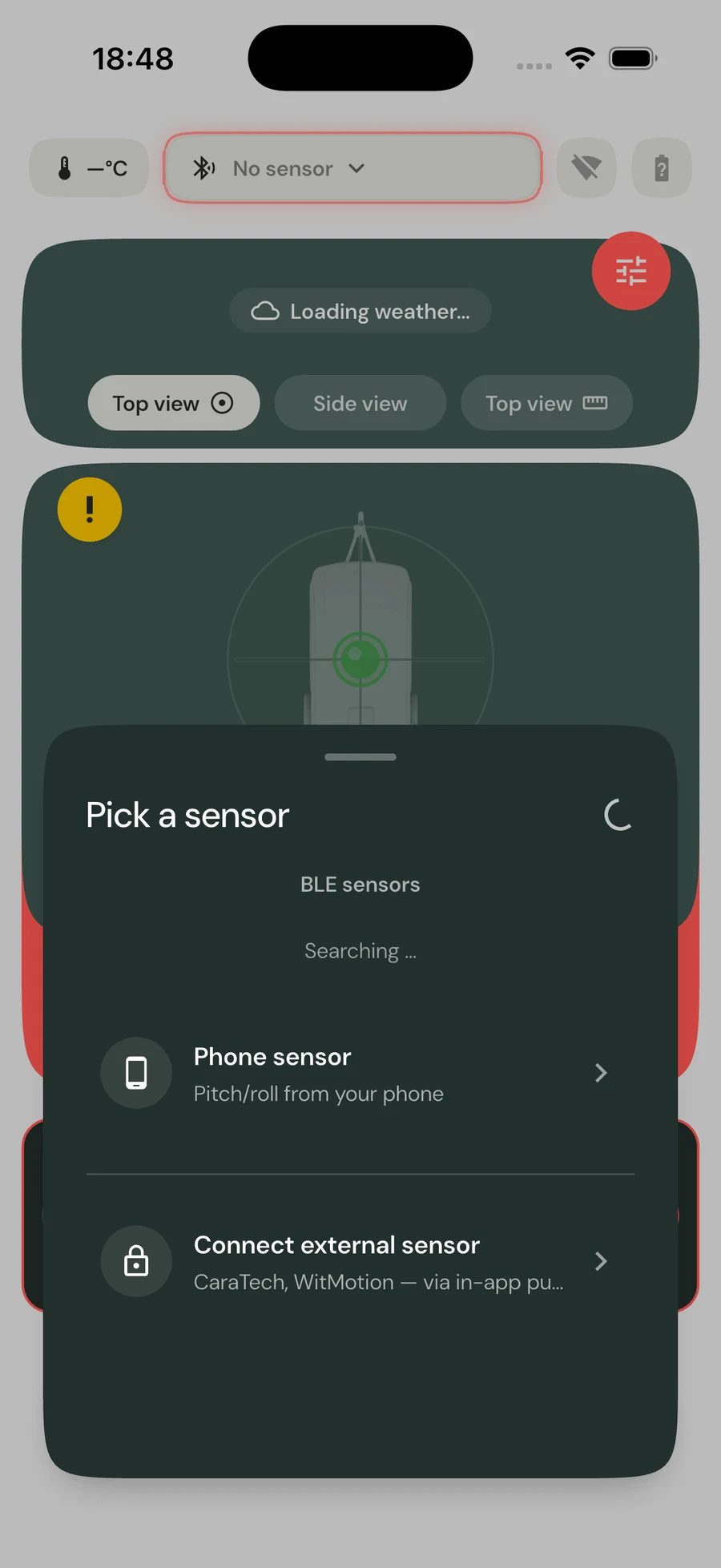
- Toca arriba la Selección de sensor. Debajo de la línea divisoria aparecerán todos los sensores de otras marcas al alcance — sin compra solo verás la línea «Conectar sensor de otra marca» con candado.
- Toca el sensor. La búsqueda puede tardar hasta 30 segundos.
- Igual que con el 040 Sensor, ajusta la posición de montaje y pon a cero (consulta Poner a cero).
Bueno saber: algunos sensores de otras marcas se anuncian con menos frecuencia en reposo. En ese caso, dales un pequeño toque: después suelen aparecer al instante.
Todas las marcas mencionadas pertenecen a sus respectivos titulares. No existe ninguna colaboración con los fabricantes; los nombres aparecen aquí solo para que reconozcas a qué dispositivo se hace referencia.
28. Idioma
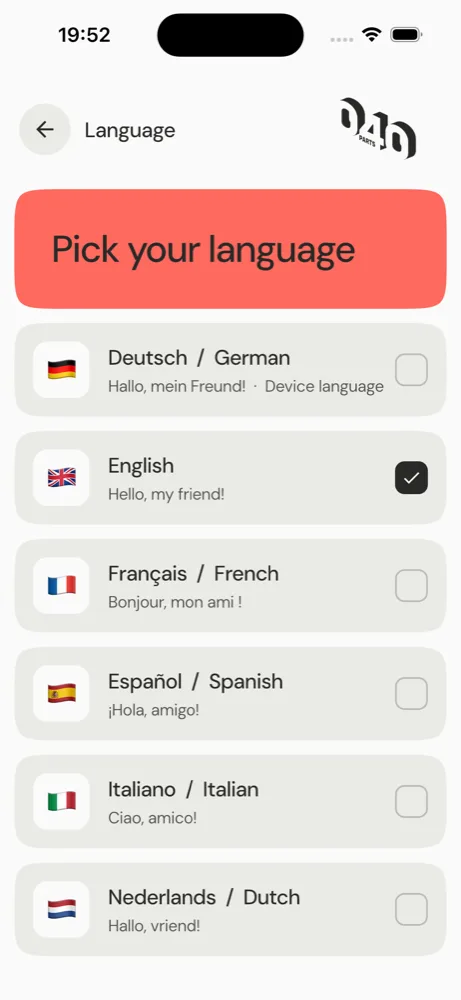
La app habla 24 idiomas. Toca tu idioma – la app cambia inmediatamente. (Este manual también está disponible en varios idiomas.)
29. Privacidad y análisis
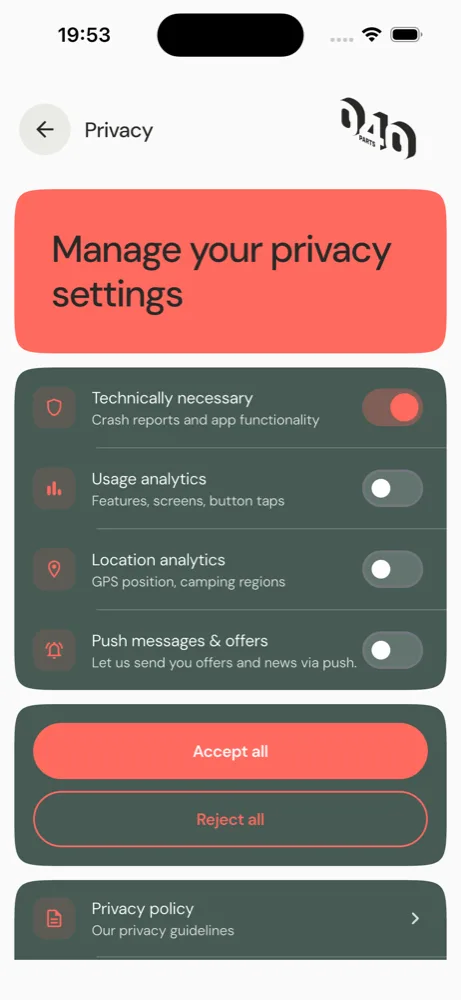
Los mismos cuatro niveles que al primer inicio (ver sección 7) puedes cambiarlos aquí en cualquier momento: Informes de fallos, Análisis de uso, Análisis de ubicación y Mensajes push y ofertas – con Aceptar todo o Rechazar todo también de una vez. Si desactivas un nivel, la transmisión termina de inmediato. También encuentras aquí la política de privacidad y, con Solicitar eliminación de datos, la posibilidad de restablecer tus ajustes de análisis.
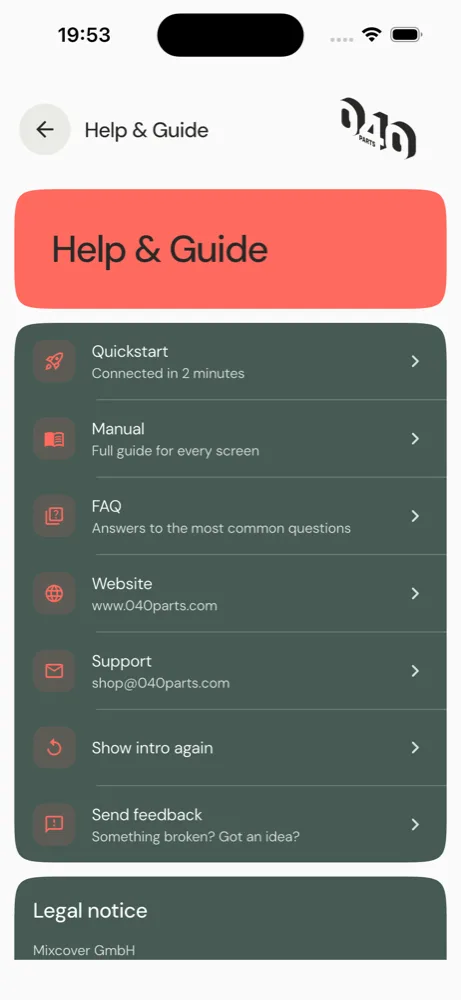
30. Ayuda e Info
Aquí encontrarás soporte:
- El sensor no se conecta? – Ayuda rápida – una lista de verificación paso a paso (ver Troubleshooting).
- Mostrar intro de nuevo – ver la introducción del principio de nuevo.
- FAQ / Preguntas frecuentes – respuestas rápidas directamente en la app.
- Inicio rápido – la guía corta en nuestra web.
- Manual de usuario – este manual.
- Ayuda – nuestro centro de soporte en la web.
- Soporte – contacto por correo electrónico.
- Enviar comentarios – directamente desde la app.
- Web – app.040parts.com.
El aviso legal está más abajo en Legal.
¿Encontraste un error? ¡Por favor, notifícanos! Si algo te parece extraño o ocurre un error, puedes reportarlo directamente en la app: Ayuda e Info → Enviar comentarios. Elige "Error" o "Idea", describe brevemente qué ha pasado y adjunta si quieres una imagen (captura de pantalla o foto) – la app la reduce antes y elimina los datos de ubicación y del dispositivo. Si quieres puedes indicar tu correo por si tenemos preguntas. Tu aviso va a nuestro propio servidor y de allí, por correo electrónico, a nuestro equipo – no a terceros. Cada notificación nos ayuda a mejorar la app – ¡muchas gracias!
31. Actualizaciones y noticias
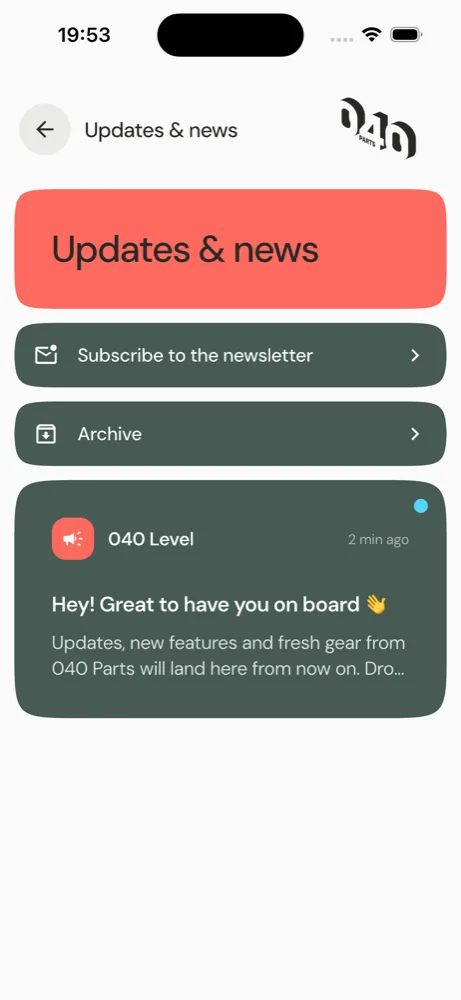
En "Actualizaciones y noticias" (también accesible a través del símbolo de campaña/ campana arriba en los ajustes) encontrarás noticias de 040 Level: nuevas funciones, consejos, accesorios nuevos. Lo no leído tiene un punto.
- Tocar abre el mensaje en su longitud completa; se marca como leído al hacerlo.
- Marcar todo como leído marca todo de una vez.
- Hecho mueve un mensaje al archivo, que puedes abrir por separado.
33. Solución de problemas
| Problema | Solución |
|---|---|
| No se detecta el sensor | ¡No busques en el menú Bluetooth del teléfono – el sensor aparece SOLO en la App! ¿Bluetooth encendido? Pulsa el botón 3 seg. (el LED parpadea). Conectar en ~30 seg. Acerca el teléfono al sensor. |
| La conexión se interrumpe | Comprueba alcance/señal, revisa la batería. La App suele reconectarse sola. |
| El sensor aparece, pero "Configuración fallida" | En la mayoría de los casos ayuda: el reinicio completo, ver recuadro abajo. |
| Los valores están torcidos aunque está nivelado | Restablece el cero (zero) sobre una superficie plana. Comprueba la orientación (rojo/blanco). |
| Los valores se mueven mucho | Aumenta el suavizado en los ajustes de experto. |
| Las pastillas están rojas | Superficie demasiado inclinada para tu rampa – cambia de lugar o posición. |
| Impreciso tras cambiar la batería | La tapa cambia la posición – comprueba la orientación y restablece el cero. |
| Los extras se pierden tras reinstalar | Abre la página de compra → Restaurar compra. Usa la misma Apple-ID o la misma cuenta de Google que en la compra. |
| No se detecta un sensor ajeno | ¿Desbloqueado como extra? ¿Sensor encendido y cerca? Dale un golpecito, espera hasta 30 segundos. |
Ayuda rápida: ¿El sensor no se conecta?
- No emparejar en el menú Bluetooth del móvil. El sensor solo se conecta en la app en «Elegir sensor».
- Activar Bluetooth y ubicación y permitir todas las solicitudes de la app.
- Abrir el sensor y pulsar el botón unos 3 segundos, hasta que el LED parpadee varias veces. Si solo se ilumina una vez, el pulso fue demasiado largo – el sensor vuelve a dormirse. Entonces vuelve a pulsar brevemente.
- Acércate al móvil, abre «Elegir sensor» y espera un momento.
- Retira la batería brevemente y vuelve a colocarla, luego repite el paso 3.
- Cierra la app y reinicia el móvil.
- Reinstalar la app, haz el tutorial y permite todo.
- Prueba con otro móvil. Si funciona ahí, el problema está en el Bluetooth del primer móvil.
Si nada de esto funciona, toca «Enviar diagnóstico» al final de la lista de control. Así podremos ver qué falla.
Encontrarás la lista de control en el menú de ayuda arriba en la app y como botón «¿No Encontrado el sensor? Abrir lista de control» abajo en el menú «Elegir sensor».
🔁 El reinicio completo (casi siempre ayuda con problemas de conexión) Si el sensor no se conecta de ninguna manera o muestra "Configuración fallida", ayuda un reinicio en ambos lados – sensor Y teléfono: 1. Quita la batería del sensor 2. Desinstala la App del teléfono 3. Apaga completamente el teléfono y vuelve a encenderlo 4. Reinstala la App 5. Vuelve a colocar la batería en el sensor
Esto elimina inmediatamente los cortes de Bluetooth más tercos – el sensor suele ser detectado después en pocos segundos. Si, contra todo pronóstico, no funciona: prueba con un segundo teléfono (Android o iPhone) con el mismo sensor para descartar. Si se conecta allí, el problema está en la pila Bluetooth del primer teléfono – entonces solo ayuda repetir tranquilamente el reinicio de arriba.
34. Cambio de batería y cuidado
La duración depende del intervalo de emisión y del uso. El nivel de la pila lo ves en cualquier momento en la app. Para cambiar, abrir la tapa con la herramienta, sacar la pila vieja, poner la nueva CR2477 con polo positivo hacia arriba, cerrar la tapa. Después comprobar orientación y volver a cero.
Limpiar solo con un trapo seco y suave – nada de agua, disolventes.
⚠️ Las pilas de botón son peligrosas Una pila de botón ingerida (CR2477) puede causar quemaduras internas graves en 2 horas. Mantener sensor y pila alejados de los niños, cerrar siempre bien el compartimento de la pila. Si se sospecha de ingestión, consultar inmediatamente a un médico.
35. Datos técnicos
| Propiedad | Valor |
|---|---|
| Nombre del producto | Sensor 040 Level (Art. FBM_158_1_Level_App) |
| Chip inalámbrico | Serie Nordic nRF52 |
| Carcasa | Redonda, ABS · Ø 38,6 mm × 15,7 mm · aprox. 25 g |
| Tipo de protección | IP67 (a prueba de polvo, 1 m / 30 min. estanco) |
| Pila | CR2477 (3 V, intercambiable) |
| Temperatura de funcionamiento | −40 °C a +70 °C |
| Radio | Bluetooth Low Energy 4.0/5.0 · 2,4 GHz ISM · −40 a +4 dBm EIRP |
| App | iOS 15+ / Android 7.0+ |
Almacenamiento
Guarda el sensor seco y protegido del calor directo, dentro del rango de temperatura de −40 °C a +70 °C. En caso de no utilizarlo durante un período prolongado (varios meses), recomendamos retirar la batería para evitar fugas. Mantén el sensor y las baterías fuera del alcance de los niños.
36. Eliminación
El sensor 040 Level no debe tirarse a la basura doméstica (aparatos eléctricos, WEEE). Entrégalo en un punto de recogida. Las pilas gastadas tampoco a la basura doméstica – devuélvelas al comercio o al punto de reciclaje.
Garantía y responsabilidad
Para el 040 Level Sensor se aplica la garantía legal. No ofrecemos ninguna garantía voluntaria adicional — tus derechos legales de garantía frente al vendedor no se ven afectados ni limitados por ello. En caso de reclamación de garantía, contacta con tu distribuidor incluyendo una descripción del fallo y el comprobante de compra.
Responsabilidad: Los valores mostrados en la app y el cálculo de la cuña son valores orientativos — la carga, la suspensión y el suelo influyen en el resultado. No se asume responsabilidad alguna, dentro del marco legalmente permitido, por los daños derivados de un uso inadecuado, modificaciones realizadas por cuenta propia o la inobservancia de este manual. La responsabilidad durante la subida y aseguramiento del vehículo recae en el usuario.
37. Términos y conceptos
| Término | Significado |
|---|---|
| Pitch (Arriba/Abajo) | Inclinación longitudinal delante/atrás. Más = trasera más alta que el frente. |
| Roll (Derecha/Izquierda) | Inclinación transversal. Más = lado derecho más alto. |
| Cero / Calibrar | Decirle a la app: "así como estoy ahora, está recto". |
| Rango de tolerancia | Cuánto de exacto lo tomas – dentro = verde. |
| BLE | Bluetooth Low Energy – variante de Bluetooth ahorradora de energía. |
| IP67 | A prueba de polvo y temporalmente estanco al agua. |
| Sueño profundo | Modo ahorrador de energía del sensor – despertar pulsando el botón (3 seg.). |
| Yaw | Giro sobre el eje vertical – corrección para sensores pegados oblicuamente. |
| CR2477 | Pila de botón: Litio, 24 mm de diámetro, 7,7 mm de alto. |
| Calzo escalonado | Calzo plegable con escalones fijos – la app te dice para cada rueda qué escalón encaja. |
| Niebla | Porcentaje de niebla en % en la vista del tiempo (datos: MET Norway). |
38. Declaración de conformidad de la UE
La declaración de conformidad completa de la UE (DoC-040LS-001-2026) para el sensor 040 Level (Art. FBM_158_1_Level_App) está disponible como página independiente:
→ Consultar declaración de conformidad de la UE
Fabricado por: Mixcover GmbH · Neumann-Reichardt-Str. 27–33 · 22041 Hamburgo · Alemania
Directivas: RED 2014/53/UE · RoHS 2011/65/UE · WEEE 2012/19/UE
See you on the road – Euer 040 Team