
040 Level — Mode d'emploi
Bienvenue. Ce manuel vous montre étape par étape tout ce que vous devez savoir — du déballage à l'emplacement parfaitement nivelé.
Vous avez besoin de : votre capteur 040 Level, votre smartphone (iPhone ou Android, Bluetooth activé) et quelques minutes de calme.
Astuce : Si le texte est trop petit, passez à la vue agrandie dans Paramètres → Apparence → Affichage agrandi.
Si un terme n'est pas clair — consultez la section Termes et concepts en bas.
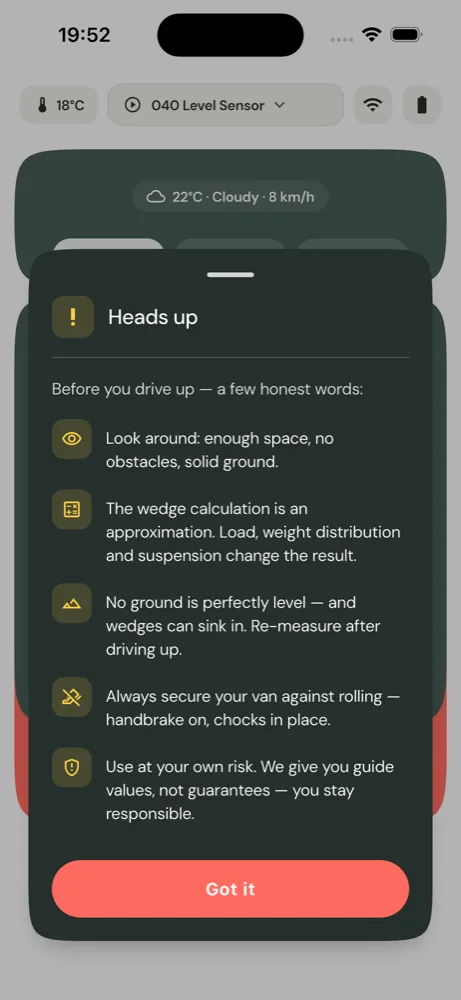
⚠️ À lire d'abord — Sécurité lors du stationnement Avant de stationner, quelques mots honnêtes : Regardez autour de vous — assez de place, pas d'obstacles, sol ferme. Le calcul des cales est une approximation. La charge, la répartition du poids et la suspension modifient le résultat. Aucun sol n'est parfaitement droit — et les cales peuvent s'enfoncer. Mesurez à nouveau après le stationnement. Sécurisez toujours votre camping-car contre le roulement — serrez le frein à main,posez les cales. Utilisation à vos risques et périls. Nous vous donnons des valeurs indicatives, aucune garantie — la responsabilité vous incombe.


Utilisation conforme
Le 040 Level Sensor est un inclinomètre couplé via Bluetooth Low Energy (BLE) destiné au nivellement de caravanes, camping-cars, vans aménagés et remorques/véhicules comparables. Il mesure l'inclinaison longitudinale et transversale (tangage et roulis) et transmet les valeurs à l'application 040 Level, qui calcule ensuite des recommandations de cales et de rampes de nivellement.
Domaine d'utilisation : intérieur et extérieur sur le véhicule à l'arrêt, température de fonctionnement de −40 °C à +70 °C, indice de protection IP67. Le capteur est monté fixement dans le véhicule et s'utilise exclusivement via l'application.
⚠️ Est notamment considéré comme non conforme : - l'utilisation comme capteur de mesure étalonné/certifié (par ex. pour des opérations de grutage, de construction ou de relevé topographique) — l'appareil n'est pas homologué pour cela ; - l'utilisation comme assistance à la conduite ou à la sécurité pendant la conduite — le calcul ne s'applique qu'au véhicule à l'arrêt et sécurisé ; - toute application critique pour la sécurité dans laquelle des erreurs de mesure pourraient entraîner des dommages corporels ou matériels ; - le fonctionnement continu dans l'eau ou sous eau sous pression (au-delà de l'IP67).
Toute autre utilisation est considérée comme non conforme. Lis et conserve cette notice.
Utilisation incorrecte prévisible
Ces erreurs surviennent en pratique et entraînent des résultats incorrects ou des dommages — veuillez les éviter :
| Utilisation incorrecte | Conséquence |
|---|---|
| Capteur monté avec des flèches mal orientées (rouge/blanc pas dans le sens du véhicule) | Valeurs de tangage/roulis systématiquement incorrectes |
| Mise à zéro sur une surface inclinée | Point zéro incorrect → toutes les indications décalées |
| Utilisation comme capteur étalonné / pour des mesures critiques pour la sécurité | Non homologué, aucune certification de mesure |
| Lecture/conduite pendant la conduite comme aide à la conduite | Non conçu à cet effet — risque d'accident |
| Utilisation permanente sous l'eau / nettoyeur haute pression | Boîtier uniquement IP67 — infiltration d'eau, défaut |
| Ouvrir le boîtier (sauf le couvercle pour la pile), réparer, modifier | Défaut, perte de la garantie |
| Montage sur/dans de grandes pièces métalliques, près du cadre | Mauvaise portée radio, coupures de connexion |
| Mélanger des piles anciennes et neuves / mauvais type de pile | Fuite, courte durée de fonctionnement, défaut |
Consignes de sécurité
Merci de lire ces consignes avant la première utilisation. Mentions de danger : DANGER = danger de mort immédiat · AVERTISSEMENT = risque de blessures graves possibles · ATTENTION = risque de blessures légères possibles · REMARQUE = dommages matériels possibles.
⚠️ AVERTISSEMENT – Pile bouton (danger de mort pour les enfants) Contient une pile bouton. En cas d'ingestion, elle peut provoquer de graves brûlures internes en seulement 2 heures et entraîner la mort. Conserver les piles neuves et usagées hors de portée des enfants. Consulter immédiatement un médecin en cas d'ingestion d'une pile ou d'introduction dans une partie du corps. Toujours maintenir le compartiment à piles solidement fermé.
⚠️ AVERTISSEMENT – Montée sur cales et roulement Avancer lentement et prudemment sur les cales/élévateurs — suffisamment d'espace, pas d'obstacles, sol stable. Toujours sécuriser le véhicule contre le roulement (frein à main, cales de roue). Le calcul des cales est une valeur indicative, pas une garantie.
⚠️ AVERTISSEMENT – Interférences radio L'appareil émet sur la bande radio 2,4 GHz. Maintenir une distance suffisante par rapport aux stimulateurs cardiaques et aux appareils électroniques vitaux. Dans de rares cas, des interférences avec d'autres appareils ne peuvent être exclues.
ATTENTION – Montage : Monter le capteur de manière sécurisée et à une hauteur maximale de 2 m — la chute de pièces peut provoquer des blessures. Ne pas installer directement à proximité de sources de chaleur (moteur, échappement, chauffage). Avant d'ouvrir le couvercle, toucher brièvement une pièce métallique (protection contre les décharges statiques).
ATTENTION – Pile : Utiliser uniquement le type prévu CR2477 (3 V). Ne pas ouvrir, surchauffer, court-circuiter ni jeter au feu les piles. Ne pas mélanger des piles anciennes et neuves. Ne pas toucher une pile qui fuit à mains nues.
REMARQUE – Ne pas ouvrir/modifier l'appareil : Ne pas ouvrir le boîtier, à l'exception du couvercle du compartiment à piles ; ne pas réparer ni modifier (uniquement par des entreprises spécialisées). En cas de dommage, de surchauffe ou de comportement inhabituel, mettre immédiatement hors service. Nettoyer uniquement avec un chiffon doux et sec — pas d'eau, pas de solvants.
1. Qu'est-ce que 040 Level ?
040 Level se compose de deux parties qui fonctionnent ensemble :
- LeCapteur — un petit capteurs rond sans fil avec pile, que vous installez de manière fixe dans votre véhicule. Il mesure l'inclinaison de votre véhicule et envoie cette mesure par Bluetooth au téléphone.
- L'App — vous affiche l'inclinaison en direct et calcule comment mettre votre véhicule à niveau (« à l'horizontale »).
L'App mesure deux valeurs : l'inclinaison longitudinale (avant/arrière, « Pitch ») et l'inclinaison transversale (gauche/droite, « Roll »). L'objectif est toujours : les deux les plus proches possibles de 0°.
Bon à savoir Vous n'avez pas besoin d'être à 0,0° près. Quelques degrés d'inclinaison résiduelle sont à peine perceptibles dans le camping-car — l'App vous aide à être rapidement « assez bon ».
2. Contenu de la livraison
- 1× Capteur 040 Level (avec pile bouton CR2477 insérée)
- Ruban adhésif pour le montage
- Accès à l'App (gratuit sur l'App Store / Google Play)
Téléchargez gratuitement l'App sur l'App Store (iPhone) ou sur Google Play (Android).
3. Installer l'App & autoriser les permissions
- Recherchez « 040 Level » sur l'App Store ou Google Play et installez l'App.
- Au premier démarrage, l'App demande l'accès au Bluetooth — c'est obligatoire, car c'est uniquement par ce moyen que le capteurs communique avec le téléphone.
- Sur les téléphones Android, on vous demande aussi la localisation. C'est une exigence du système d'exploitation pour les appareils Bluetooth — veuillez autoriser. (Votre position n'est pas suivie ; voir Protection des données.)
📱 Important : le-capteur n'apparaît PAS dans le menu Bluetooth de votre téléphone. Vous n'avez pas besoin de l'y „koppeln“ – c'est intentionnel (il utilise Bluetooth Low Energy (BLE)). Votre 040 Level vous le sélectionnez uniquement dans l'application : appuyez sur le champ du-capteur en haut et sélectionnez-le dans la liste.
iOS 13.0+ / Android 6.0+
Astuce pour plus tard Maintenez l'App à jour via les mises à jour. De nouvelles fonctions et améliorations sortent régulièrement — vous ne les thérapeut que avec la dernière mise à jour.
4. Activer leCapteur pour la première fois
- Dévissez le capot à l'arrière duCapteur et vérifiez que la pile (CR2477) est insérée (pôle plus vers le haut).
- Appuyez sur le petit bouton à l'intérieur environ 3 secondes, jusqu'à ce que la petite diode (LED) commence à clignoter. LeCapteur est maintenant actif.
- Revissez le capot.
⏱️ Important : la règle des 30 secondes Après l'activation, vous avez environ 30 secondes pour vous connecter à l'App. Si vous n'y parvenez pas, leCapteur retourne en veille profonde pour économiser l'énergie — appuyez alors à nouveau sur le bouton pendant 3 secondes et réessayez immédiatement.
Astuce : Testez d'abord leCapteur tranquilement à la maison avant de l'installer dans le véhicule.
5. Monter leCapteur dans le véhicule
Pour que l'App calcule correctement, leCapteur doit être monté dans le bon sens. Sur l'autocollant duCapteur, vous voyez deux flèches : une rouge et une blanche.
La règle d'or : une flèche pointe vers une direction du véhicule
L'un des deux axes doit être clairement aligné dans une direction principale du véhicule. Exemples :
| Position de montage | Flèche rouge | Flèche blanche |
|---|---|---|
| Capteur à plat | vers l'avant (direction de marche) | vers la droite |
| Capteur à plat, sens inverse | vers l'avant | vers la gauche |
| Capteur debout | vers le haut | vers la droite |
Ce ne sont que des exemples — l'important est que les deux flèches pointent clairement vers une direction du véhicule.
Dans l'App, vous réglez ensuite les deux directions de flèches (rouge ET blanc) — voir Configuration duCapteur. L'App calcule elle-même ce que signifient « avant/arrière » et « gauche/droite ».
Collé de travers ? Pas de problème Si vous avez fixé leCapteur légèrement de travers, vous pouvez l'ajuster finement dans l'App (axe de rotation / étalonnage fin) — pas besoin de le démonter.
⚠️ Attention après chaque ouverture du capot L'électronique du niveau à bulle est dans le capot, pas dans le корпус base fixé au véhicule. Chaque fois que vous ouvrez le capot (par exemple pour changer la pile ou appuyer sur le bouton) et le revissez, l'orientation peut changer de quelques degrés. Le mieux est de tourner le capot lors du revissage pour que l'axe soit à nouveau parfaitement aligné avec la direction du véhicule. Ensuite, refaire le zéro (voir Zéro) et — si le capot est légèrement tordu — ajuster également le nombre de degrés dans les Paramètres duCapteur → Expert (tourner les axes / étalonnage fin).
6. La présentation lors du premier démarrage (Walkthrough)
À la toute première ouverture, l'App vous guide à travers toutes les étapes importantes. Vous pouvez revoir cette présentation à tout moment (Paramètres → Aide → Démarrage rapide).
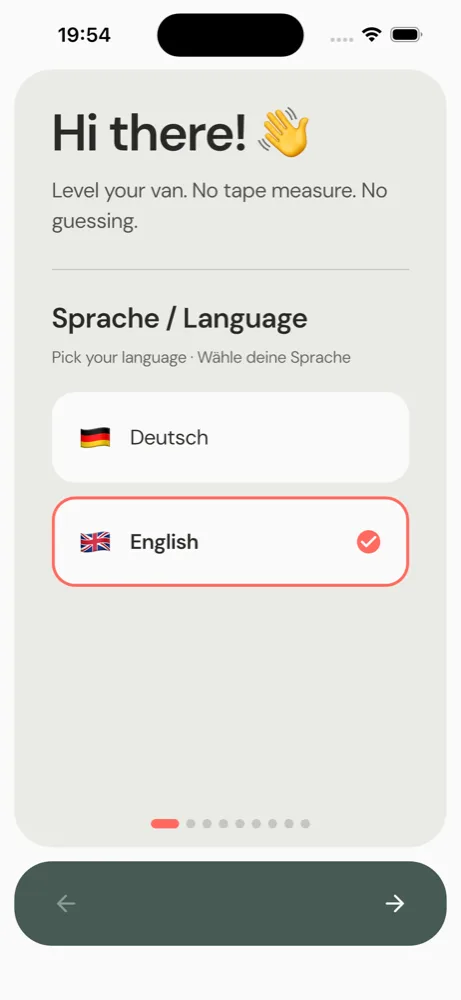
- Choisir la langue — sélectionnez votre langue (24 langues disponibles). Au début, l'App n'affiche que la langue de votre système ou l'anglais ; vous trouverez la sélection complète plus tard dans le menu des paramètres.
- Démarrer leCapteur — ôter le capot, appuyer sur le bouton 3 secondes.
- Connecter — activer leBluetooth, toucher leCapteur.
- Installer — fixer leCapteur à plat ou debout, aligner la flèche.
- Type et dimensions du véhicule — caravane, van, camping-car … plus éventuellement voie/empattement et vos aides au stationnement. Plus précis = meilleur calcul des cales.
- Tranche d'âge (facultatif) — nous aide seulement à améliorer l'App.
Avec « Suivant », vous avancez étape par étape, avec « Passer », vous pouvez sauter.
7. Protection des données et quand quelles données sont envoyées
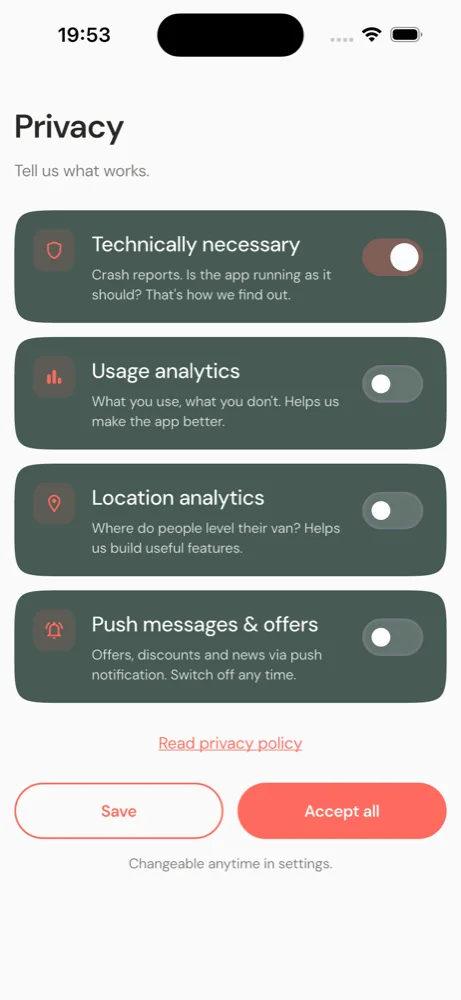
Dès le début, l'App vous demande ce que vous souhaitez autoriser. Vous décidez — et vous pouvez tout modifier à tout moment dans les paramètres. Il y a quatre niveaux :
| Niveau | Pour quoi | Par défaut |
|---|---|---|
| Techniquement nécessaire | Rapports de crash — pour que nous sachions si l'App ne fonctionne pas comme prévu. Impossible à désactiver. | toujours activé |
| Analyse d'utilisation | Quelles fonctions sont utilisées (anonyme) — nous aide à améliorer l'App. | désactivé |
| Analyse de localisation | Dans quelles régions les gens nivelent (approximatif). Le widget météo dépend aussi de cela. | désactivé |
| Push & offres | Notifications sur les nouvelles et offres. Désactivable à tout moment. | désactivé |
En résumé : l'App n'envoie que très peu de données anonymes — et seulement celles qui aident à développer l'App. Avec « Tout accepter », vous autorisez tout, avec « Enregistrer » seulement votre sélection. La politique de confidentialité complète est liée directement.
8. La barre d'état en haut
Quelle que soit la vue — en haut, vous voyez toujours l'état de votreCapteur :
| Élément | Ce qu'il affiche et ce que vous pouvez faire |
|---|---|
| 🌡️ Température | La température mesurée par leCapteur. Touchez-la pour basculer entre °C et °F. La couleur passe du noir (froid) au jaune au rouge (chaud). |
| Nom duCapteur (au centre) | Le nom de votreCapteur connecté. Touchez-le pour ouvrir la liste desCapteurs, choisir un autreCapteur ou le déconnecter. Si rien n'est connecté, le champ pulse légèrement. |
| 📶 Signal | La force de la connexion Bluetooth (plus de barres = mieux). |
| 🔋 Batterie | Niveau de charge duCapteur. Si la pile faiblit, l'icône devient jaune, puis rouge. |
9. Vue de dessus avec nivelette
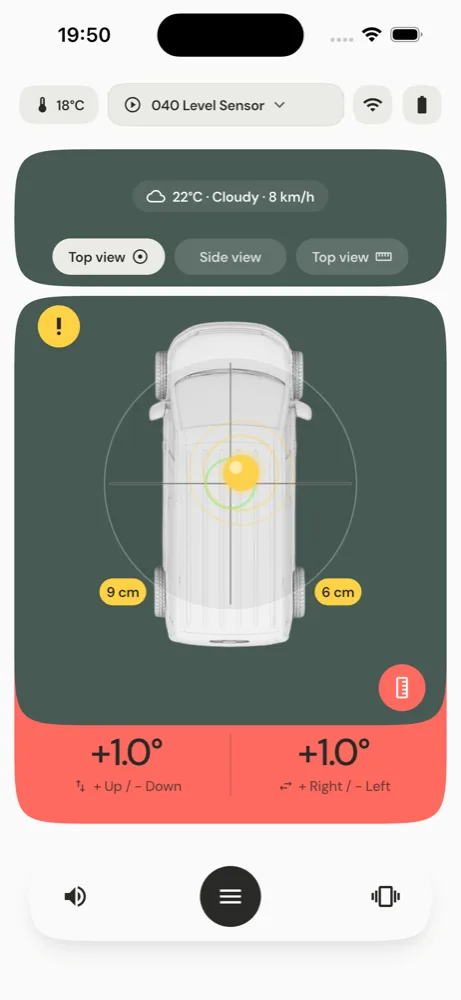
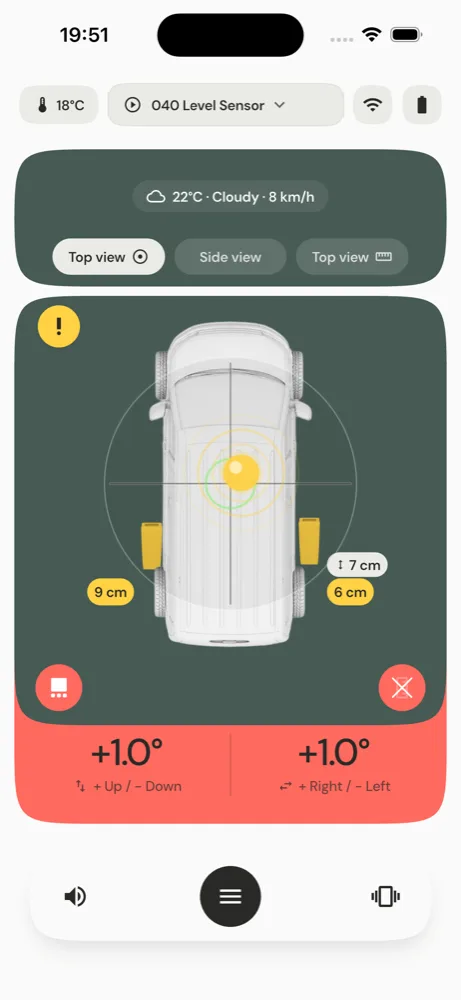
La première vue montre votre véhicule d'en haut avec une nivelette ronde (comme un niveau à bulle classique). La bulle se déplace dans la direction où votre véhicule est incliné. Si tout est dans la plage de tolérance, l'affichage devient vert ; sinon jaune ou rouge.
Vous changez de vue en balayant vers la gauche/droite ou en touchant la pill de basculement en haut à droite.
10. Vue latérale
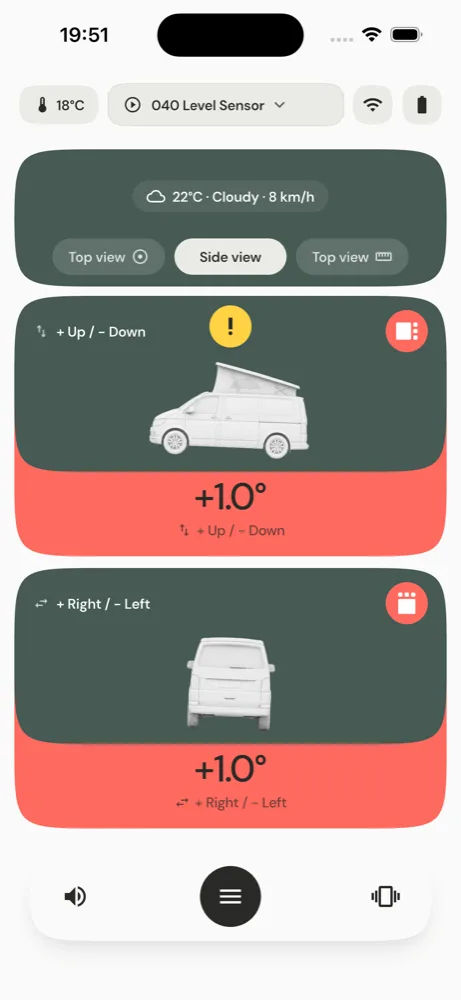
Vous voyez votre véhicule de côté, avec deux grandes valeurs :
- Haut / Bas (Pitch) : à quel point l'avant ou l'arrière penche. Plus = avant haut.
- Droite / Gauche (Roll) : à quel point le côté gauche ou droit penche.
Avec les petites pills de commande en haut à gauche, vous pouvez faire pivoter la direction de vue (de l'avant / de l'arrière) et échanger les côtés — pour que l'affichage corresponde à votre vue réelle du véhicule.
11. Vue de dessus avec niveau à bulle
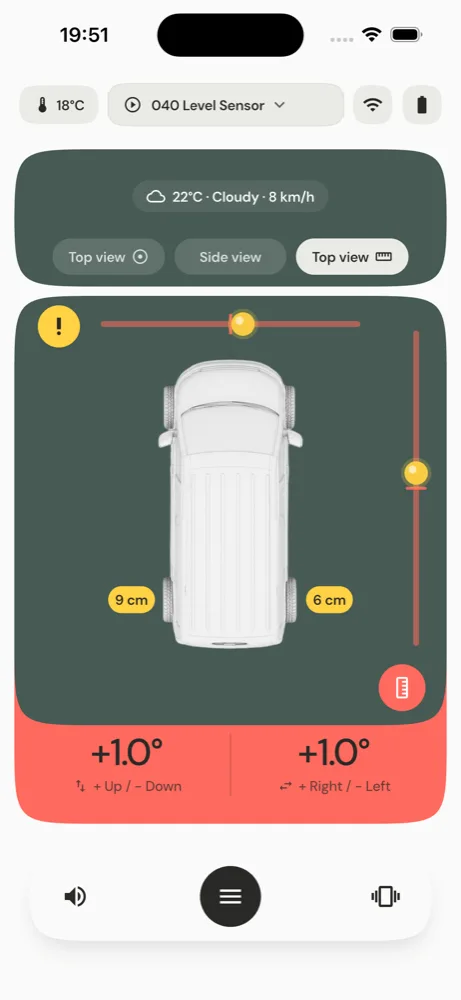
La troisième vue montre deux bandes de niveau à bulle linéaires (une pour avant/arrière, une pour gauche/droite). Certains préfèrent cette présentation à la nivelette ronde — essayez ce qui vous convient mieux. Changez via la pill en haut à droite.
12. Les Pills colorés aux roues
C'est l'un des affichages les plus importants. Aux roues apparaissent de petites « Pills » avec un chiffre — elles indiquent en direct combien de centimètres cette roue devrait être compensée. La couleur vous informe immédiatement :
- Vert — Cette roue est de niveau.
- Jaune — Une compensation est nécessaire, mais votre aide au stationnement suffit.
- Rouge — Votre aide au stationnement ne suffit pas — le sol est trop incliné. Changez de place ou positionnez autrement.
Les Pills « sautent » automatiquement vers les roues où la compensation est nécessaire. Ainsi, vous voyez déjà lors de l'approche lente — avant même de lancer le calcul des cales — si votre place convient.
Condition préalable Pour que les valeurs en cm soient correctes, les dimensions de votre véhicule et de vos aides au stationnement doivent être enregistrées dans les paramètres (voir Design et véhicule).
13. Le widget météo
En haut des vues, unefine chip affiche la météo locale (ex. « 22°C · Nuageux · 12 km/h »). C'est un pur extra de confort et n'a rien à voir avec le nivelage.
- Toucher ouvre la vue météo détaillée avec prévision sur 7 jours.
- Appui long recharge la météo.
Les données météo proviennent du service gratuit Open-Meteo et nécessitent votre position approximative. Si vous n'avez pas autorisé l'analyse de localisation, il y a « Météo : localisation désactivée » — c'est ok, l'App fonctionne sans météo tout aussi bien.
15. Comment ça marche en pratique — Étape par étape
C'est ainsi que la plupart utilisent leur 040 Level. Vous n'avez rien à mémoriser — l'App vous guide :
- Partir de chez vous. LeCapteur est fixé dans le véhicule, l'App est configurée (type de véhicule, dimensions et vos cales sont enregistrées une fois).
- Arriver sur la place. Vous choisissez une place.
- Ouvrir l'App. LeCapteur se connecte automatiquement. En haut apparaissent le nom, la température, la batterie et le signal.
- Se garer lentement en avançant. Regardez les Pills colorés aux roues : elles montrent déjà si vos aides au stationnement suffisent pour cette place (vert/jaune = bien, rouge = trop incliné).
- Trouvé une bonne position (tout jaune ou déjà vert) ? Alors touchez Aide aux cales en bas.
- Lire les instructions des cales. L'App montre exactement où quelle cale doit aller.
- Placer les cales, monter, monter lentement et prudemment.
- Terminé. Dans l'idéal, votre véhicule est maintenant à niveau. Une courte contre-vérification ne fait pas de mal.
⚠️ Toujours penser à ceci Le calcul est une aide théorique, pas une science exacte. Montez toujours lentement et en regardant autour de vous. Serrez le frein à main, protejez contre le roulement.
16. Zéro (Étalonnage) — le geste le plus important
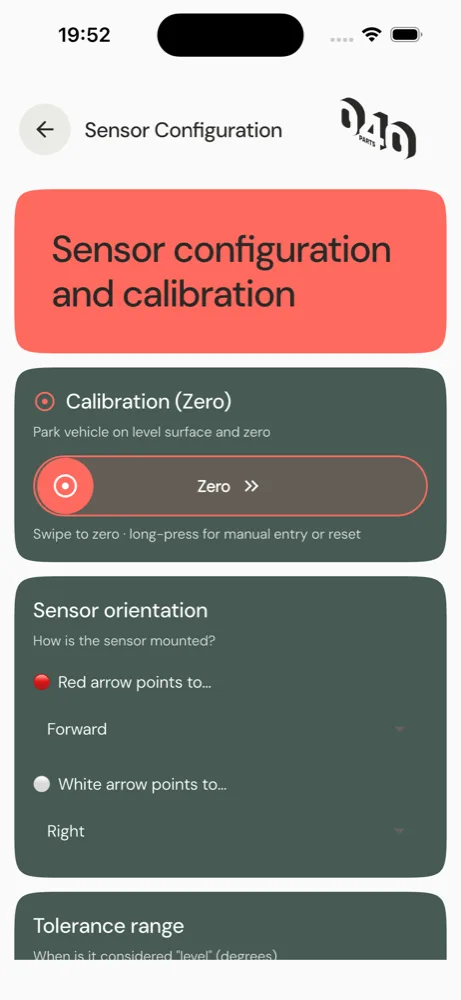
« Zéro » signifie : vousdites à l'App une fois ce que signifie « droit » pour votre véhicule. Car aucunCapteur n'est parfaitement horizontal dans le véhicule.
- Placez le véhicule sur une surface aussi plane que possible (par ex. dans le garage ou l'allée).
- Touchez Zéro en bas — ou dans le menuCapteur, faites glisser la zone « Zéro » vers la droite.
- Restez briefly immobile (l'App mesure environ 1 seconde). Après, ça affiche « Zéro fait. » — désormais l'App affiche tous les écarts par rapport à ce point précis.
Si vous avez besoin de plus de précision, vous pouvez appuyer longuement sur « Zéro » dans le menuCapteur pour saisir ou réinitialiser les points zéro manuellement.
⚠️ Refaire le zéro quand … vous avez réinstallé leCapteur, ouvert le capot (remplacement de la pile) ou changé l'orientation dans l'App. Le point zéro n'est pas automatiquement pivoté lors du changement d'orientation.
17. Activer le calcul des cales
Sur la vue de dessus, activez le calcul des cales avec un interrupteur. L'App calcule alors, pour votre position actuelle, où et à quelle hauteur vous devez monter, et dessine les cales directement aux roues.
Recalculer ? Il n'y a pas de bouton « Recalculer » particulier — désactivez simplement le calcul des cales brièvement et réactivez-le, puis l'App recalcule avec votre position actuelle.
Uniquement sur la vue de dessus Les instructions des cales apparaissent délibérément uniquement sur la vue de стороны. La vue latérale n'affiche pas d'aide aux cales — c'est intentionnel pour rester claire.
18. Cale avec ou sans pill blanc — où la mettre ?
C'est l'astuce décisive pour le placement :
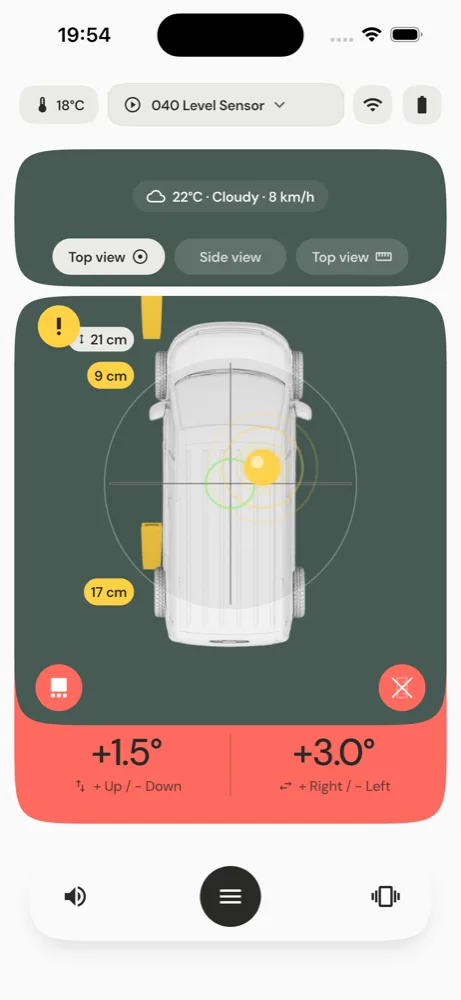
- Cale SANS pill blanc → pousser directement contre le pne. Vous montez totalement sur cette cale.
- Cale AVEC pill blanc → le pill affiche une distance en centimètres. Placez la cale devant la surface de contact du pne à cette distance. Vous ne montez alors qu'un peu sur la cale — exactement ce qui est nécessaire pour la compensation.
Pourquoi : Une roue qui ne doit être levée que légèrement n'a pas besoin de la hauteur totale de la cale — donc vous placez la cale un peu devant la roue pour ne monter que partiellement. La roue la plus haute à lever reçoit la cale directement contre le pne.
| Affichage sur la cale | Signification |
|---|---|
| pas de pill blanc | Cale directement contre le pne |
| ex. « 42 cm » | Placer la cale à 42 cm devant le pne |
Une seule cale ? Avec une seule cale, rarement tout sera parfaitement de niveau — pour un calage propre, vous avez plutôt besoin de deux ou plus. L'App vous le dit aussi.
19. Le bouton avec le point d'exclamation jaune
Le point d'exclamation jaune est toujours visible. Si vous touchez dessus, l'App affiche les conseils de sécurité les plus importants. Vous pouvez aussi toucher directement le véhicule ou les cales pour obtenir plus d'aide.
Petite attention avant de monter : - Regardez autour : assez de place, pas d'obstacles, sol ferme. - Le calcul des cales est une approximation. La charge, la répartition du poids et la suspension modifient le résultat. - Aucun sol n'est parfaitement droit — et les cales peuvent s'enfoncer. Mesurez à nouveau après le stationnement. - Sécurisez toujours votre van contre le roulement — serrez le frein à main,posez les cales. - Utilisation à vos risques et périls. Nous vous donnons des valeurs indicatives, aucune garantie — la responsabilité vous incombe.
De plus, l'App avertit si le sol est trop incliné pour vos cales : « Sol trop incliné, changer de place. » Alors même la meilleure cale n'aide pas — cherchez une place plus plane.
20. Pourquoi ce n'est qu'une valeur indicative
L'App calcule avec un modèle simplifié : elle suppose que votre véhicule est une plaque rigide. En réalité, chaque véhicule est différent :
- Charge et répartition du poids — un hayon chargé s'affaisse différemment.
- Suspension — les pneus et le châssis cèdent.
- Sol — les cales s'enfoncent dans l'herbe ou le gravier ; quelques centimètres plus loin, il y a souvent déjà un creux.
C'est pourquoi : le calcul des cales vous apporte très vite très près de l'horizontale. La dernière retouche se fait au feeling — et comme dit, quelques degrés ne se remarquent de toute façon pas dans le camping-car. Voyez l'App comme une aide intelligente au nivelage, pas comme un instrument de précision.
21. Autres aides au stationnement : coussins, cric, flèche
Au lieu des cales, vous pouvez aussi enregistrer des coussins de levage ou un cric dans les paramètres. L'instruction devient alors « gonfler / lever jusqu'à ce que tout soit vert » au lieu d'une position de cale.
Si vous avez une remorque/caravane, la flèche est prise en compte : l'App vous dit combien de centimètres vous devez la monter ou la descendre, au lieu de mettre une cale à l'avant. Si la course de la manivelle ne suffit pas, l'App le signale (cale supplémentaire ou autre place).
Mesurer sans capteur : le téléphone comme capteur (Phone-IMU)
Vous n'avez pas (encore) de 040 Level Sensor ? L'application peut également utiliser les capteurs de position de votre téléphone (Phone-IMU). La procédure est légèrement différente de celle avec le capteur fixe – le mieux est de procéder ainsi :
- Préparer à l'avance – sur une surface plane. Installez le téléphone avant de rejoindre l'emplacement, tant que vous vous trouvez encore sur une surface aussi plane que possible.
- Placer le téléphone de manière stable. Posez ou fixez le téléphone à un endroit fixe et visible dans le véhicule, dont la position ne change pas – p. ex. dans le support de téléphone, dans le vide-poches de la portière ou sur une surface plane de la console centrale. Il ne doit pas osciller ni glisser.
- Régler l'orientation. Dans le menu du capteur, indiquez comment le téléphone est positionné (flèche rouge et blanche – comme avec le capteur). Une flèche rouge/blanche dans l'application vous indique dans quelle direction le téléphone « regarde ».
- Zéroter le téléphone. Effectuez la mise à zéro du téléphone pendant qu'il repose immobile et droit – veillez à ce qu'il n'oscille pas.
- Ne démarrer qu'ensuite. Une fois le téléphone correctement zéroté, rendez-vous à votre emplacement et effectuez la mesure sur place. Évitez de déplacer le téléphone entre-temps.
C'est pourquoi nous recommandons le 040 Level Sensor : Une fois installé, le capteur fixe reste durablement orienté et zéroté correctement – vous ne risquez donc pas d'oublier l'orientation et la mise à zéro. C'est un avantage considérable, surtout pour le camping sauvage ou en tout-terrain : on y trouve rarement des surfaces planes, et souvent pas non plus de moyen de poser le téléphone à plat dans le véhicule.
22. Menu Son
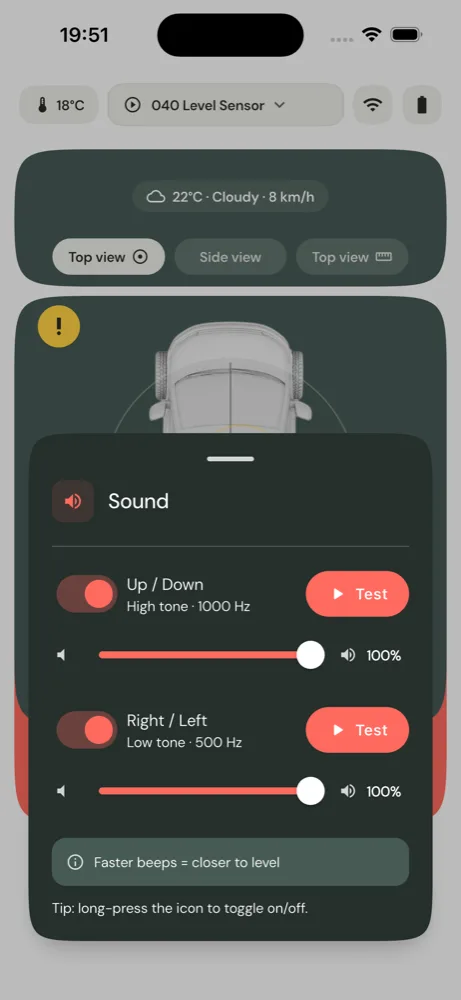
Lors de la montée, l'App émet des sons comme un radar de stationnement — plus les sons sont rapides, plus vous êtes près de l'horizontale. Dans le menu Son (bouton « Son »), vous configurez :
- Haut / Bas (son haut, 1000 Hz) — Interrupteur on/off + volume. Avec le bouton Test, vous l'entendez.
- Droite / Gauche (son plus grave, 500 Hz) — de même interrupteur, volume, Test.
Ainsi, vous distinguez par le son quel axe est concerné. Appuyer longuement sur le bouton Son active/désactive le son complètement et rapidement.
23. Menu Vibrations
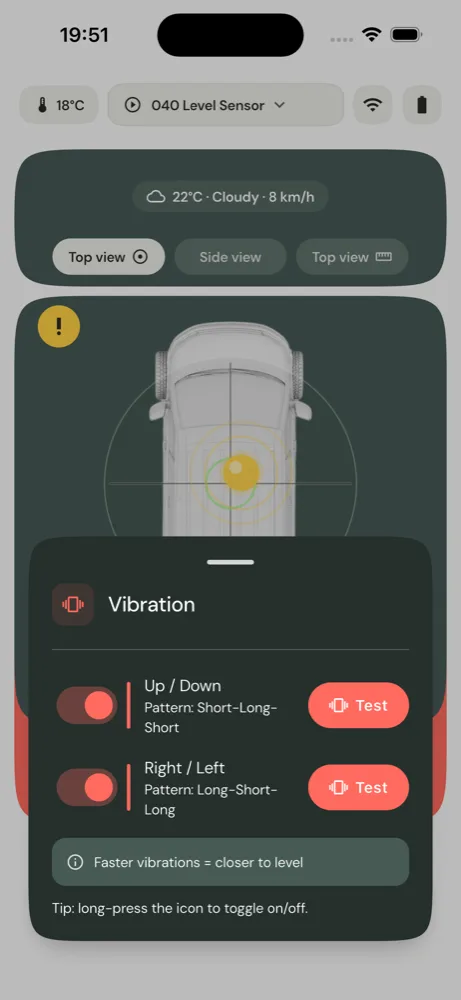
Pour ceux qui préfèrent le silence, utilisez les vibrations au lieu du son. Également ici, par axe :
- Haut / Bas – Modèle « Une longue impulsion ».
- Droite / Gauche – Modèle « Deux courtes impulsions ».
Chaque axe peut être activé/désactivé individuellement, avec un bouton de test pour essayer. Ici aussi : vibrations plus rapides = plus proche de l'horizontale.
24. Design et véhicule
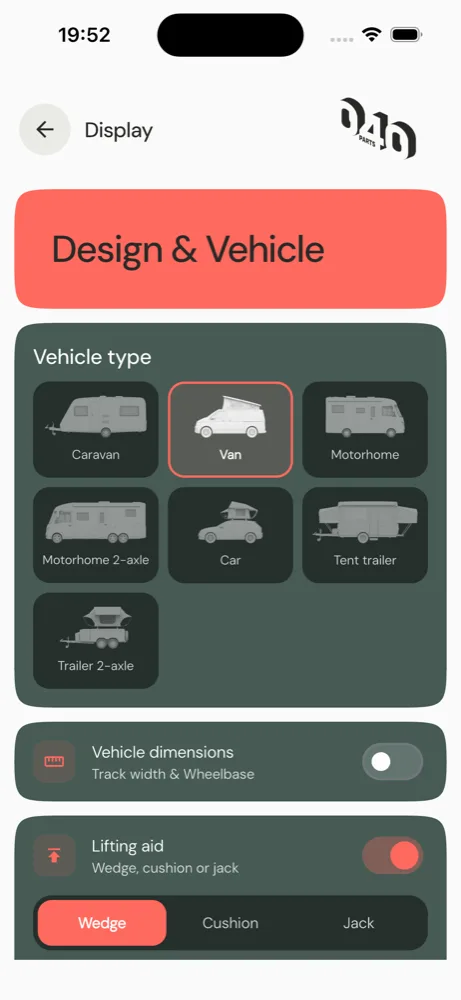
C'est ici que vous configurez votre véhicule — c'est la base pour le calcul des cales :
- Type de véhicule — Caravane, Van, Camping-car, Camping-car (double essieu), Véhicule, Remorque ou Double essieu.
- Affichage agrandi — Active partout une police et des boutons plus grands.
- Dimensions du véhicule — Voie (largeur d'essieu) et empattement (distance entre essieux), pour les doubles essieux aussi leur distance. Plus précis = plus précis les hauteurs de cales.
- Aide au stationnement — Type (cale / coussin / cric) et nombre. Pour la cale, vous donnez longueur et hauteur, pour coussin/cric la hauteur de levage max.
- Unité de longueur — Basculer entre cm et pouces.
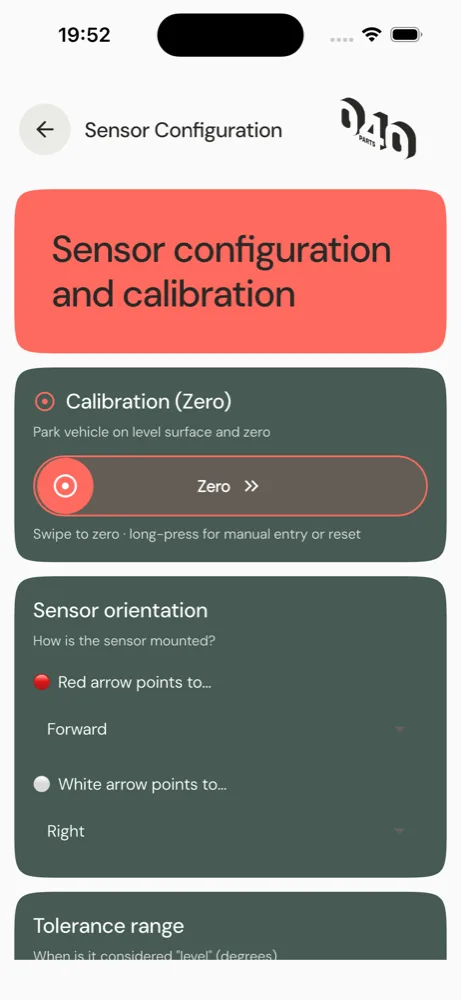
25. Configuration duCapteur
Tout autour duCapteur lui-même :
- Zéro (étalonnage) — comme décrit dans la section 16. Glisser pour mettre à zéro, appui long pour saisie/reset manuel.
- Orientation duCapteur — ici, vous réglez où pointe la flèche rouge et la flèche blanche (avant/arrière/gauche/droite/haut/bas). L'App vérifie qu'elles sont perpendiculaires l'une à l'autre.
- Plage de tolérance — à partir de quel écart l'App affiche encore « Level » (vert). Petit = très précis, grand = plus souple.
Paramètres Expert
- Lissage — calme les valeurs qui dansent (0 = désactivé).
- Étalonnage fin Haut/Bas et Droite/Gauche — minuscule correction manuelle (−45° à +45°), si leCapteur est légèrement de travers.
- Tourner les axes (Yaw) — fait pivoter légèrement le système de coordonnées vers la gauche/droite, si leCapteur est monté de travers ou le capot tordu.
- Offset de température — correction fine de la température affichée.
- Décimales — précision de l'affichage des degrés (0, 1 ou 2 chiffres après la virgule).
- Déviation maximale — combien de degrés le slider/nivelette affiche au maximum.
Rappel Après un changement d'orientation, toujours refaire le zéro.
26. Profils deCapteur (plusieurs véhicules, unCapteur)
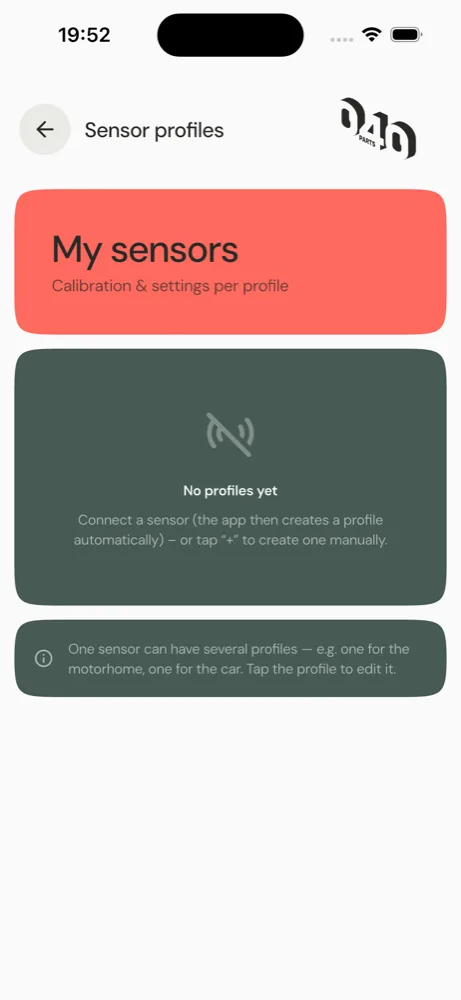
Vous avez plusieurs véhicules mais un seulCapteur ? Avec les profils, pas de problème. Un profil enregistre le type de véhicule, les dimensions, les aides au stationnement et le zéro — donc tout ce qui caractérise un véhicule.
- Créer un nouveau profil — via le bouton + au profil actif. Une copie est créée, que vous adaptez ensuite.
- Renommer — dans le profil, changer le nom (ex. « Caravane » / « Camping-car »). Vous pouvez aussi renommer leCapteur directement dans la liste desCapteurs (y appuyer longuement sur leCapteur).
- Changer de profil — touchez le profil souhaité. L'App charge immédiatement le véhicule correspondant avec ses dimensions et cales.
- Supprimer — dans le profil via « Supprimer » (avec demande de confirmation).
Ainsi, vous pouvez simplement déplacer leCapteur d'un véhicule à l'autre et choisir le profil correspondant dans l'App.
27. Langue
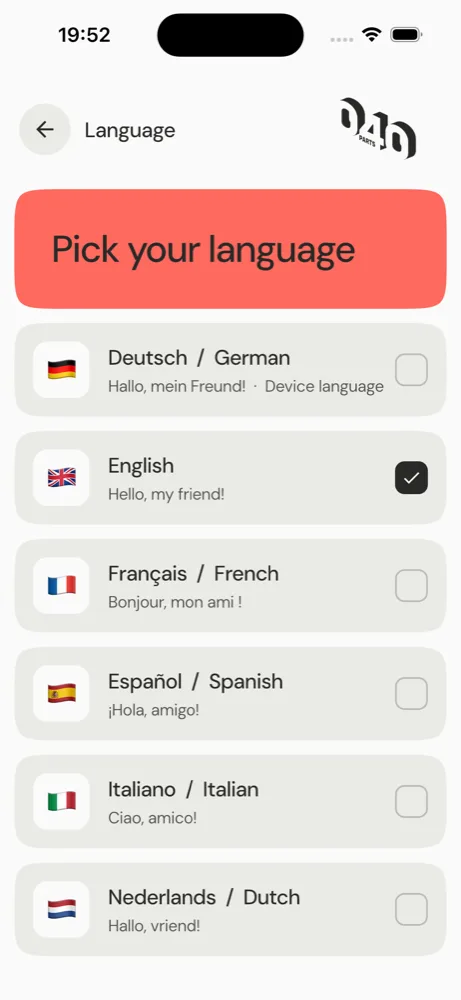
L'App parle 24 langues. Touchez votre langue — l'App change immédiatement. (Ce manuel existe aussi en plusieurs langues.)
28. Protection des données et analyse
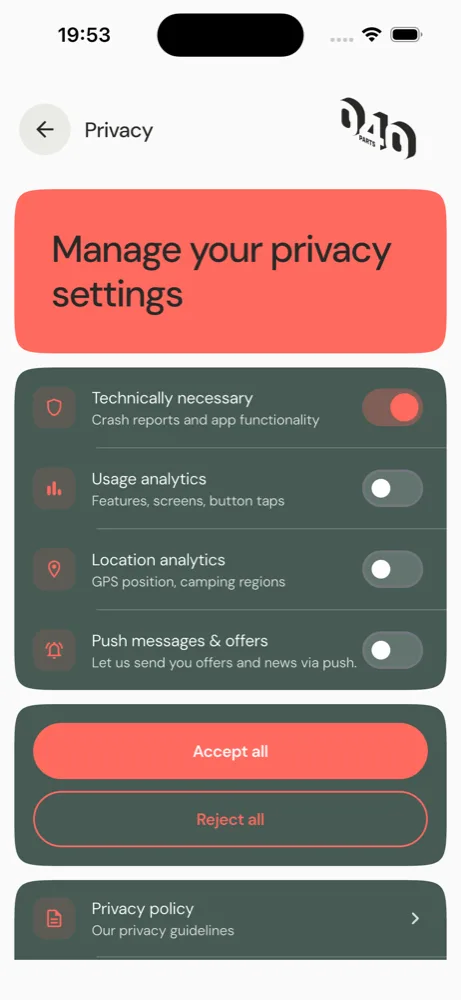
Les mêmes quatre niveaux qu'au premier démarrage (voir section 7) peuvent être modifiés ici à tout moment : techniquement nécessaire (toujours activé), analyse d'utilisation, analyse de localisation, push & offres. Vous y trouvez aussi la politique de confidentialité et la possibilité de demander une suppression des données (réinitialise vos paramètres d'analyse).
29. Aide et manuel
Vous trouvez ici du soutien :
- FAQ / Questions fréquentes — réponses rapides directement dans l'App.
- Démarrage rapide — revoir la présentation du début.
- Mode d'emploi — ce manuel.
- Site web et support — lien vers le site web et contact par e-mail.
- Donner un retour — directement depuis l'App.
- Mentions légales — informations juridiques.
🐞 Erreur trouvée ? Veuillez nous le signaler ! Si quelque chose vous semble étrange ou si une erreur se produit, vous pouvez le signaler directement dans l'App : Aide → Donner un retour. Choisissez « Bug » ou « Idée », décrivez brièvement ce qui s'est passé, et joignez une capture d'écran si nécessaire. Si vous le souhaitez, vous pouvez indiquer votre e-mail au cas où nous aurions des questions. Chaque signalement nous aide à améliorer l'App — merci beaucoup !
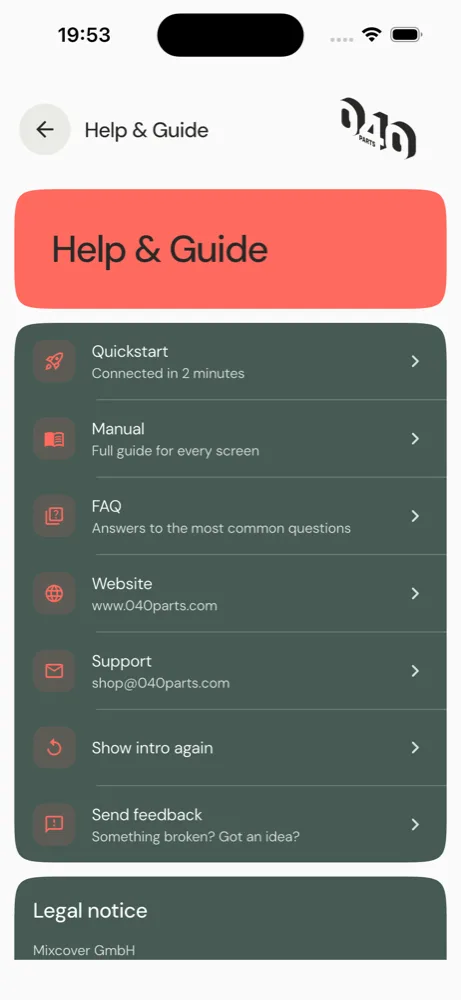
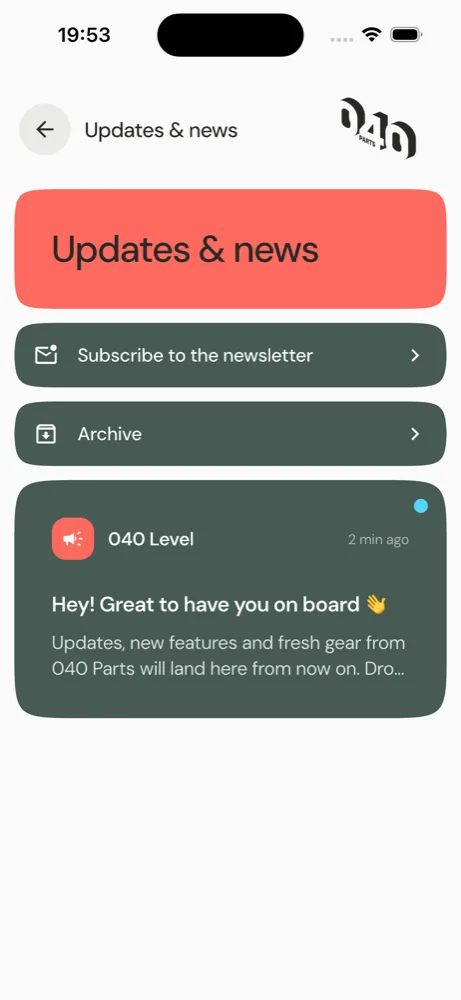
30. Mises à jour et nouveautés
Sous « Mises à jour et nouveautés » (accessible aussi via l'icône campagne/cloche en haut dans les paramètres) figurent les nouvelles de 040 Level : nouvelles fonctions, conseils, nouveaux accessoires. Non lu est marqué par un point.
- Toucher ouvre le message en entier ; il est alors marqué comme lu.
- Tout marquer comme lu marque tout d'un coup.
- Fait déplace un message dans l'archives, que vous pouvez ouvrir séparément.
32. Dépannage
| Problème | Solution |
|---|---|
| Capteur introuvable | Ne pas chercher dans le menu Bluetooth du téléphone – le capteur apparaît UNIQUEMENT dans l'app ! Bluetooth activé ? Appuyer sur le bouton 3 sec (la LED clignote). Connecter dans les ~30 sec. Rapprocher le téléphone du capteur. |
| Connexion interrompue | Vérifier la portée/le signal, contrôler la pile. L'app se reconnecte généralement toute seule. |
| Le capteur s'affiche, mais « Configuration échouée » | Aide dans la grande majorité des cas : le redémarrage complet, voir l'encadré ci-dessous. |
| Valeurs inclinées alors que c'est droit | Remettre à zéro sur une surface plane. Vérifier l'orientation (rouge/blanc). |
| Valeurs instables | Augmenter le lissage dans les réglages experts. |
| Les pills sont rouges | Sol trop incliné pour ta rampe d'accès – change de place ou repositionne-la autrement. |
| Imprécis après changement de pile | Le couvercle modifie la position – vérifier l'orientation et remettre à zéro. |
🔁 Le redémarrage complet (suffit presque toujours en cas de problèmes de connexion) Si le capteur refuse catégoriquement de se connecter ou affiche « Configuration échouée », un redémarrage des deux côtés aide – capteur ET téléphone : 1. Retirer la pile du capteur 2. Désinstaller l'app du téléphone 3. Éteindre complètement le téléphone puis le rallumer 4. Réinstaller l'app 5. Remettre la pile dans le capteur
Les décrochages Bluetooth récalcitrants disparaissent généralement immédiatement – le capteur est ensuite détecté en quelques secondes. Si cela ne résout pas le problème malgré tout : tester avec un deuxième téléphone (Android ou iPhone) pour cerner la cause. S'il s'y connecte, le problème vient de la pile Bluetooth du premier téléphone – dans ce cas, refaire calmement le redémarrage ci-dessus.
33. Remplacement de la pile et entretien
La pile (CR2477) dure selon l'utilisation jusqu'à plusieurs années. Pour remplacer, dévisser le capot avec l'outil, retirer l'ancienne cellule, insérer la nouvelle CR2477 avec le pôle plus vers le haut, revisser le capot. Ensuite, vérifier l'orientation et refaire le zéro.
Nettoyer uniquement avec un chiffon sec et doux — pas d'eau, pas de solvants.
⚠️ Les piles boutons sont dangereuses Une pile bouton avalée (CR2477) peut causer de graves brûlures internes en 2 heures. Tenir leCapteur et la pile hors de portée des enfants, garder le compartiment à pile toujours bien fermé. En cas de suspicion d'ingestion, consulter immédiatement un médecin.
34. Caractéristiques techniques
| Propriété | Valeur |
|---|---|
| Nom du produit | Capteur 040 Level (Réf. FBM_158_1_Level_App) |
| Puce radio | Série Nordic nRF52 |
| Boîtier | Rond, ABS · Ø 38,6 mm × 15,7 mm · env. 25 g |
| Indice de protection | IP67 (étanche à la poussière, 1 m / 30 min) |
| Pile | CR2477 (3 V, remplaçable) · jusqu'à env. 48 mois |
| Température de fonctionnement | −40 °C à +70 °C |
| Radio | Bluetooth Low Energy 4.0/5.0 · 2,4 GHz ISM · −40 à +4 dBm EIRP |
| App | iOS 13.0+ / Android 6.0+ |
Stockage
Stocke le capteur au sec et à l'abri de la chaleur directe, dans une plage de température comprise entre −40 °C et +70 °C. En cas de non-utilisation prolongée (plusieurs mois), nous recommandons de retirer la pile afin d'éviter toute fuite. Conserve le capteur et les piles hors de portée des enfants.
35. Élimination
LeCapteur 040 Level ne doit pas être jeté avec les ordures ménagères (déchets d'équipements électriques et électroniques, DEEE). Déposez-le dans un point de collecte. Les piles usagées non plus ne vont pas avec les ordures ménagées — retour au commerce ou à la déchetterie.
Garantie & Responsabilité
Pour le 040 Level Sensor, la garantie légale s'applique. Nous n'accordons aucune garantie volontaire supplémentaire — tes droits de garantie légaux envers le vendeur restent intégralement inchangés et ne sont en aucun cas limités par cette disposition. En cas de recours en garantie, adresse-toi à ton revendeur en lui fournissant une description du défaut et la preuve d'achat.
Responsabilité : Les valeurs affichées dans l'application ainsi que le calcul de la cale sont des valeurs indicatives — le chargement, la suspension et la nature du sol influencent le résultat. Aucune responsabilité n'est assumée, dans les limites légalement autorisées, pour les dommages résultant d'une utilisation non conforme, de modifications arbitraires ou du non-respect de ce manuel. La responsabilité lors de la montée et de la sécurisation du véhicule incombe à l'utilisateur.
36. Termes et concepts
| Terme | Signification |
|---|---|
| Pitch (Haut/Bas) | Inclinaison longitudinale avant/arrière. Plus = arrière plus haut que l'avant. |
| Roll (Droite/Gauche) | Inclinaison transversale. Plus = côté droit plus haut. |
| Zéro / Étalonnage | Dire à l'App : « comme je suis maintenant, c'est droit. » |
| Plage de tolérance | À quel point vous êtes précis — dedans = vert. |
| BLE | Bluetooth Low Energy — variante Bluetooth économe en énergie. |
| IP67 | Étanche à la poussière et temporairement waterproof. |
| Veille profonde | Mode économique duCapteur — activer par bouton (3 sec.). |
| Yaw | Rotation autour de l'axe vertical — correction pour lesCapteurs collés de travers. |
| CR2477 | Pile bouton : Lithium, 24 mm de diamètre, 7,7 mm de haut. |
37. Déclaration de conformité UE
La déclaration de conformité UE complète (DoC-040LS-001-2026) pour le Capteur 040 Level (Réf. FBM_158_1_Level_App) est disponible en tant que page indépendante :
→ Consulter la déclaration de conformité UE
Fabriquant : Mixcover GmbH · Neumann-Reichardt-Str. 27–33 · 22041 Hambourg · Allemagne
Directives : RED 2014/53/UE · RoHS 2011/65/UE · DEEE 2012/19/UE
See you on the road — Euer 040 Team