
040 Level — Instrukcja obsługi
Cieszymy się, że jesteś z nami. Ta instrukcja krok po kroku pokaże Ci wszystko, co musisz wiedzieć — od rozpakowania do idealnie wypoziomowanego miejsca parkingowego.
Do tego potrzebujesz: swojego czujnika 040 Level, smartfona (iPhone lub Android, z włączonym Bluetooth) i kilka minut spokoju.
Wskazówka: Jeśli czcionka jest za mała, przełącz w Ustawienia → Wygląd → Większy widok na większy widok.
Jeśli jakiś termin jest niejasny — zajrzyj na sam dół do Pojęć i koncepcji.
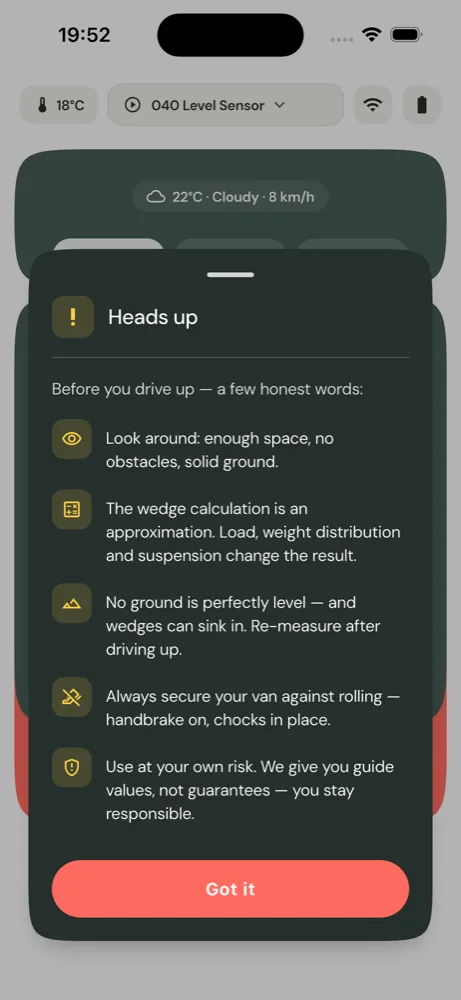
⚠️ Proszę najpierw przeczytać – Bezpieczeństwo podczas wjazdu Zanim wjedziesz, kilka szczerych słów: rozejrzyj się – wystarczająco dużo miejsca, żadnych przeszkód, twarde podłoże. Obliczanie klinów to przybliżenie. Obciążenie, rozkład masy i ugięcie zawieszenia zmieniają wynik. Żadne podłoże nie jest idealnie proste – i kliny mogą się zapadać. Po wjechaniu zmierz jeszcze raz. Zawsze zabezpiecz swój kamper przed stoczeniem się – wciągnij hamulec ręczny, włóż kliny. Używasz na własne ryzyko. Podajemy wartości orientacyjne, nie gwarancję – odpowiedzialność spoczywa na Tobie.


Użytkowanie zgodne z przeznaczeniem
040 Level Sensor to czujnik nachylenia połączony przez Bluetooth Low Energy (BLE), przeznaczony do niwelowania przyczep kempingowych, kamperów, vanów i podobnych przyczep/pojazdów. Mierzy nachylenie podłużne i poprzeczne (Pitch i Roll) oraz przesyła wartości do aplikacji 040 Level, która na ich podstawie oblicza rekomendacje dotyczące klinów wyrównawczych i najazdowych.
Zakres zastosowania: wewnątrz i na zewnątrz w zaparkowanym pojeździe, temperatura pracy od −40 °C do +70 °C, stopień ochrony IP67. Czujnik jest montowany na stałe w pojeździe i obsługiwany wyłącznie przez aplikację.
⚠️ Użytkowanie niezgodne z przeznaczeniem obejmuje w szczególności: - stosowanie jako legalizowanego/certyfikowanego przetwornika pomiarowego (np. do zadań dźwigowych, budowlanych lub geodezyjnych) — urządzenie nie jest do tego dopuszczone; - użycie jako pomocy w prowadzeniu pojazdu lub w systemach bezpieczeństwa podczas jazdy — obliczenia odnoszą się wyłącznie do stojącego, zabezpieczonego pojazdu; - każde zastosowanie o krytycznym znaczeniu dla bezpieczeństwa, w którym błędne pomiary mogą prowadzić do szkód osobowych lub materialnych; - pracę ciągłą pod wodą lub pod wodą pod ciśnieniem (wykraczającą poza IP67).
Każde inne użycie jest uznawane za niezgodne z przeznaczeniem. Przeczytaj i zachowaj niniejszą instrukcję.
Przewidywalne nieprawidłowe użycie
Te błędy występują w praktyce i prowadzą do nieprawidłowych wyników lub uszkodzeń — proszę ich unikać:
| Nieprawidłowe użycie | Skutek |
|---|---|
| Montaż czujnika z nieprawidłowo ustawionymi strzałkami (czerwony/biały nie w kierunku jazdy) | Systematycznie błędne wartości pitch/roll |
| Zerowanie na pochyłej powierzchni | Błędny punkt zerowy → wszystkie wskazania przesunięte |
| Użycie jako legalizowany przetwornik pomiarowy / do pomiarów krytycznych dla bezpieczeństwa | Niedozwolone, brak certyfikacji pomiarowej |
| Odczytywanie/obsługa podczas jazdy jako wspomaganie kierowcy | Nie jest do tego przeznaczone — ryzyko wypadku |
| Ciągłe użytkowanie pod wodą / myjka ciśnieniowa | Obudowa tylko IP67 — wniknięcie wody, uszkodzenie |
| Otwieranie obudowy (z wyjątkiem pokrywy baterii), naprawianie, modyfikowanie | Uszkodzenie, utrata gwarancji |
| Montaż w/na dużych elementach metalowych, blisko ramy | Słaby zasięg radiowy, przerwy w połączeniu |
| Mieszanie starych i nowych baterii / niewłaściwy typ baterii | Wyciek, krótki czas pracy, uszkodzenie |
Wskazówki dotyczące bezpieczeństwa
Przed pierwszym użyciem przeczytaj poniższe wskazówki. Słowa ostrzegawcze: NIEBEZPIECZEŃSTWO = bezpośrednie zagrożenie życia · OSTRZEŻENIE = możliwość odniesienia poważnych obrażeń · UWAGA = możliwość odniesienia lekkich obrażeń · WSKAZÓWKA = możliwość powstania szkód materialnych.
⚠️ OSTRZEŻENIE – Bateria guzikowa (zagrożenie życia dla dzieci) Zawiera baterię guzikową. W przypadku połknięcia może w ciągu 2 godzin spowodować ciężkie oparzenia wewnętrzne i doprowadzić do śmierci. Nowe i zużyte baterie przechowuj poza zasięgiem dzieci. W przypadku połknięcia baterii lub jej dostania się do organizmu natychmiast zasięgnij porady lekarza. Pojemnik na baterie musi być zawsze szczelnie zamknięty.
⚠️ OSTRZEŻENIE – Najeżdżanie i staczanie się Podjeżdżaj na kliny/podnośniki powoli i ostrożnie — zachowaj wystarczająco dużo miejsca, usuń przeszkody i korzystaj z twardego podłoża. Zawsze zabezpieczaj pojazd przed stoczeniem (hamulec ręczny, kliny). Obliczenie wysokości klinów ma charakter orientacyjny i nie stanowi gwarancji.
⚠️ OSTRZEŻENIE – Zakłócenia radiowe Urządzenie nadaje w paśmie radiowym 2,4 GHz. Zachowuj odpowiednią odległość od rozruszników serca i elektronicznych urządzeń podtrzymujących życie. W rzadkich przypadkach nie można wykluczyć zakłóceń innych urządzeń.
UWAGA – Montaż: Zamontuj czujnik w bezpieczny sposób i nie wyżej niż 2 m — spadające części mogą spowodować obrażenia. Nie montuj bezpośrednio obok źródeł ciepła (silnik, układ wydechowy, ogrzewanie). Przed otwarciem pokrywy krótko dotknij metalowego elementu (ochrona przed wyładowaniem elektrostatycznym).
UWAGA – Bateria: Używaj wyłącznie przewidzianego typu CR2477 (3 V). Nie otwieraj, nie przegrzewaj, nie zwieraj baterii ani nie wrzucaj ich do ognia. Nie łącz baterii starych z nowymi. Nie dotykaj rozłanej baterii gołymi rękami.
WSKAZÓWKA – Nie otwierać ani nie modyfikować urządzenia: Poza pokrywą komory baterii nie otwieraj obudowy; nie naprawiaj ani nie modyfikuj urządzenia (wyłącznie specjalistyczne zakłady). W przypadku uszkodzenia, przegrzania lub nietypowego zachowania natychmiast wyłącz urządzenie z eksploatacji. Czyść wyłącznie suchą, miękką szmatką — nie używaj wody ani rozpuszczalników.
1. Czym jest 040 Level?
040 Level składa się z dwóch części, które współpracują ze sobą:
- Czujnik – mały, okrągły czujnik radiowy z baterią, który montujesz na stałe w swoim pojeździe. Mierzy, jak pochyłe jest Twoje pojazd i przesyła pomiar przez Bluetooth do telefonu.
- Aplikacja – pokazuje nachylenie na żywo i oblicza, jak ustawić pojazd poziomo („w wodę").
Aplikacja mierzy dwie wartości: nachylenie podłużne (przód/tył, „Pitch") i nachylenie poprzeczne (lewo/prawo, „Roll"). Celem zawsze jest: oba jak najbliżej 0°.
Warto wiedzieć Nie musisz stać dokładnie na 0,0°. Kilka stopni nachylenia resztkowego jest w kamperze prawie niezauważalne – aplikacja pomaga szybko stanąć „wystarczająco dobrze".
2. Zawartość opakowania
- 1× Czujnik 040 Level (z włożoną baterią guzikową CR2477)
- Taśma klejąca do montażu
- Dostęp do aplikacji (bezpłatnie w App Store / Google Play)
Samą aplikację pobierzesz bezpłatnie w App Store (iPhone) lub w Google Play (Android).
3. Instalacja aplikacji i uprawnienia
- Wyszukaj w App Store lub w Google Play „040 Level" i zainstaluj aplikację.
- Przy pierwszym uruchomieniu aplikacja zapyta o Bluetooth – jest to obowiązkowe, ponieważ tylko przez niego czujnik komunikuje się z telefonem.
- Na telefonach z Androidem dodatkowo pojawi się pytanie o lokalizację. Jest to wymaganie systemu operacyjnego dla urządzeń Bluetooth – proszę zezwolić. (Twoja pozycja nie jest przez to śledzona; zobacz Ochrona danych.)
📱 Ważne: Sensor NIE pojawia się w menu Bluetooth Twojego telefonu. Nie musisz go tam też „parować” – to jest zamierzone (używa Bluetooth Low Energy, BLE). Swój 040 Level wybierasz wyłącznie w aplikacji: naciśnij górne pole sensora i wybierz z listy.
iOS 13.0+ / Android 6.0+
Wskazówka na później Aktualizuj aplikację na bieżąco. Nowe funkcje i ulepszenia pojawiają się regularnie – tylko z najnowszą aktualizacją je otrzymasz.
4. Pierwsze uruchomienie czujnika
- Odkręć pokrywkę z tyłu czujnika i sprawdź, czy bateria (CR2477) jest włożona (biegun dodatni do góry).
- Naciśnij mały przycisk wewnątrz przez około 3 sekundy, aż mała dioda LED zacznie migać. Teraz czujnik jest aktywny.
- Ponownie przykręć pokrywkę.
⏱️ Ważne: reguła 30 sekund Po aktywacji masz przy pierwszym użyciu tylko około 30 sekund na połączenie z aplikacją. Jeśli Ci się nie uda, czujnik przejdzie ponownie w głęboki sen – wtedy po prostu naciśnij przycisk ponownie na 3 sekundy i spróbuj jeszcze raz.
Wskazówka: najpierw przetestuj czujnik wygodnie w domu, zanim zamontujesz go w pojeździe.
5. Montaż czujnika w pojeździe
Aby aplikacja poprawnie obliczała, czujnik musi być zamontowany we właściwym kierunku. Na naklejce czujnika zobaczysz dwie strzałki: jedną czerwoną i jedną białą.
Złota zasada: jedna strzałka wskazuje kierunek pojazdu
Jedna z osi musi czysto wskazywać główny kierunek pojazdu. Przykłady:
| Położenie montażu | Czerwona strzałka | Biała strzałka |
|---|---|---|
| Czujnik leży płasko | do przodu (kierunek jazdy) | do prawej |
| Czujnik leży płasko, odwrotnie | do przodu | do lewej |
| Czujnik stoi pionowo | do góry | do prawej |
To tylko przykłady – ważne jest tylko, aby obie strzałki czysto wskazywały odpowiedni kierunek pojazdu.
W aplikacji ustawisz następnie obie kierunki strzałek (czerwony ORAZ biały) – zobacz Konfiguracja czujnika. Aplikacja sama obliczy z tego, co oznacza „przód/tył" i „lewo/prawo".
Przyklejony krzywo? Żaden problem Jeśli zamontowałeś czujnik lekko przekrzywiony, możesz to w aplikacji precyzyjnie skorygować (oś obrotu / kalibracja precyzyjna) – nie musisz go demontować.
⚠️ Uwaga po każdym otwarciu pokrywki Elektronika poziomicy znajduje się w pokrywce, nie w korpusie przy pojeździe. Za każdym razem, gdy otwierasz pokrywkę (np. do wymiany baterii lub naciśnięcia przycisku) i przykręcasz ją ponownie, położenie może zmienić się o kilka stopni. Najlepiej przy przykręcaniu od razu ustaw oś tak, aby czysto wskazywała idealny kierunek pojazdu. Następnie wyzeruj ponownie (zobacz Zerowanie) i – jeśli pokrywka jest lekko przekręcona – dodatkowo popraw stopnie w Ustawienia czujnika → Ekspert (obrót osi / kalibracja precyzyjna).
6. Wprowadzenie przy pierwszym uruchomieniu (Przewodnik)
Przy pierwszym otwarciu aplikacja przeprowadzi Cię krótkimi krokami przez wszystkie ważne rzeczy. To wprowadzenie możesz później zobaczyć ponownie w każdej chwili (Ustawienia → Pomoc → Szybki start).
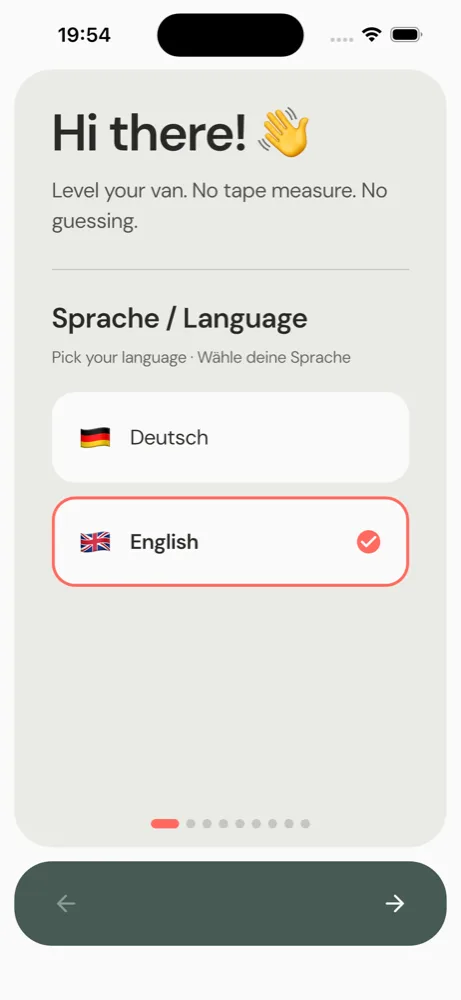
- Wybór języka – wybierz swój język (dostępne są 24 języki). Na początku aplikacja pokazuje tylko język systemowy lub angielski; pełny wybór znajdziesz później w każdym momencie w menu ustawień.
- Uruchomienie czujnika – zdejmij pokrywkę, naciśnij przycisk na 3 sekundy.
- Połączenie – włącz Bluetooth, dotknij czujnika.
- Montaż – zamontuj czujnik płasko lub pionowo, wyrównaj strzałkę.
- Typ pojazdu i wymiary – przyczepa, van, kamper … opcjonalnie rozstaw osi i Wheelbase oraz Twoje podnośniki. Im dokładniej, tym lepsze obliczanie klinów.
- Grupa wiekowa (dobrowolna) – pomaga nam tylko ulepszać aplikację.
Klikając <code>Dalej</code> przejdziesz krok po kroku, klikając <code>Pomiń</code> możesz pominąć.
7. Ochrona danych i jakie dane są wysyłane
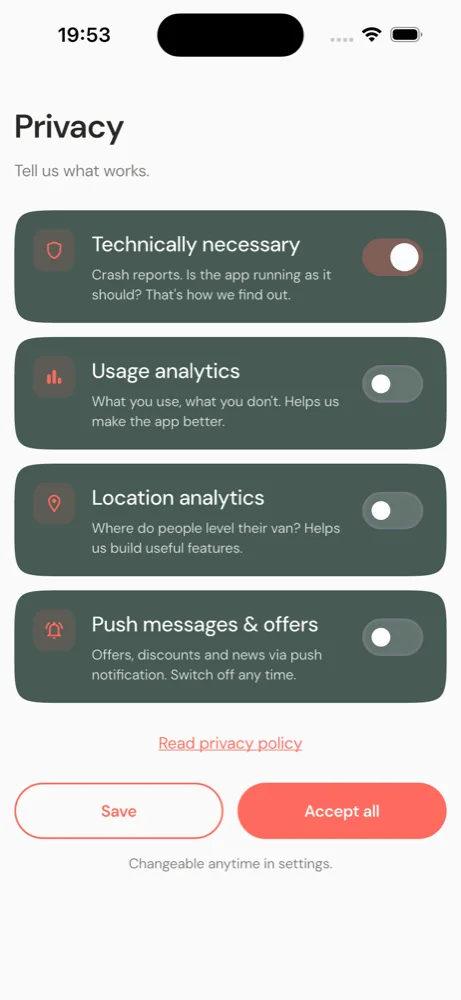
Na samym początku aplikacja zapyta Cię, co chcesz zezwolić. Decydujesz – i możesz wszystko zmienić w dowolnym momencie w ustawieniach. Są cztery poziomy:
| Poziom | Do czego | Domyślnie |
|---|---|---|
| Technicznie konieczne | Raporty awarii – abyśmy wiedzieli, gdy aplikacja nie działa jak powinna. Nie można wyłączyć. | zawsze włączone |
| Analiza użycia | Jakie funkcje są używane (anonimowo) – pomaga nam ulepszać aplikację. | wyłączone |
| Analiza lokalizacji | W jakich regionach ludzie poziomują (przybliżone). Od tego zależy też widget pogodowy. | wyłączone |
| Powiadomienia i oferty | Wiadomości o nowościach i ofertach. Można wyłączyć w dowolnym momencie. | wyłączone |
Krótko mówiąc: Aplikacja wysyła bardzo mało, anonimowych danych – i tylko te, które pomagają rozwijać aplikację. Klikając <code>Zaakceptuj wszystkie</code> zezwalasz na wszystko, klikając <code>Zapisz</code> tylko na swój wybór. Pełna polityka prywatności jest bezpośrednio połączona.
8. Pasek stanu na górze
Niezależnie od tego, w jakim widoku jesteś – na górze zawsze widzisz stan swojego czujnika:
| Element | Co pokazuje i co możesz zrobić |
|---|---|
| 🌡️ Temperatura | Temperatura zmierzona przez czujnika. Dotknij, aby przełączyć między °C i °F. Kolor zmienia się z czarnego (chłodny) przez żółty do czerwonego (gorący). |
| Nazwa czujnika (środek) | Nazwa Twojego połączonego czujnika. Dotknij, aby otworzyć listę czujników, wybrać inny czujnik lub się rozłączyć. Jeśli nic nie jest połączone, pole lekko pulsuje. |
| 📶 Sygnał | Jak mocne jest połączenie Bluetooth (więcej kresek = lepiej). |
| 🔋 Bateria | Poziom naładowania czujnika. Gdy bateria słabnie, symbol staje się żółty, a potem czerwony. |
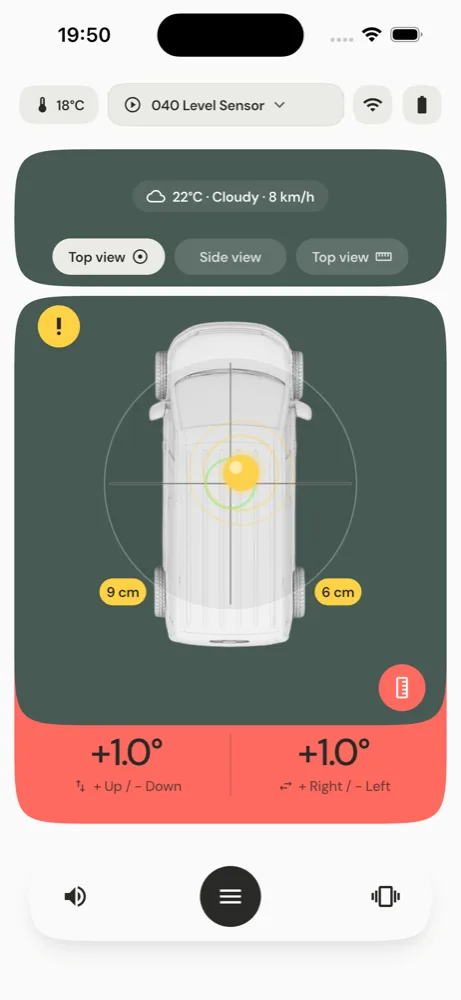
9. Widok z góry z libelą
Pierwszy widok pokazuje Twój pojazd z góry z okrągłą libelą (jak klasyczna poziomica). Bąbelek przesuwa się w kierunku, w którym pochylony jest Twój pojazd. Jeśli wszystko mieści się w tolerancji, wyświetlacz staje się zielony; w przeciwnym razie żółty lub czerwony.
Przełączasz się między widokami, przesuwając w lewo/prawo lub dotykając przełącznika-pigułki w prawym górnym rogu.
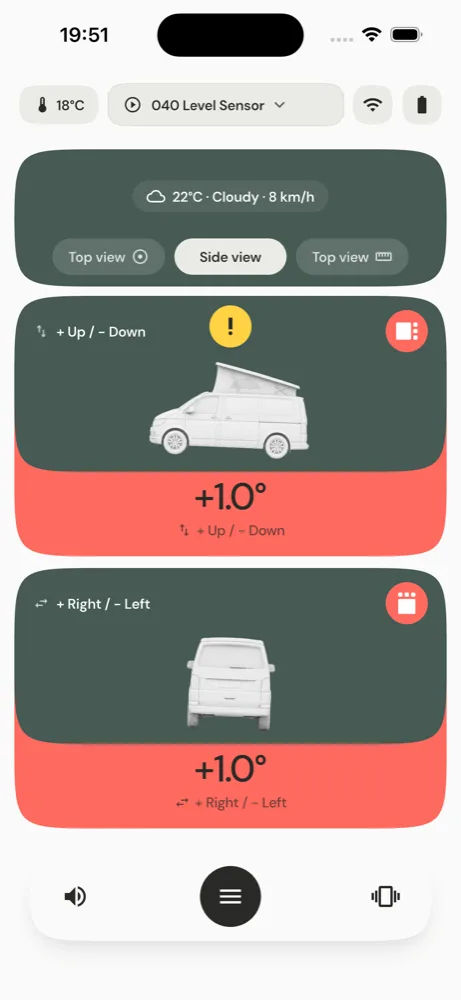
10. Widok z boku
Tutaj widzisz pojazd z boku, z dwoma dużymi wartościami:
- Góra / Dół (Pitch): jak mocno przód lub tył jest opuszczony. Plus = przód wysoko.
- Prawo / Lewo (Roll): jak mocno lewa lub prawa strona jest opuszczona.
Małymi przyciskami-pigułkami w lewym górnym rogu możesz obracać kierunek patrzenia (od przodu / od tyłu) i zamieniać strony – aby widok odpowiadał Twojemu rzeczywistemu widokowi na pojazd.
11. Widok z góry z poziomicą
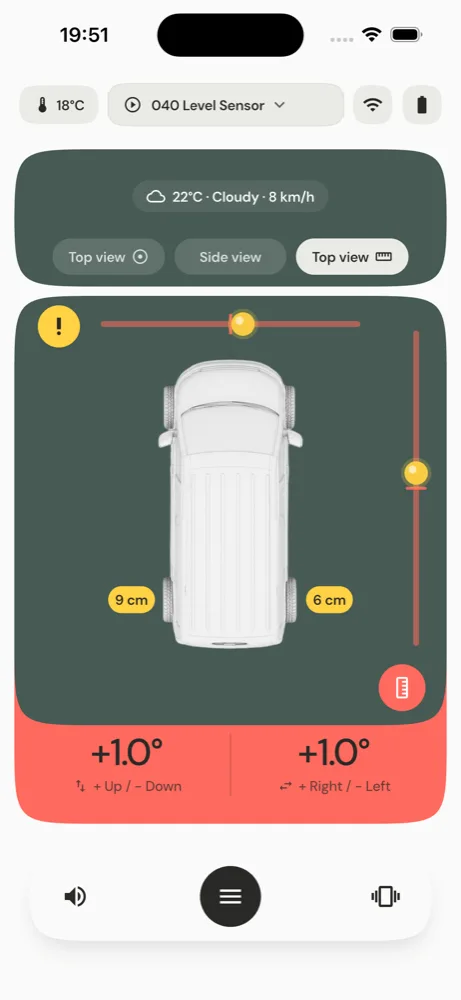
Trzeci widok pokazuje dwa liniowe paski poziomicy (jeden dla przodu/tyłu, jeden dla lewej/prawej). Niektórzy wolą ten widok od okrągłej libelli – wypróbuj, co Ci bardziej odpowiada. Przełączasz przez pigułkę w prawym górnym rogu.
12. Kolorowe kapsułki przy kołach
To jeden z najważniejszych wskaźników. Przy kołach pojawiają się małe „kapsułki" z liczbą – pokazują na żywo, ile centymetrów dane koło musiałoby być wyrównane. Kolor natychmiast informuje:
- Zielony – to koło jest wypoziomowane.
- Żółty – tutaj potrzebne jest wyrównanie, ale Twoje podnośniki wystarczają.
- Czerwony – Twoje podnośniki nie wystarczają – podłoże jest zbyt pochyłe. Zmień miejsce lub ustaw pojazd inaczej.
Kapsułki automatycznie „przeskakują" do kół, które potrzebują wyrównania. Dzięki temu już podczas powolnego podjeżdżania – jeszcze zanim uruchomisz obliczanie klinów – widzisz, czy Twoje miejsce pasuje.
Warunek Aby wartości w cm były poprawne, wymiary pojazdu i podnośników muszą być wprowadzone w ustawieniach (zobacz Wygląd i pojazd).
13. Widget pogodowy
W górnej części widoków cienki chip pokazuje lokalną pogodę (np. „22°C · Pochmurno · 12 km/h"). To czysto komfortowy dodatek i nie ma nic wspólnego z poziomowaniem.
- Dotknij, aby otworzyć szczegółowy widok pogody z prognozą 7-dniową.
- Przytrzymaj długo, aby odświeżyć pogodę.
Dane pogodowe pochodzą z bezpłatnej usługi Open-Meteo i wymagają Twojej przybliżonej lokalizacji. Jeśli nie zezwoliłeś na analizę lokalizacji, wyświetli się „Pogoda: lokalizacja wyłączona" – to w porządku, aplikacja działa bez pogody tak samo dobrze.
15. Jak to działa w praktyce – krok po kroku
Tak większość osób używa swojego 040 Level. Nic nie musisz uczyć na pamiętkę – aplikacja Cię prowadzi:
- Wyjazd z domu. Czujnik jest zamontowany na stałe w pojeździe, aplikacja jest skonfigrowana (typ pojazdu, wymiary i kliny są wprowadzone raz).
- Przybycie na miejsce. Wybierasz miejsce.
- Otwórz aplikację. Czujnik łączy się automatycznie. Na górze pojawią się nazwa, temperatura, bateria i sygnał.
- Powoli wjeżdżaj. Zwracaj przy tym uwagę na kolorowe kapsułki przy kołach: one już teraz pokazują, czy Twoje podnośniki wystarczają dla tego miejsca (zielony/żółty = dobrze, czerwony = za pochyło).
- Znalazłeś dobre ustawienie (wszystko żółte lub już zielone)? Wtedy dotknij na dole Pomoc przy klinach.
- Przeczytaj instrukcję klinów. Aplikacja teraz dokładnie pokazuje, gdzie jaki klin położyć.
- Umieść kliny, wsiądź, powoli i ostrożnie wjedź na nie.
- Gotowe. W idealnym przypadku Twój pojazd teraz stoi w wodzie. Krótka kontrola wsteczna nie zaszkodzi.
⚠️ Zawsze pamiętaj Obliczanie to teoretyczna pomoc, nie dokładna nauka. Wjazd zawsze powolny i z uwzględnieniem otoczenia. Zaciągnij hamulec ręczny, zabezpiecz przed stoczeniem.
16. Zerowanie (kalibracja) – najważniejszy chwyt
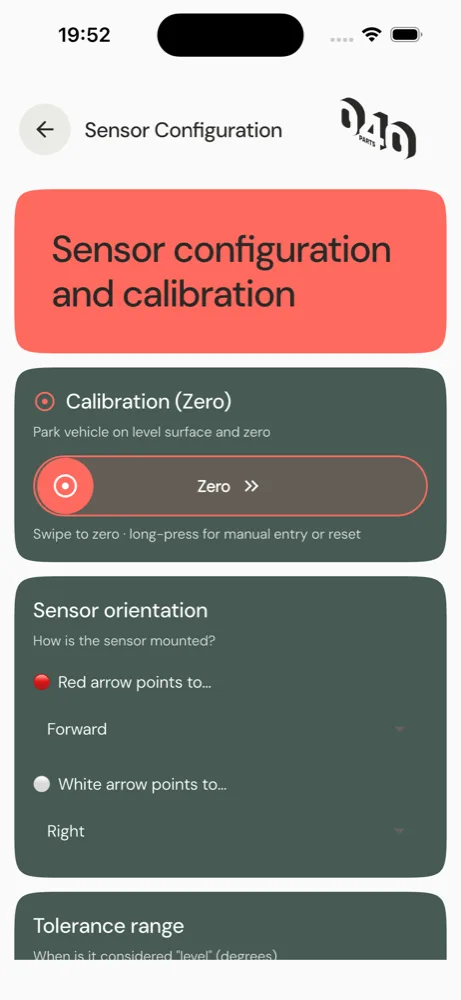
„Zerowanie" oznacza: raz mówisz aplikacji, co dla Twojego pojazdu oznacza „prosto". Ponieważ prawie żaden czujnik nie siedzi milimetr dokładnie poziomo w pojeździe.
- Umieść pojazd na jak najbardziej płaskiej powierzchni (np. w garażu lub na podjeździe).
- Dotknij na dole Zeruj – lub w menu czujnika przeciągnij obszar „Zeruj" w prawo.
- Krótko pozostań w spoczynku (około 1 sekundy mierzy aplikacja). Potem wyświetli się „Wyzerowany." – od teraz aplikacja pokazuje wszystkie odchylenia od dokładnie tego punktu.
Jeśli potrzebujesz to bardzo dokładnie, możesz w menu czujnika długo przytrzymać „Zeruj", aby ręcznie wprowadzić lub zresetować punkty zerowe.
⚠️ Zeruj ponownie, gdy … zamontowałeś czujnik ponownie, otworzyłeś pokrywkę (wymiana baterii) lub zmieniłeś orientację w aplikacji. Punkt zerowy nie jest automatycznie obracany przy zmianie orientacji.
17. Włączenie obliczania klinów
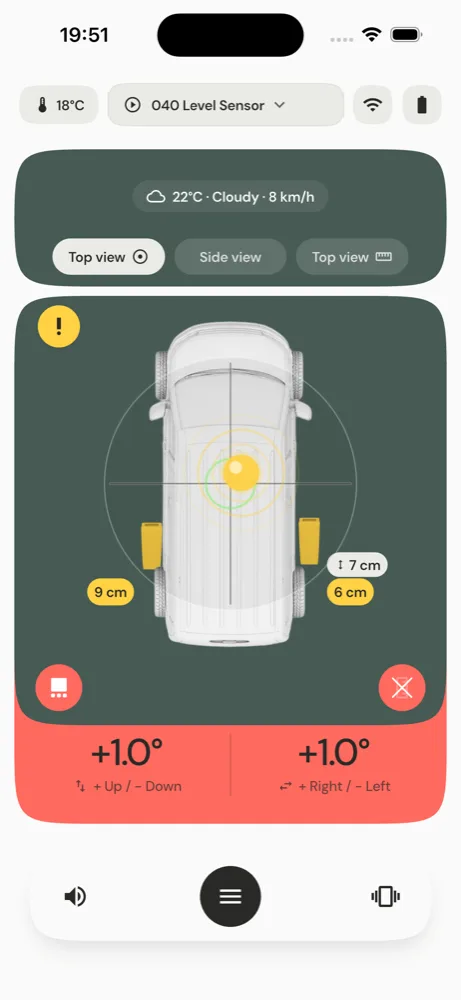
W widoku z góry włączasz obliczanie klinów przełącznikiem. Aplikacja wtedy oblicza dla Twojego obecnego ustawienia, gdzie i jak wysoko musisz wjechać, i rysuje kliny bezpośrednio przy kołach.
Przeliczyć? Nie ma osobnego przycisku „Przelicz" – po prostu krótko wyłącz i włącz obliczanie klinów, a aplikacja przeliczy na podstawie Twojego obecnego ustawienia.
Tylko w widoku z góry Instrukcja klinów celowo pojawia się tylko w widoku z góry. Widok z boku nie pokazuje pomocy przy klinach – to celowe, aby pozostał czytelny.
18. Klin z białą kapsułką lub bez – gdzie to położyć?
To jest decydująca sztuczka przy umieszczaniu:
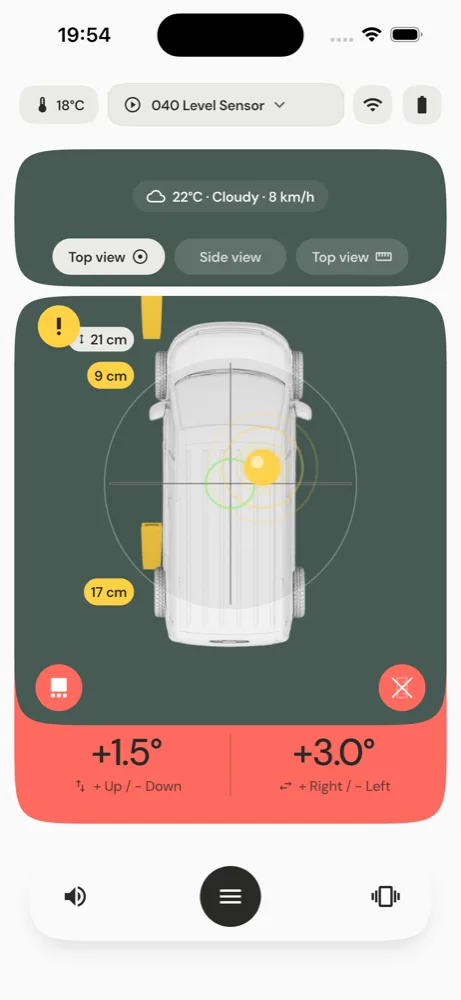
- Klin BEZ białej kapsułki → wsuń bezpośrednio przy oponie. Wjeżdżasz na ten klin całkowicie.
- Klin Z białą kapsułką → kapsułka pokazuje odległość w centymetrach. Tyle przed powierzchnią styku opony kładziesz klin. Wtedy wjeżdżasz tylko trochę na klin – dokładnie tyle, ile potrzeba do wyrównania.
Dlaczego tak jest: Koło, które musi być tylko trochę podniesione, nie potrzebuje pełnej wysokości klinu – więc kładziesz klin trochę przed kołem, aby wjechać tylko częściowo. Najwyższe koło do podniesienia otrzymuje klin bezpośrednio przy oponie.
| Wyświetlane na klinie | Znaczenie |
|---|---|
| brak białej kapsułki | Klin bezpośrednio przy oponie |
| np. „42 cm" | Połóż klin 42 cm przed oponą |
Tylko 1 klin? Z jednym klinem rzadko wypoziomujesz idealnie – do prawidłowego podłożenia potrzebujesz raczej dwóch lub więcej. Aplikacja Cię o tym poinformuje.
19. Przycisk z żółtym wykrzyknikiem
Żółty wykrzyknik jest zawsze widoczny. Gdy go dotkniesz, aplikacja pokaże najważniejsze wskazówki bezpieczeństwa. Możesz też bezpośrednio dotknąć pojazdu lub klinów, aby uzyskać dalszą pomoc.
Krótka uwaga – zanim wjedziesz: - Rozejrzyj się: wystarczająco dużo miejsca, żadnych przeszkód, twarde podłoże. - Obliczanie klinów to przybliżenie. Obciążenie, rozkład masy i ugięcie zawieszenia zmieniają wynik. - Żadne podłoże nie jest idealnie proste – i kliny mogą się zapadać. Po wjechaniu zmierz jeszcze raz. - Zawsze zabezpiecz swojego vana przed stoczeniem – wciągnij hamulec ręczny, włóż podkładki. - Używasz na własne ryzyko. Podajemy wartości orientacyjne, nie gwarancję – odpowiedzialność spoczywa na Tobie.
Aplikacja dodatkowo ostrzega, gdy podłoże jest zbyt pochyłe dla Twoich klinów: „Podłoże zbyt pochyłe, zmień miejsce." Wtedy nawet najlepszy klin nie pomoże – znajdź bardziej płaskie miejsce.
20. Dlaczego to tylko wartość orientacyjna
Aplikacja oblicza na podstawie uproszczonego modelu: zakłada, że Twój pojazd jest sztywną płytą. W rzeczywistości każdy pojazd jest inny:
- Obciążenie i rozkład masy – w pełni załadowany tył inaczej się ugina.
- Zawieszenie – opony i podwozie się uginają.
- Podłoże – kliny zapadają się w trawę lub żwir; kilka centymetrów dalej często jest już kolejne wgłębienie.
Dlatego: obliczanie klinów doprowadzi Cię szybko bardzo blisko poziomu. Ostatnie dopracowanie robisz według wyczucia – i jak wspomniano, kilka stopni i tak jest w kamperze niezauważalne. Traktuj aplikację jako sprytne narzędzie do wypoziomowania, nie jako precyzyjny instrument.
21. Inne podnośniki: poduszki, podnośnik, dyszel
Zamiast klinów możesz w ustawieniach wprowadzić poduszki podnośnikowe lub podnośnik samochodowy. Wtedy instrukcja brzmi mniej więcej „napompuj / podnieś, aż wszystko będzie zielone" zamiast pozycji klinu.
Jeśli masz przyczepę/caravan, uwzględniany jest dyszel: aplikacja powie Ci, ile centymetrów musisz go podnieść lub opuścić, zamiast kłaść klin z przodu. Jeśli zakres regulacji dyszla nie wystarczy, aplikacja o tym poinformuje (dodatkowy klin lub inne miejsce).
Pomiar bez czujnika: telefon jako czujnik (Phone-IMU)
Nie masz (jeszcze) czujnika 040 Level Sensor? Aplikacja może również wykorzystać czujniki położenia twojego telefonu (Phone-IMU). Procedura przy tym nieco różni się od tej z użyciem stałego czujnika – najlepiej postępuj tak:
- Przygotuj wcześniej – na prostej drodze. Ustaw telefon, zanim wjedziesz na miejsce postojowe, dopóki jeszcze stoisz na możliwie równym odcinku.
- Stabilnie umieść telefon. Połóż lub zamocuj telefon w stałym, widocznym miejscu w pojeździe, którego położenie się nie zmienia – np. w uchwycie na telefon, w bocznej kieszeni drzwi lub na płaskiej powierzchni konsoli środkowej. Nie może się chwiać ani przesuwać.
- Ustaw orientację. W menu czujnika ustaw, jak leży telefon (czerwona i biała strzałka – tak jak w czujniku). Czerwona/biała strzałka w aplikacji wskazuje, w którą stronę „patrzy" telefon.
- Wyzeruj telefon. Wyzeruj telefon, gdy leży spokojnie i równo – uważaj, aby się przy tym nie chwiał.
- Dopiero potem ruszaj. Gdy telefon jest już poprawnie wyzerowany, jedź na swoje miejsce i tam przeprowadź pomiar. Staraj się nie przesuwać telefonu w międzyczasie.
Dlatego polecamy 040 Level Sensor: Po jednorazowej konfiguracji stały czujnik pozostaje trwale prawidłowo zorientowany i wyzerowany – nie musisz więc pamiętać o ustawianiu i zerowaniu. To duża zaleta przede wszystkim przy biwakowaniu na dziko lub w terenie: tam rzadko są równe powierzchnie i często nie ma możliwości umieszczenia telefonu prosto w pojeździe.
22. Menu dźwięku
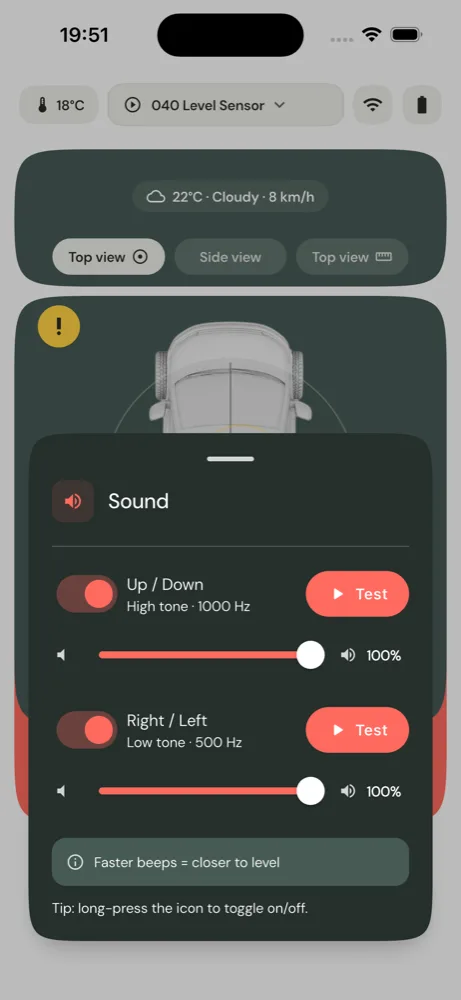
Podczas wjazdu aplikacja wydaje dźwięki jak parktronik – im szybsze dźwięki, tym bliżej poziomu. W menu dźwięku (przycisk „Dźwięk") to ustawisz:
- Góra / Dół (wysoki dźwięk, 1000 Hz) – przełącznik wł./wył. + głośność. Przyciskiem testowym go usłyszysz.
- Prawo / Lewo (niższy dźwięk, 500 Hz) – tak samo przełącznik, głośność, test.
Dzięki temu rozróżniasz po dźwięku, która oś jest. Długie przytrzymanie przycisku dźwięku szybko włącza/wyłącza dźwięk całkowicie.
23. Menu wibracji
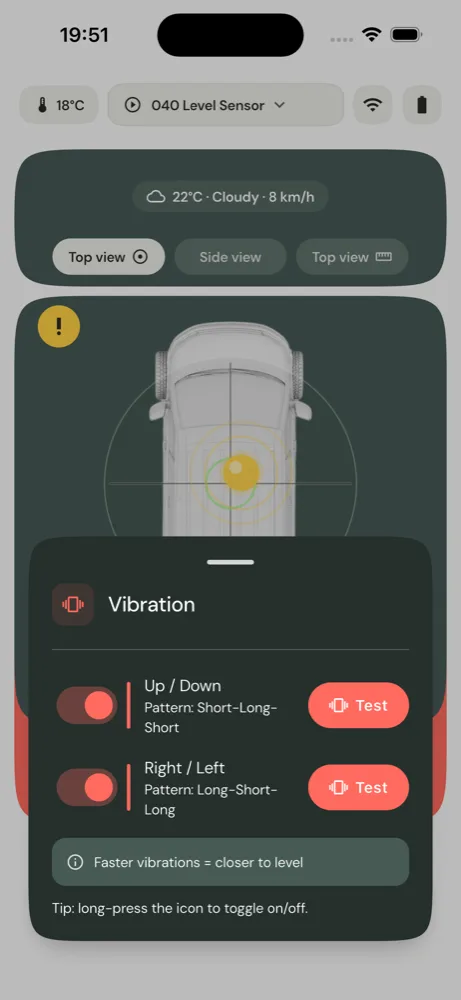
Kto woli ciszę, używa wibracji zamiast dźwięku. Tutaj również dla każdej osi:
- Góra / Dół – wzór „Jeden długi impuls".
- Prawo / Lewo – wzór „Dwa krótkie impulsy".
Każda oś osobno włączana/wyłączana, z przyciskiem testowym do wypróbowania. Tutaj również obowiązuje zasada: szybsze wibracje = bliżej poziomu.
24. Wygląd i pojazd
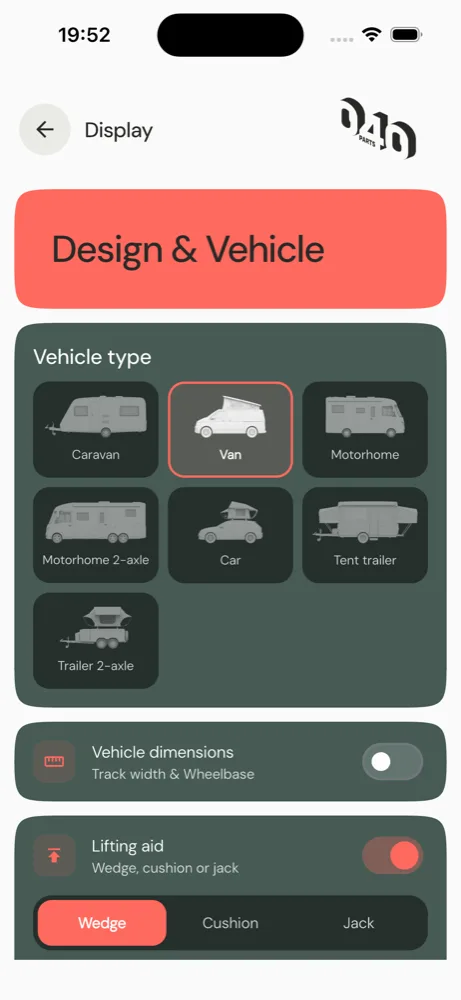
Tutaj konfigurujesz swój pojazd – to podstawa do obliczania klinów:
- Typ pojazdu – caravan, van, kamper, kamper (dwie osie), pojazd osobowy, przyczepa namiotowa lub dwuosiowa.
- Większy widok – włącza wszędzie większą czcionkę i większe przyciski.
- Wymiary pojazdu – rozstaw kół (szerokość osi) i rozstaw osi (wheelbase), przy dwuosiowych także ich odległość. Im dokładniej, tym precyzyjne wysokości klinów.
- Podnośnik – typ (klin / poduszka / podnośnik) i ilość. Przy klinzie podajesz długość i wysokość, przy poduszce/podnośniku maksymalną wysokość podnoszenia.
- Jednostka długości – przełączanie między cm i cal.
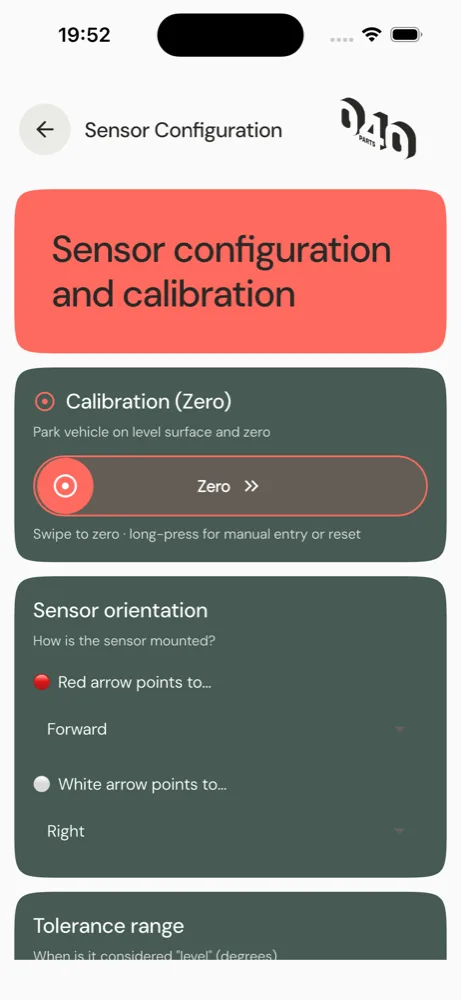
25. Konfiguracja czujnika
Wszystko wokół samego czujnika:
- Zerowanie (kalibracja) – jak opisano w rozdziale 16. Przeciągnij do zerowania, przytrzymaj długo dla ręcznego wprowadzenia/resetu.
- Orientacja czujnika – tutaj ustawiasz, gdzie wskazuje czerwona i biała strzałka (przód/tył/lewo/prawo/góra/dół). Aplikacja sprawdza, czy obie są do siebie prostopadłe.
- Zakres tolerancji – przy jakim odchyleniu aplikacja pokazuje jeszcze „Level" (zielony). Mały = bardzo dokładny, duży = bardziej elastyczny.
Ustawienia eksperckie
- Wygładzanie – uspokaja skaczące wartości (0 = wyłączone).
- Kalibracja precyzyjna Góra/Dół i Prawo/Lewo – minimalna ręczna korekta (−45° do +45°), jeśli czujnik jest lekko przekrzywiony.
- Obrót osi (Yaw) – lekko obraca układ współrzędnych w lewo/prawo, jeśli czujnik jest przekrzywiony zamontowany lub pokrywka jest przekręcona.
- Korekta temperatury – drobna korekta wyświetlanej temperatury.
- Miejsca po przecinku – jak dokładnie wyświetlane są stopnie (0, 1 lub 2 miejsca po przecinku).
- Maksymalne wychylenie – ile stopni suwak/libella pokazuje pełny zakres.
Przypomnienie Po zmianie orientacji zawsze zeruj ponownie.
26. Profile czujnika (wiele pojazdów, jeden czujnik)
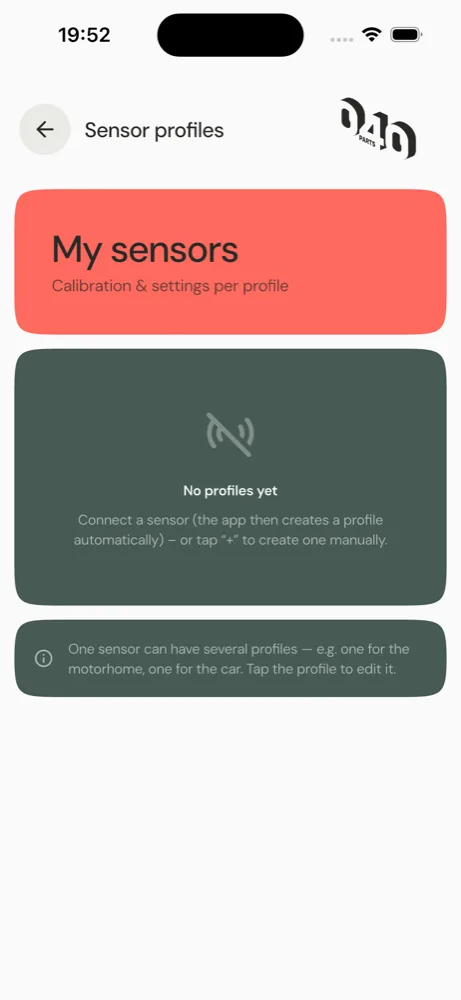
Masz wiele pojazdów, ale tylko jeden czujnik? Z profilami to żaden problem. Profil zapisuje typ pojazdu, wymiary, podnośniki i zerowanie – czyli wszystko, co definiuje pojazd.
- Utwórz nowy profil – przez przycisk + przy aktywnym profilie. Zostanie utworzona kopia, którą możesz dostosować.
- Zmień nazwę – w profilu zmień nazwę (np. „Przyczepa" / „Kamper"). Możesz też bezpośrednio na liście czujników zmienić nazwę czujnika (tam długo przytrzymaj czujnik).
- Zmień profil – dotknij żądanego profilu. Aplikacja natychmiast ładuje odpowiedni pojazd wraz z wymiarami i klinami.
- Usuń – w profilu przez „Usuń" (z potwierdzeniem).
W ten manner jeden czujnik przekładasz po prostu z jednego pojazdu do drugiego i wybierasz w aplikacji odpowiedni profil.
27. Język
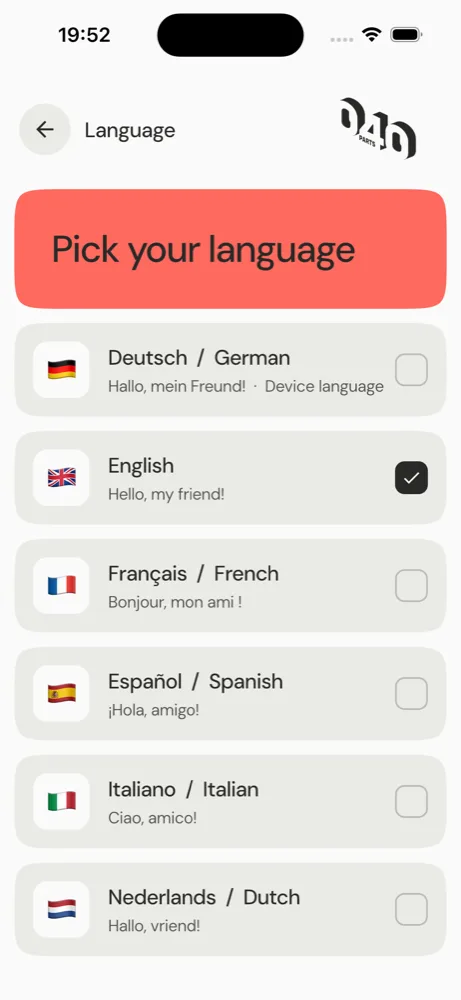
Aplikacja obsługuje 24 języki. Dotknij swojego języka – aplikacja natychmiast się przełączy. (Ta instrukcja również jest dostępna w wielu językach.)
28. Ochrona danych i analiza
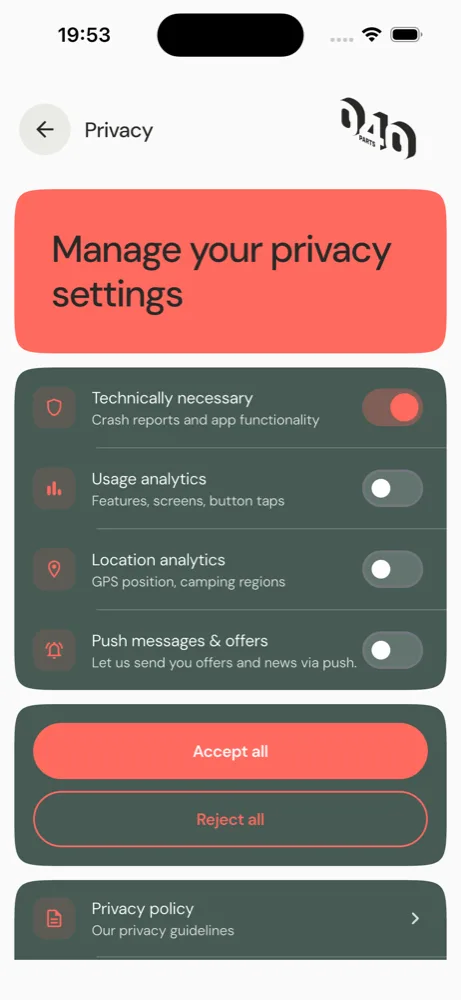
Te same cztery poziomy co przy pierwszym uruchomieniu (zobacz rozdział 7) możesz tutaj w dowolnym momencie zmienić: technicznie konieczne (zawsze włączone), analiza użycia, analiza lokalizacji, powiadomienia i oferty. Znajdziesz tutaj również politykę prywatności i możliwość żądania usunięcia danych (resetuje Twoje ustawienia analizy).
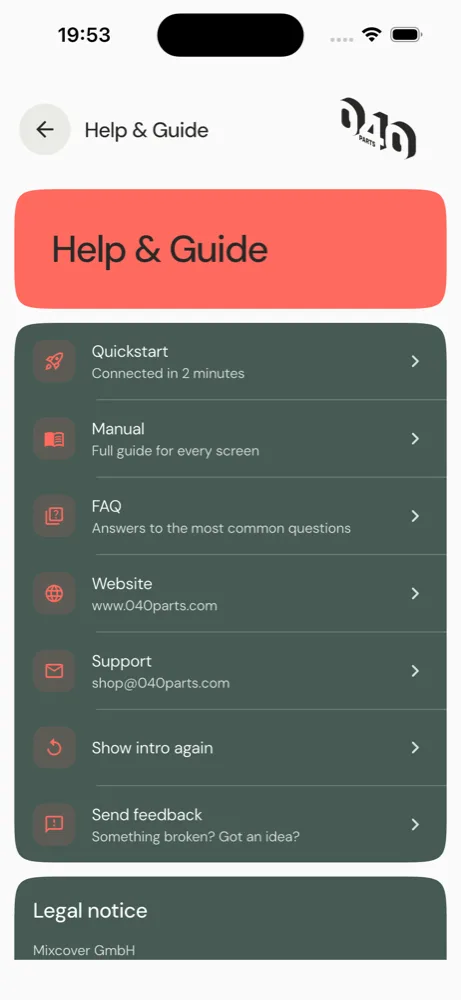
29. Pomoc i instrukcja
Tutaj znajdziesz wsparcie:
- FAQ / Częste pytania – szybkie odpowiedzi bezpośrednio w aplikacji.
- Szybki start – ponownie obejrzyj wprowadzenie z początku.
- Instrukcja obsługi – ten podręcznik.
- Strona internetowa i wsparcie – link do strony internetowej i kontakt e-mail.
- Przekaż opinię – bezpośrednio z aplikacji.
- Nota prawna – dane prawne.
🐞 Znalazłeś błąd? Proszę zgłoś to! Jeśli coś wydaje Ci się dziwne lub występuje błąd, możesz to bezpośrednio w aplikacji zgłosić: Pomoc → Przekaż opinię. Wybierz „Błąd" lub „Pomysł", krótko opisz, co się stało, i w razie potrzeby dołącz zrzut ekranu. Jeśli chcesz, możesz podać swój e-mail, jeśli będziemy mieli pytania. Każda informacja pomaga nam ulepszać aplikację – bardzo dziękujemy!
30. Aktualizacje i nowości
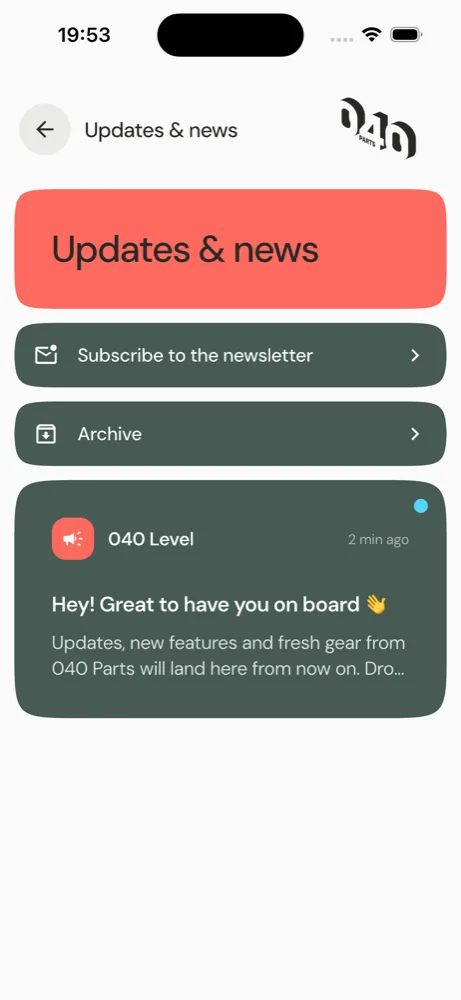
W „Aktualności i nowościach" (dostępne także przez symbol dzwonka/kampanii w górnej części ustawień) znajdziesz wiadomości od 040 Level: nowe funkcje, wskazówki, nowe akcesoria. Nieprzeczytane oznaczone są kropką.
- Dotknij, aby otworzyć wiadomość w pełnej długości; zostanie przy tym oznaczona jako przeczytana.
- Zaznacz wszystko jako przeczytane oznacza wszystkie naraz.
- Zrobione przenosi wiadomość do archiwum, które możesz otworzyć oddzielnie.
32. Rozwiązywanie problemów
| Problem | Rozwiązanie |
|---|---|
| Czujnik nie został znaleziony | Nie szukaj w menu Bluetooth telefonu – czujnik pojawia się TYLKO w aplikacji! Bluetooth włączony? Naciśnij przycisk przez 3 sek. (dioda LED miga). Połącz w ciągu ~30 sek. Przysuń telefon bliżej czujnika. |
| Połączenie się zrywa | Sprawdź zasięg/sygnał, sprawdź baterię. Aplikacja zazwyczaj łączy się ponownie automatycznie. |
| Czujnik jest widoczny, ale „Konfiguracja nie powiodła się“ | W zdecydowanej większości przypadków pomaga: pełny restart, patrz ramka poniżej. |
| Wartości są przekrzywione, mimo że jest prosto | Wyeruj ponownie na równej powierzchni. Sprawdź orientację (czerwony/biały). |
| Wartości skaczą | Zwiększ wygładzanie w ustawieniach eksperckich. |
| Podkładki są czerwone | Podłoże zbyt nierówne dla twojej rampy najazdowej – zmień miejsce lub ustaw inaczej. |
| Po wymianie baterii niedokładne | Pokrywa zmienia pozycję – sprawdź orientację i wyeruj ponownie. |
🔁 Pełny restart (prawie zawsze pomaga przy problemach z połączeniem) Gdy czujnik w żaden sposób nie chce się połączyć lub wyświetla „Konfiguracja nie powiodła się“, pomaga restart po obu stronach – czujnika ORAZ telefonu: 1. Wyjmij baterię z czujnika 2. Odinstaluj aplikację z telefonu 3. Całkowicie wyłącz telefon i włącz ponownie 4. Zainstaluj aplikację ponownie 5. Włóż baterię z powrotem do czujnika
Dzięki temu uporczywe problemy z Bluetoothem z reguły natychmiast znikają – czujnik jest potem zazwyczaj rozpoznawany w ciągu kilku sekund. Jeśli mimo to nie pomaga: w celu zawężenia problemu przetestuj drugi telefon (Android lub iPhone) z tym samym czujnikiem. Jeśli łączy się tam, problem leży w stosie Bluetooth pierwszego telefonu – wtedy pomoże jedynie spokojne powtórzenie restartu opisanego powyżej.
33. Wymiana baterii i konserwacja
Bateria (CR2477) w zależności od użytkowania wytrzymuje do kilku lat. Do wymiany odkręć pokrywkę narzędziem, wyjmij starą baterię, włóż nową CR2477 z biegunem dodatnim do góry, przykręć pokrywkę. Następnie sprawdź orientację i wyzeruj ponownie.
Czyszczenie tylko suchą, miękką ściereczką – bez wody, bez rozpuszczalników.
⚠️ Baterie guzikowe są niebezpieczne Połknięta bateria guzikowa (CR2477) może w ciągu 2 godzin spowodować poważne oparzenia wewnętrzne. Czujnik i baterię trzymaj z dala od dzieci, komora baterii zawsze musi być szczelnie zamknięta. W przypadku podejrzenia połknięcia natychmiast skontaktuj się z lekarzem.
34. Dane techniczne
| Właściwość | Wartość |
|---|---|
| Nazwa produktu | Czujnik 040 Level (art. FBM_158_1_Level_App) |
| Układ radiowy | Nordic nRF52-Seria |
| Obudowa | okrągła, ABS · Ø 38,6 mm × 15,7 mm · ok. 25 g |
| Stopień ochrony | IP67 (pyłoszczelny, 1 m / 30 min. wodoszczelny) |
| Bateria | CR2477 (3 V, wymienna) · do ok. 48 miesięcy |
| Temperatura pracy | −40 °C do +70 °C |
| Radio | Bluetooth Low Energy 4.0/5.0 · 2,4-GHz-ISM · −40 do +4 dBm EIRP |
| Aplikacja | iOS 13.0+ / Android 6.0+ |
Przechowywanie
Przechowuj czujnik w suchym miejscu, chronionym przed bezpośrednim działaniem ciepła, w zakresie temperatur od −40 °C do +70 °C. W przypadku dłuższego okresu nieużywania (kilka miesięcy) zalecamy wyjęcie baterii, aby zapobiec jej wyciekowi. Przechowuj czujnik i baterie w miejscu niedostępnym dla dzieci.
35. Utylizacja
Czujnik 040 Level nie może być wyrzucany do odpadów domowych (zużyty sprzęt elektryczny, WEEE). Oddaj go w punkcie zbiórki. Zużyte baterie również nie wyrzucaj do odpadów domowych – zwróć w sklepie lub na recyklingu.
Gwarancja i odpowiedzialność
Dla czujnika 040 Level Sensor obowiązuje ustawowa gwarancja. Nie udzielamy żadnej dodatkowej dobrowolnej gwarancji — Twoje ustawowe prawa z tytułu rękojmi wobec sprzedawcy pozostają w pełni nienaruszone i nie zostają w żaden sposób ograniczone. W przypadku roszczeń z tytułu rękojmi skontaktuj się ze swoim sprzedawcą, podając opis usterki oraz dowód zakupu.
Odpowiedzialność: Wartości wyświetlane w aplikacji oraz obliczenia klinów mają charakter orientacyjny — na wynik wpływają obciążenie, zawieszenie oraz podłoże. W zakresie dozwolonym przez prawo nie ponosimy odpowiedzialności za szkody powstałe w wyniku użytkowania niezgodnego z przeznaczeniem, samowolnych modyfikacji lub nieprzestrzegania niniejszej instrukcji. Odpowiedzialność za wjazd pojazdu na podpórkę oraz jego zabezpieczenie spoczywa na użytkowniku.
36. Pojęcia i koncepcje
| Pojęcie | Znaczenie |
|---|---|
| Pitch (Góra/Dół) | Nachylenie podłużne przód/tył. Plus = tył wyższy niż przód. |
| Roll (Prawo/Lewo) | Nachylenie poprzeczne. Plus = prawa strona wyższa. |
| Zerowanie / Kalibracja | Powiedz aplikacji: „tak jak stoję teraz, to jest proste". |
| Zakres tolerancji | Jak dokładnie to traktujesz – w środku = zielony. |
| BLE | Bluetooth Low Energy – energooszczęrny wariant Bluetooth. |
| IP67 | Pyłoszczelny i krótkotrwale wodoszczelny. |
| Głęboki tryb uśpienia | Tryb oszczędzania energii czujnika – budzony naciśnięciem przycisku (3 sek.). |
| Yaw | Obrót wokół osi pionowej – korekta dla przekrzywie zamontowanych czujników. |
| CR2477 | Bateria guzikowa: litowa, 24 mm średnicy, 7,7 mm wysokości. |
37. Deklaracja zgodności UE
Pełna deklaracja zgodności UE (DoC-040LS-001-2026) dla czujnika 040 Level (art. FBM_158_1_Level_App) jest dostępna jako osobna strona:
→ Otwórz deklarację zgodności UE
Wyprodukowane przez: Mixcover GmbH · Neumann-Reichardt-Str. 27–33 · 22041 Hamburg · Niemcy
Dyrektywy: RED 2014/53/UE · RoHS 2011/65/UE · WEEE 2012/19/UE
See you on the road — Euer 040 Team