
040 Level — Bruksanvisning
Välkommen. Denna handledning visar dig steg för steg allt du behöver veta — från uppackning till perfekt nivellerad parkeringsplats.
Du behöver: din 040 Level-sensor, din smartphone (iPhone eller Android, Bluetooth aktiverad) och några minuters lugn och ro.
Tips: Om texten är för liten, växla till större vy under Inställningar → Visning → Större visning.
Om en term är oklar — titta längst ner under Begrepp & koncept.
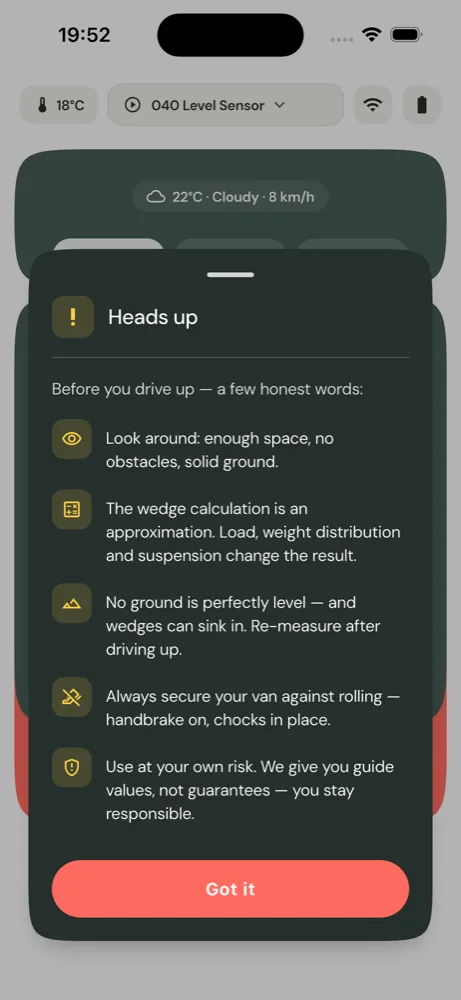
⚠️ Läs först – Säkerhet vid påkörning Innan du kör på, några ärliga ord: Se dig omkring – tillräckligt med plats, inga hinder, fast underlag. Kilberäkningen är en approximation. Last, viktfördelning och fjädring förändrar resultatet. Inget underlag är perfekt rakt – och kilar kan sjunka in. Mät efter påkörningen igen. Säkra alltid din husbil mot rullning – dra åt handbromsen, lägg underläggskilar. Användning på egen risk. Vi ger dig riktvärden, ingen garanti – ansvaret är ditt.


Avsedd användning
040 Level Sensor är en lutningsmätare som kopplas upp via Bluetooth Low Energy (BLE) för nivellering av husvagnar, husbilar, campervans och jämförbara släpfordon/fordon. Den mäter längs- och tvärlutning (pitch och roll) och överför värdena till 040 Level App, som utifrån dessa beräknar rekommendationer för utjämnings- och uppkörningskilar.
Användningsområde: Inom- och utomhus på parkerat fordon, driftstemperatur −40 °C till +70 °C, kapslingsklass IP67. Sensorn monteras fast i fordonet och manövreras uteslutande via appen.
⚠️ Icke avsedd användning är särskilt: - användning som kalibrerad/certifierad mätgivare (t.ex. för kran-, bygg- eller mätningsuppgifter) — enheten är inte godkänd för detta; - användning som kör- eller säkerhetshjälp under färd — beräkningen gäller endast fordon som står stilla och är säkrat; - varje säkerhetskritisk tillämpning där felmätningar kan leda till person- eller sakskador; - kontinuerlig drift under vatten eller under trycksatt vatten (utöver IP67).
All annan användning betraktas som icke avsedd. Läs och spara denna anvisning.
Förutsägbar felanvändning
Dessa fel förekommer i praktiken och leder till felaktiga resultat eller skador — undvik dem:
| Felanvändning | Konsekvens |
|---|---|
| Sensor monterad med felaktigt riktade pilar (röd/vit inte i fordonets färdriktning) | Systematiskt felaktiga pitch-/rollvärden |
| Nollställning på lutande yta | Felaktig nollpunkt → alla visningar förskjutna |
| Användning som kalibrerad mätgivare / för säkerhetskritiska mätningar | Inte godkänd, ingen mätcertifiering |
| Avläsning/körning under färd som körhjälpmedel | Inte konstruerad för detta — olycksrisk |
| Kontinuerlig användning under vatten / högtryckstvätt | Kapslingen endast IP67 — vatteninträngning, defekt |
| Öppna kapslingen (utöver lock för batteri), reparera, modifiera | Defekt, förlust av garanti |
| Montering i/på stora metalldelar, nära ramen | Dålig radio räckvidd, anslutningsavbrott |
| Blanda gamla och nya batterier / fel batterityp | Läckage, kort drifttid, defekt |
Säkerhetsanvisningar
Läs dessa anvisningar innan första användning. Signalord: FARA = omedelbar livsfara · VARNING = möjlig allvarlig skada · FÖRSIKTIGHET = möjlig lindrig skada · OBS = möjlig materiell skada.
⚠️ VARNING – Knappcell (livsfara för barn) Innehåller ett knappcellsbatteri. Om det sväljs kan det inom 2 timmar orsaka allvarliga inre frätskador och leda till döden. Håll nya och använda batterier borta från barn. Sök omedelbart läkare om ett batteri har svalts eller kommit in i kroppen. Håll alltid batterifacket ordentligt stängt.
⚠️ VARNING – Köra upp & rulla iväg Kör bara långsamt och försiktigt upp på kilar/lyfthjälpmedel — tillräckligt med plats, inga hinder, fast underlag. Säkra alltid fordonet mot att rulla iväg (handbroms, underläggskilar). Kilberäkningen är ett riktvärde, ingen garanti.
⚠️ VARNING – Radiostörningar Enheten sänder på 2,4 GHz-bandet. Håll tillräckligt avstånd till pacemaker och livsuppehållande elektronisk utrustning. I sällsynta fall kan störningar på annan utrustning inte uteslutas.
FÖRSIKTIGHET – Montering: Montera sensorn säkert och inte högre än 2 m — nedfallande delar kan orsaka skada. Inte direkt bredvid värmekällor (motor, avgasrör, värme). Rör vid en metalldel kort innan locket öppnas (skydd mot statisk urladdning).
FÖRSIKTIGHET – Batteri: Använd endast avsedd typ CR2477 (3 V). Öppna inte batterier, överhetta inte, kortslut inte och kasta dem inte i eld. Blanda inte gamla och nya batterier. Rör inte läckande batteri med bara händer.
OBS – Öppna/ändra inte enheten: Öppna inte höljet förutom batterilocket; reparera eller modifiera inte (endast fackverkstäder). Vid skada, överhettning eller ovanligt beteende, ta omedelbart ur drift. Rengör endast med torr, mjuk trasa — inget vatten, inga lösningsmedel.
1. Vad är 040 Level?
040 Level består av två delar som arbetar tillsammans:
- Sensorn – en liten, rund trådlös sensor med batteri, som du fäster permanent i ditt fordon. Den mäter hur snett ditt fordon står och skickar mätningen via Bluetooth till telefonen.
- App – visar dig lutningen i realtid och räknar ut hur du får ditt fordon horisontellt ("i vatten").
Appen mäter två värden: längslutning (fram/bak, "Pitch") och sidlutning (vänster/höger, "Roll"). Målet är alltid: båda så nära 0° som möjligt.
Bra att veta Du behöver inte stå på exakt 0,0°. Några graders restlutning märks knappt i husbilen – appen hjälper dig att snabbt stå "tillräckligt bra".
2. Leveransomfattning
- 1× 040 Level-sensor (med insatt knappcell CR2477)
- Tejp för montering
- Tillgång till appen (gratis i App Store / på Google Play)
Appen laddar du ner gratis i App Store (iPhone) eller på Google Play (Android).
3. Installera app & ge behörigheter
- Sök i App Store eller på Google Play efter "040 Level" och installera appen.
- Vid första start frågar appen efter Bluetooth – det är obligatoriskt, för sensorn kommunicerar med telefonen endast via detta.
- På Android-telefoner frågas även efter plats. Detta är ett krav från operativsystemet för Bluetooth-enheter – vänligen tillåt. (Din position spåras inte därefter; se Integritet.)
📱 Viktigt: Sensorn visas INTE i telefonens Bluetooth-meny. Du behöver inte heller koppla ihop den där – det är med flit (den använder Bluetooth Low Energy, BLE). Din 040 Level väljer du endast i appen: tryck på sensorfältet högst upp och välj i listan.
iOS 13.0+ / Android 6.0+
Tips för senare Håll appen uppdaterad. Nya funktioner och förbättringar kommer regelbundet – endast med den senaste uppdateringen får du dem.
4. Aktivera sensor för första gången
- Skruva av locket på baksiden av sensorn och kontrollera att batteriet (CR2477) är insatt (pluspolen uppåt).
- Tryck på den lilla knappen inuti i ca 3 sekunder, tills den lilla lampan (LED) börjar blinka. Nu är sensorn aktiv.
- Skruva tillbaka locket.
⏱️ Viktigt: 30-sekundersregeln Efter aktivering har du första gången bara ca 30 sekunder på dig att ansluta till appen. Om du inte hinner det, går sensorn in i dvalläge för att spara ström – tryck då bara på knappen igen i 3 sekunder och försök igen.
Tips: Testa sensorn gärna först bekvämt inomhus, innan du installerar den i fordonet.
5. Montera sensor i fordonet
För att appen ska räkna rätt måste sensorn monteras rätt. På sensorns klisteretikett ser du två pilar: en röd och en vit.
Den gyllene regeln: en pil pekar i en fordonsriktning
En av de två axlarna måste peka rent i en huvudriktning av fordonet. Exempel:
| Monteringsläge | Röd pil | Vit pil |
|---|---|---|
| Sensor ligger platt | framåt (körriktning) | åt höger |
| Sensor ligger platt, omvänt | framåt | åt vänster |
| Sensor står på högkant | uppåt | åt höger |
Detta är bara exempel – det viktiga är att båda pilarna pekar rent i var sin fordonsriktning.
I appen ställer du sedan in båda pilriktningarna (röd OCH vit) – se Sensorkonfiguration. Appens beräknar själv vad "fram/bak" och "vänster/höger" betyder.
Monterad snett? Inget problem Om du har monterat sensorn lätt snett kan du finjustera det i appen (rotationsaxel / finkalibrering) – du behöver inte demontera den.
⚠️ Varning efter varje locköppning Vattenpassets elektronik sitter i locket, inte i grundenheten på fordonet. Varje gång du öppnar locket (t.ex. för batteribyte eller knapptryckning) och skruvar igen kan läget ändras med några grader. Bäst vrider du locket vid iskruvning så att axeln pekar rent igen i perfekt fordonsriktning. Därefter ny nollning (se Nolla) och – om locket sitter lätt vrängt – även justera gradantalet i Sensorinställningar → Expert (axlar rotera / finkalibrering).
6. Introduktion vid första start (Walkthrough)
Vid allra första öppningen guidas du genom allt viktigt i korta steg. Du kan se denna introduktion när som helst igen (Inställningar → Hjälp → Quickstart).
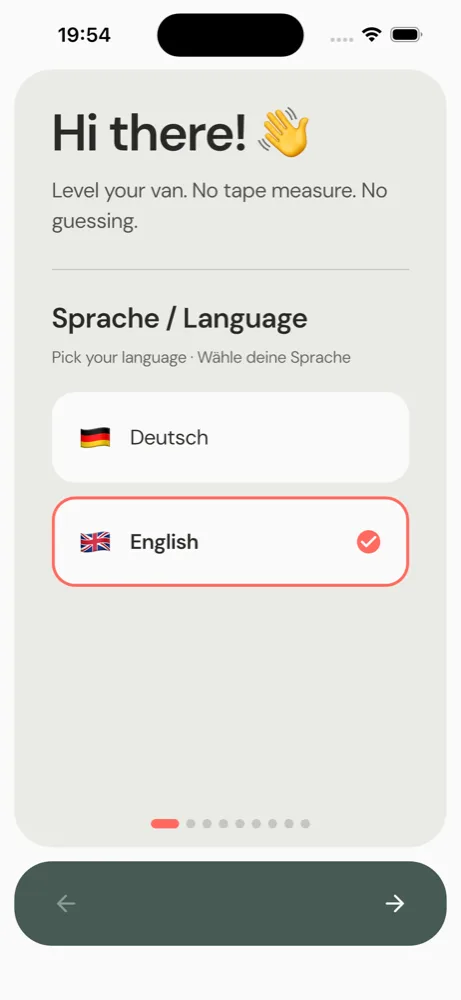
- Välj språk – välj ditt språk (24 språk tillgängliga). I början visar appen bara ditt systemspråk eller engelska; det fulla urvalet hittar du senare när som helst i inställningsmenyn.
- Starta sensor – ta av locket, tryck på knappen i 3 sekunder.
- Anslut – slå på Bluetooth, tryck på sensorn.
- Montera – fästa sensorn platt eller på högkant, rikta pilen.
- Fordonstyp & mått – husvagn, van, husbil … plus eventuell spårvidd/bland och dina påkörningshjälper. Ju exaktare, desto bättre kilberäkningen.
- Åldersgrupp (frivilligt) – hjälper oss bara att förbättra appen.
Med <code>Fortsätt</code> går du steg för steg, med <code>Hoppa över</code> kan du hoppa över.
7. Integritet och vilka data som skickas när
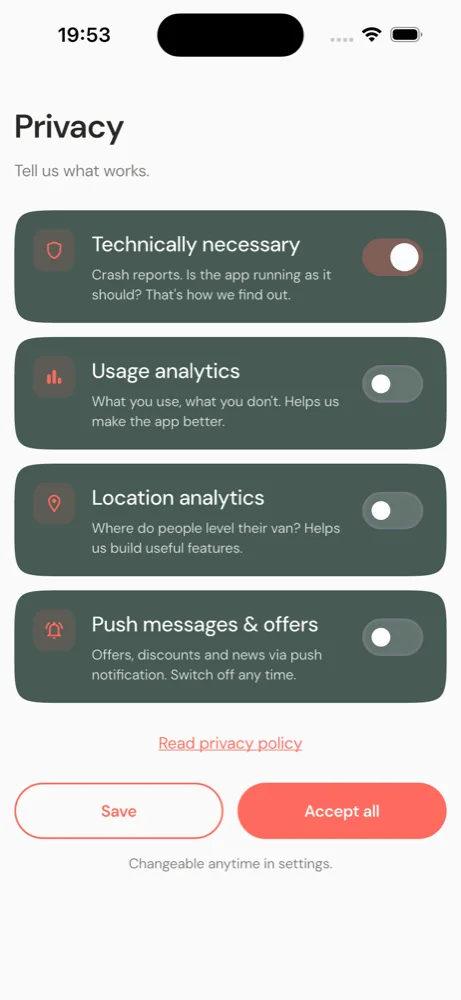
I början frågar appen dig vad du vill tillåta. Du bestämmer – och kan ändra allt när som helst i inställningarna. Det finns fyra nivåer:
| Nivå | För vad | Standard |
|---|---|---|
| Tekniskt nödvändigt | Kraschrapporter – så vi märker om appen inte fungerar som den ska. Kan inte stängas av. | alltid på |
| Användningsanalys | Vilka funktioner som används (anonymt) – hjälper oss förbättra appen. | av |
| Platsanalys | I vilka regioner folk nivellerar (grovt). Väder-widgeten [#wetter) beror också på detta. | av |
| Push & erbjudanden | Meddelanden om nyheter och erbjudanden. Kan stängas av när som helst. | av |
Kort sagt: Appen skickar bara mycket få, anonyma data – och endast de som hjälper till att utveckla appen vidare. Med <code>Acceptera allt</code> tillåter du allt, med <code>Spara</code> endast ditt val. Den fullständiga integritetspolicyn är direktlänkad.
8. Statusfältet längst upp
Oavsett vy – längst upp ser du alltid status för din sensor:
| Element | Vad det visar och vad du kan göra |
|---|---|
| 🌡️ Temperatur | Temperatura som sensorn mäter. Tryck på den för att växla mellan °C och °F. Färgen växlar från svart (sval) via gul till röd (het). |
| Sensor-namn (mitten) | Namnet på din anslutna sensor. Tryck på den för att öppna sensorlistan, välja en annan sensor eller koppla från. Om inget är anslutet pulserar fältet lätt. |
| 📶 Signal | Hur stark Bluetooth-anslutningen är (fler staplar = bättre). |
| 🔋 Batteri | Laddnivå på sensorn. Blir batteriet svagt blir symbolen gul, sedan röd. |
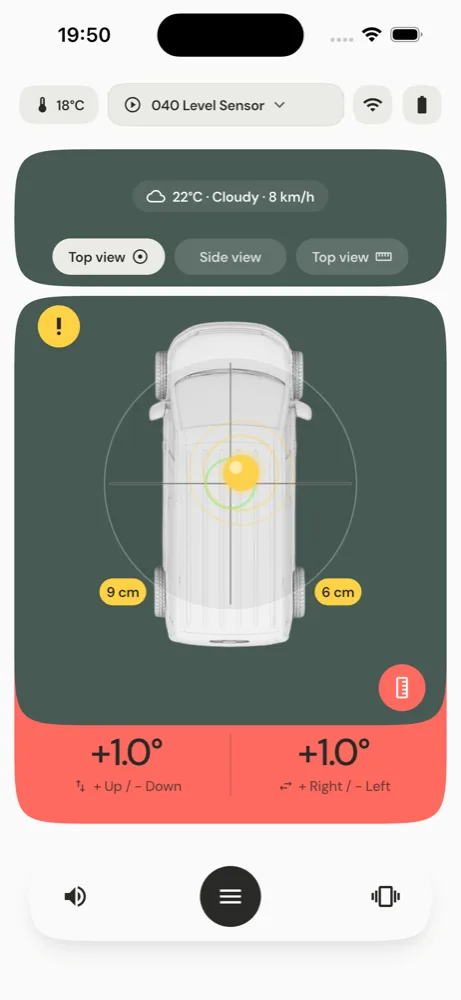
9. Vy ovanifrån med libell
Den första vyn visar ditt fordon uppifrån med en rund libell (som ett klassiskt vattenpass). Bubblan rör sig i riktningen som ditt fordon lutar. Står allt inom toleransområdet blir displayen grön; annars gul eller röd.
Du växlar mellan vyerna genom att svepa vänster/höger eller trycka på växlingspillen längst upp till höger.
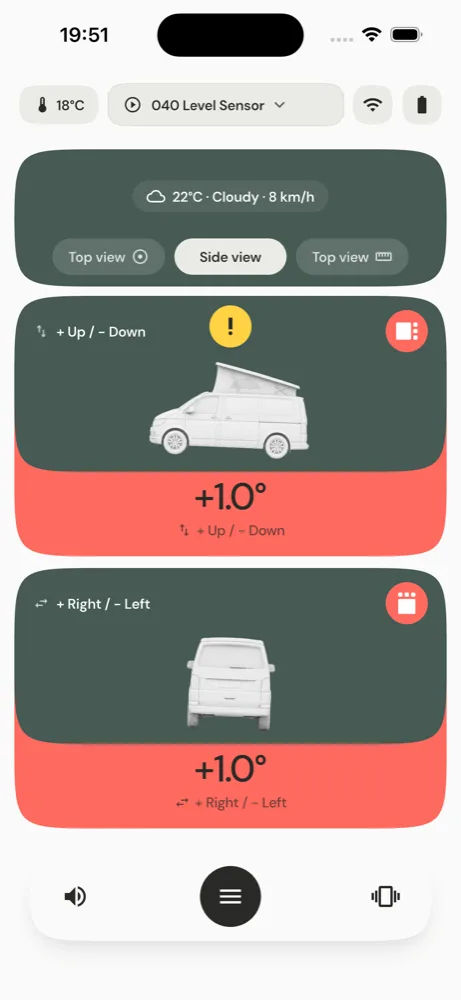
10. Sidovy
Här ser du ditt fordon från sidan, med två stora värden:
- Upp / Ner (Pitch): hur mycket fronten eller aktern hänger. Plus = fram högt.
- Höger / Vänster (Roll): hur mycket den vänstra eller högra sidan hänger.
Med de små växlingspillarna längst upp till vänster kan du vrida blickriktningen (framifrån / bakifrån) och byta sidor – så att visningen matchar din verkliga sikt på fordonet.
11. Vy ovanifrån med vattenpass
Den tredje vyn visar två linjära vattenpassremsor (en för fram/bak, en för vänster/höger). Vissa föredrar denna visning framför den runda libellen – prova vad som passar dig bättre. Växla via pillen längst upp till höger.
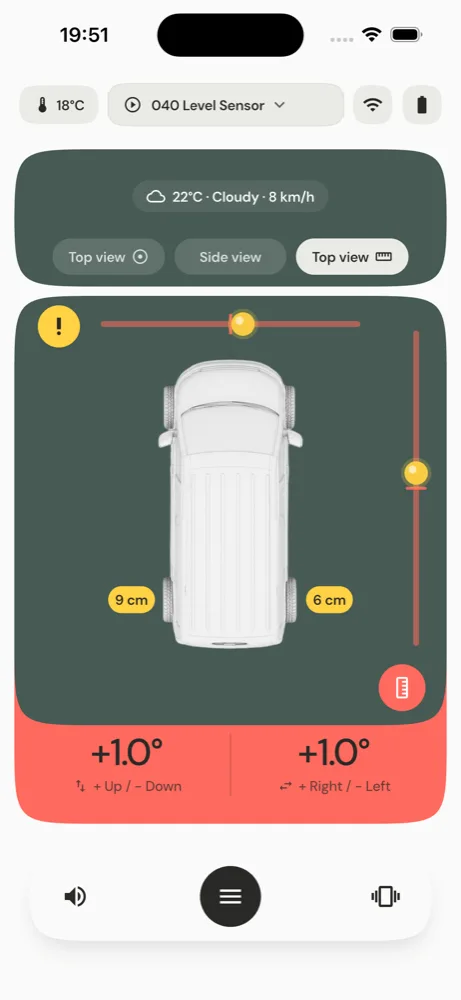
12. De färgade pillarna vid hjulen
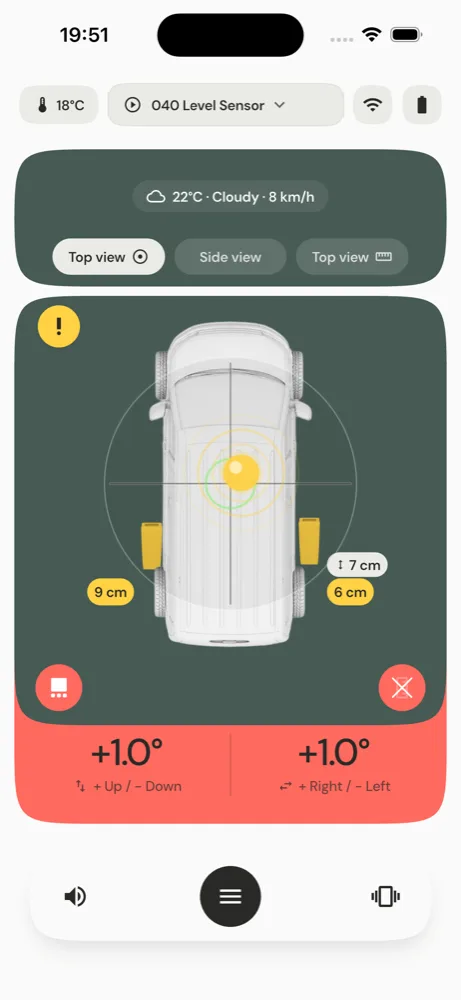
Detta är en av de viktigaste visningarna. Vid hjulen visas små "pillrar" med en siffra – de visar i realtid hur många centimeter detta hjul behöver kompenseras. Färgen talar om direkt:
- Grön – Detta hjul står i nivå.
- Gul – Kompensation behövs här, men dina påkörningshjälper räcker till.
- Röd – Dina påkörningshjälper räcker inte – underlaget är för snett. Byt parkeringsplats eller ställ annorlunda.
Pillrarna "hoppar" automatiskt till de hjul där kompensation behövs. Så du kan redan vid långsam inkörning – innan du startar kilberäkningen – se om din parkeringsplats passar.
Förutsättning För att cm-värdena ska stämma ska dina fordonsmått och påkörningshjälpsmått finnas inlagda i inställningarna (se Design & fordon).
13. Väder-widgeten
Längst upp i vyerna visas en smal chip med det lokala vädret (t.ex. "22°C · Molnigt · 12 km/h"). Detta är en ren komfortfunktion och har inget med nivellering att göra.
- Tryck öppnar den detaljerade vädervyn med 7-dagarsprognos.
- Lång tryckning laddar vädret på nytt.
Väderdata kommer från den kostnadsfria tjänsten Open-Meteo och behöver din ungefärliga plats. Om du inte har tillåtit Platsanalys står det "Väder: Plats av" – det är okej, appen fungerar utan väder lika bra.
15. Så här fungerar det i praktiken – steg för steg
Så här använder de flesta sin 040 Level. Du behöver inte lära dig något utantill – appen guidar dig:
- Kör hemifrån. Sensorn är fast installerad i fordonet, appen är inställd (fordonstyp, mått och dina påkörningskilar är inlagda en gång).
- Kom till parkeringsplatsen. Du väljer en plats.
- Öppna appen. Sensorn ansluts automatiskt. Längst upp visas namn, temperatur, batteri och signal.
- Kör långsamt fram och parkera. Var uppmärksam på de färgade pillrarna vid hjulen: de visar redan nu om dina påkörningshjälper räcker för denna plats (grön/gul = bra, röd = för snett).
- Hittat bra ställning (allt gult eller redan grön)? Tryck då längst ner på Kil-hjälp.
- Läs kilinstruktionen. Appen visar nu exakt var varje kil ska placeras.
- Placera kilarna, stig in, kör långsamt och försiktigt upp.
- Klart. Idealt står ditt fordon nu i vatten. En kort kontroll skadar aldrig.
⚠️ Tänk alltid på Beräkningen är ett teoretiskt hjälpmedel, ingen exakt vetenskap. Kör alltid långsamt och med uppmärksamhet på omgivningen. Dra åt handbromsen, säkra mot rullning.
16. Nolla (kalibrera) – det viktigaste handgreppet
"Nollning" betyder: Du talar om för appen en gång vad som är "rakt" för ditt fordon. För knappt någon sensor sitter millimeterprecis horisontellt i fordonet.
- Ställ fordonet på en så plan yta som möjligt (t.ex. i garage eller infart).
- Tryck längst ner på Nolla – eller i sensormenyn dra området "Nolla" åt höger.
- Håll stilla en kort stund (ca 1 sekund mäter appen). Därefter står det "Nollat." – nu visar appen alla avvikelser från exakt denna punkt.
Om du behöver det precis kan du i sensormenyn hålla länge på "Nolla" för att manuellt ange eller återställa nollpunkterna.
�️ Nolla på nytt om … du har installerat om sensorn, öppnat locket (batteribyte) eller ändrat orienteringen i appen. Nollpunkten roteras inte automatiskt vid ändring av orientering.
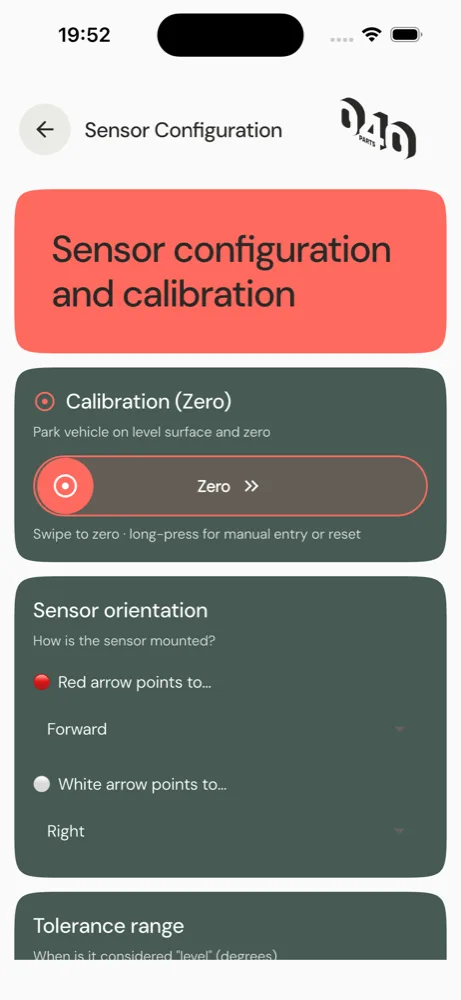
17. Aktivera kilberäkning
I vyn ovanifrån slår du på kilberäkningen med en switch. Appen beräknar då för din nuvarande position var och hur högt du behöver köra upp, och ritar in kilarna direkt vid hjulen.
Beräkna om? Det finns ingen separat "Beräkna om"-knapp – slå bara av kilberäkningen kort och på igen, så räknar appen med din nuvarande position på nytt.
Bara i vyn ovanifrån Kilinstruktionen visas med flit bara i vyn ovanifrån. Sidovyn visar ingen kilhjälp – det är avsiktligt, för att hålla den överskådlig.
18. Kil med eller utan vit piller – vart med den?
Detta är det avgörande tricket vid placering:
- Kil UTAN vit piller → skjut direkt mot däcket. Du kör denna kil hela vägen upp.
- Kil MED vit piller – pillern visar ett avstånd i centimeter. Så långt fram från däckets kontaktyta lägger du kilen. Du kör då bara en bit upp på kilen – precis så mycket som behövs för kompensation.
Varför det är så: Ett hjul som bara behöver lyftas lite behöver inte full kilhöjd – så du lägger kilen en bit framför hjulet, så att du bara kör upp delvis. Det högsta hjulet som behöver lyftas får kilen direkt vid däcket.
| Visning på kil | Betydelse |
|---|---|
| ingen vit piller | Kil direkt vid däcket |
| t.ex. "42 cm" | Lägg kilen 42 cm framför däcket |
Bara 1 kil? Med en enda kil blir det sällan perfekt jämnt – för en ren underfyllnad behöver du snarare två eller fler. Det säger appen dig också.
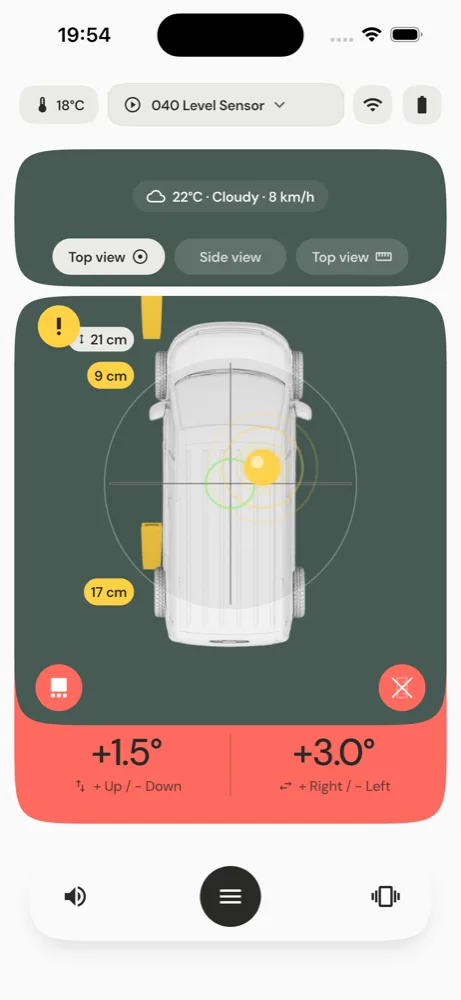
19. Knappen med gul utropstecken
Det gula utropstecknet är alltid synligt. Om du trycker på det visar appen de viktigaste säkerhetsanvisningarna. Du kan också trycka direkt på fordonet eller kilarna för att få mer hjälp.
Var uppmärksam – innan du kör på: - Se dig omkring: tillräckligt med plats, inga hinder, fast underlag. - Kilberäkningen är en approximation. Last, viktfördelning och fjädring förändrar resultatet. - Inget underlag är perfekt rakt – och kilar kan sjunka in. Mät efter påkörningen igen. - Säkra alltid din van mot rullning – dra åt handbromsen, lägg underläggskilar. - Användning på egen risk. Vi ger dig riktvärden, ingen garanti – ansvaret är ditt.
Appen varnar också om underlaget är för snett för dina kilar: "Underlaget är för snett, byt parkeringsplats." Då hjälper inte ens den bästa kilen – hitta en flackare plats.
20. Varför det bara är en riktlinje
Appen räknar med en förenklad modell: den antar att ditt fordon är en stel platta. I verkligheten är varje fordon olika:
- Last & viktfördelning – en fullastad akter fjädrar annorlunda.
- Fjädring – däcken och fjädringen ger efter.
- Underlag – kilar sjunker in i gräs eller grus; några centimeter längre är det ofta redan en sänka.
Därför: Kilberäkningen tar dig snabbt nära horisontellt. Den sista finjusteringen gör du efter känsla – och som sagt, några graders lutning märks ändå knappt i husbilen. Se appen som ett smart hjälpmedel för inriktning, inte som ett precisionsinstrument.
21. Andra påkörningshjälpar: kuddar, domkraft, dragstång
Istället för kilar kan du i inställningarna även registrera lyftkuddar eller en domkraft. Då lyder instruktionen i princip "pumpa upp / lyft tills allt är grön" istället för en kilposition.
Har du en släp/husvagn beaktas dragstången: Appens talar om hur många centimeter du behöver höja eller sänka den, istället för att lägga en kil fram. Om justeringsvägen på veven inte räcker, påpekar appen det (extra kil eller annan plats).
Mät utan sensor: telefonen som sensor (Phone-IMU)
Har du (ännu) ingen 040 Level Sensor? Appen kan också använda din telefons lägesensorer (Phone-IMU). Tillvägagångssättet är lite annorlunda jämfört med den fasta sensorn – gör så här:
- Förbered i förväg – på plan mark. Ställ in telefonen redan innan du kör till ställplatsen, medan du fortfarande står på så plan mark som möjligt.
- Placera telefonen stadigt. Lägg eller kläm fast telefonen på en fast, synlig plats i fordonet där läget inte ändras – t.ex. i telefonhållaren, i dörrens sidofack eller på en plan yta i mittkonsolen. Den får inte vicka eller glida.
- Ställ in riktningen. Ställ in i sensormenyn hur telefonen ligger (röd och vit pil – som med sensorn). En röd/vit pil i appen visar åt vilket håll telefonen "tittar".
- Nolla telefonen. Nolla telefonen medan den ligger still och rakt – se till att den inte vickar.
- Kör iväg först sedan. När telefonen är ordentligt nollställd kör du till din ställplats och genomför mätningen där. Flytta helst inte telefonen under tiden.
Därför rekommenderar vi 040 Level Sensor: När den väl är installerad förblir den fasta sensorn permanent rättvänd och nollställd – du kan alltså inte glömma att rikta in och nolla den. Det är en stor fördel framför allt vid wild camping eller i terräng: Där finns sällan plana ytor, och ofta heller ingen möjlighet att placera telefonen rakt i fordonet.
See you on the road — euer 040 Team
22. Ljudmeny
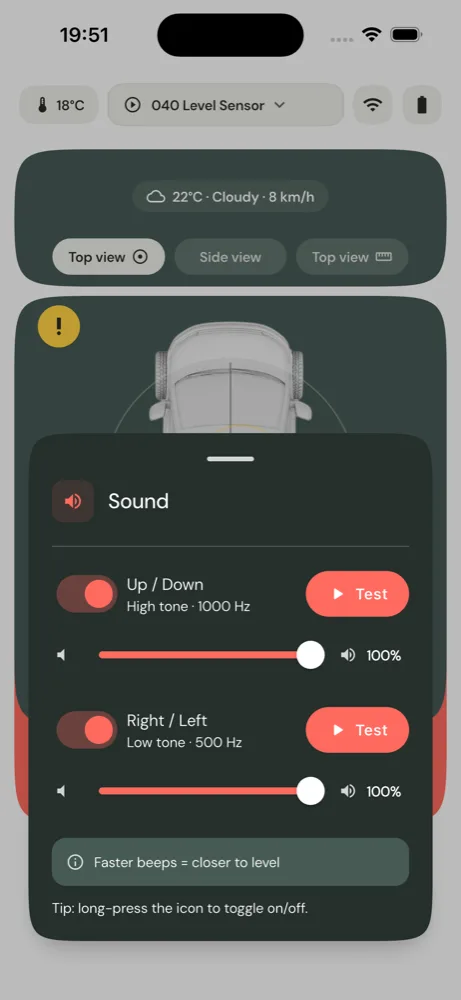
Vid påkörning ger appen ljud som en parkeringssensor – ju snabbare ljuden, desto närmare horisontellt. I ljudmenyn (knappen "Ljud") ställer du in detta:
- Upp / Ner (hög ton, 1000 Hz) – switch på/av + volym. Med testknappen hör du den.
- Höger / Vänster (djupare ton, 500 Hz) – likaså switch, volym, test.
Så skiljer du på klangen vilken axel som avses. Håll länge på ljudknappen slår ljudet helt snabbt av/på.
23. Vibrationsmeny
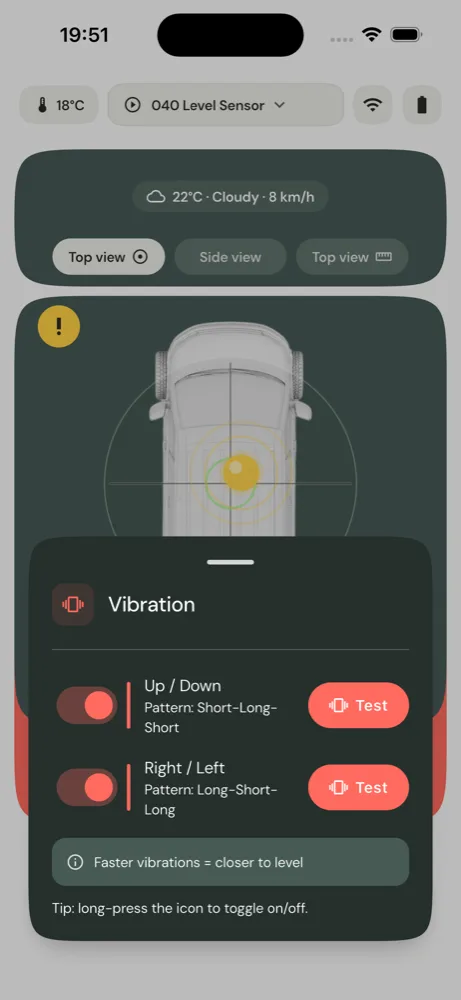
Den som föredrar det tystare kan använda vibration istället för ljud. Även här per axel:
- Upp / Ner – mönster "En lång impuls".
- Höger / Vänster – mönster "Två korta impulser".
Varje axel kan slås på/av individuellt, med testknapp för att prova. Även här gäller: snabbare vibrationer = närmare horisontellt.
24. Design & fordon
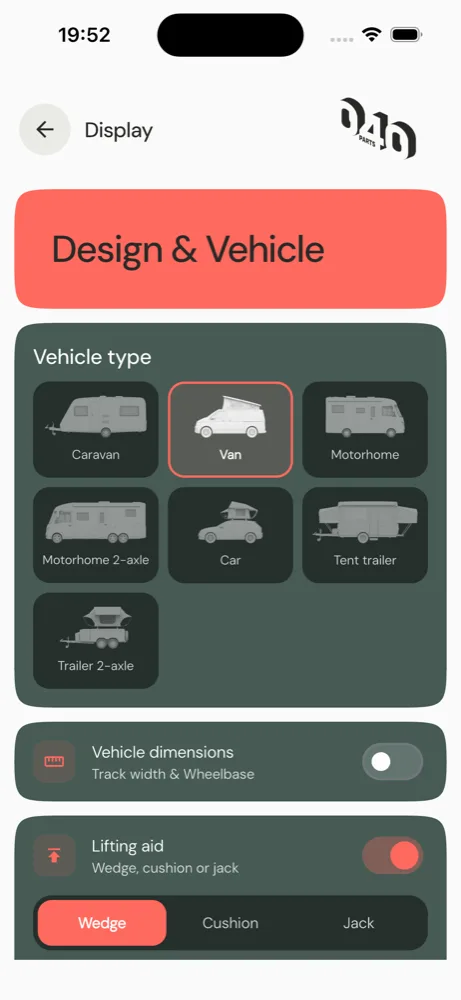
Här ställer du in ditt fordon – detta är grunden för kilberäkningen:
- Fordonstyp – husvagn, van, husbil, husbil (dubbelaxel), bil, tältvagn eller dubbelaxel.
- Större visning – slår på överallt större text och större knappar.
- Fordonsmått – spårvidd (axelbredd) och hjulbas (axelavstånd), vid dubbelaxlar även avståndet mellan dem. Ju exaktare, desto mer exakta kilhöjder.
- Påkörningshjälp – typ (kil/kudde/domkraft) och antal. Vid kil anger du längd och höjd, vid kudde/domkraft den maximala lyfthöjden.
- Längdenhet – växla mellan cm och tum.
25. Sensorkonfiguration
Allt kring sensorn själv:
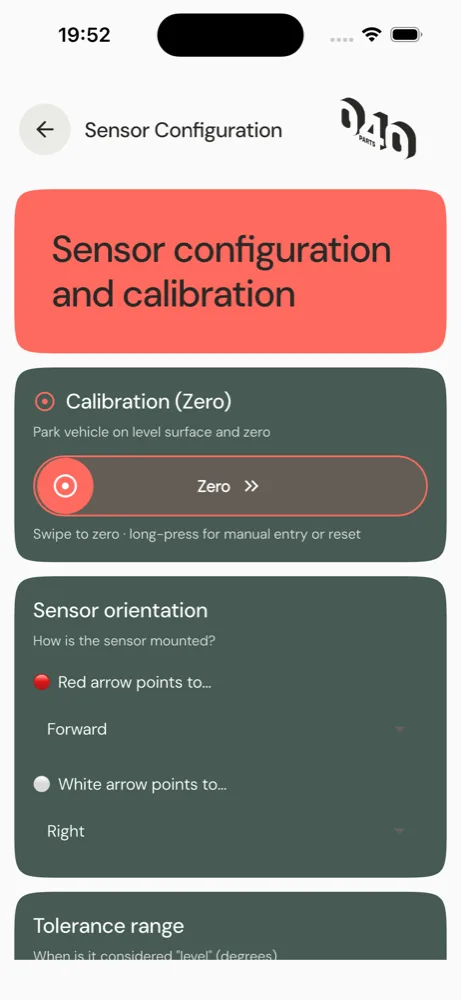
- Nolla (kalibrering) – som beskrivet i avsnitt 16. Dra för att nolla, håll in för manuell inmatning/återställning.
- Sensororientering – här ställer du in vart den röda och den vita pilen pekar (fram/bak/vänster/höger/upp/ner). Appens kontrollerar att de står vinkelrätt mot varandra.
- Toleransområde – från vilken avvikelse appen fortfarande visar "Level" (grön). Liten = mycket exakt, stor = mer avslappnad.
Expertinställningar
- Utjämning – lugnar jittervärden (0 = av).
- Finkalibrering Upp/Ner och Höger/Vänster – minimal manuell korrigering (−45° till +45°), om sensorn sitter lätt snett.
- Axelrotation (Yaw) – roterar koordinatsystemet lätt åt vänster/höger, om sensorn är snett monterad eller locket vrängt.
- Temperatur-offset – fin korrigering av visad temperatur.
- Decimaler – hur exakt gradtalen visas (0, 1 eller 2 decimaler).
- Maximalt utslag – hur många grader slider/libell visar fullt.
Påminnelse Efter ändring av orientering, nolla alltid på nytt.
26. Sensorprofiler (flera fordon, en sensor)
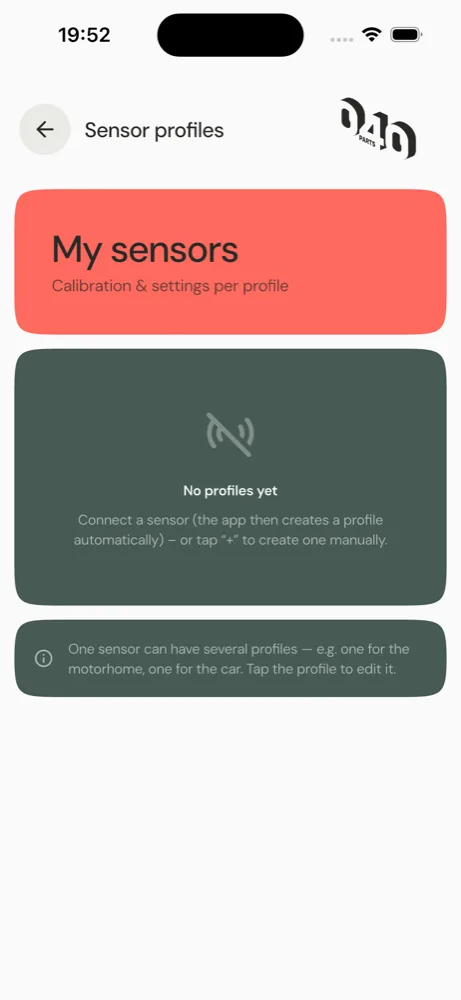
Har du flera fordon men bara en sensor? Med profiler inget problem. En profil sparar fordonstyp, mått, påkörningshjälpar och nollningen – alltså allt som definierar ett fordon.
- Skapa ny profil – via +-knappen vid den aktiva profilen. En kopia skapas som du sedan anpassar.
- Byt namn – i profilen ändra namnet (t.ex. "husvagn" / "husbil"). Du kan också byta namn på sensorn direkt i sensorlistan (där håller du länge på sensorn).
- Växla profil – tryck på önskad profil. Appen laddar omedelbart det matchande fordonet med mått och kilar.
- Ta bort – i profilen via "Ta bort" (med bekräftelsefråga).
Så sticker du helt enkelt samma sensor från ett fordon till ett annat och väljer i appen den matchande profilen.
27. Språk
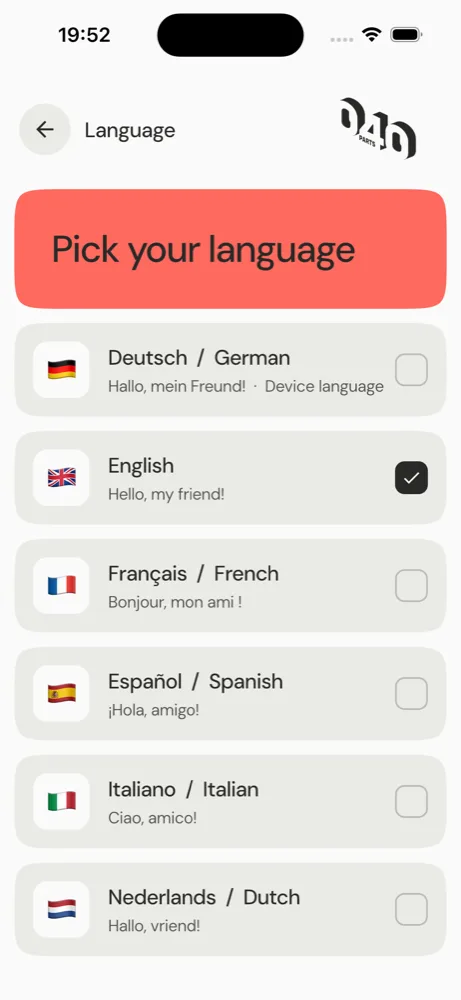
Appen talar 24 språk. Tryck på ditt språk – appen växlar omedelakt. (Denna handledning finns också på flera språk.)
28. Integritet & analys
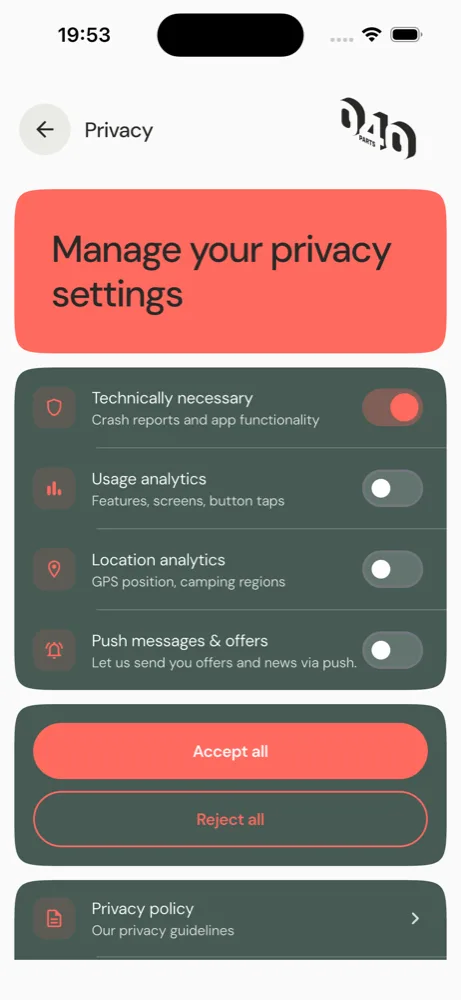
Samma fyra nivåer som vid första start (se avsnitt 7) kan du när som helst ändra här: tekniskt nödvändigt (alltid på), användningsanalys, platsanalys, push & erbjudanden. Här hittar du också integritetspolicyn och möjligheten att begära radering av data (återställer dina analysinställningar).
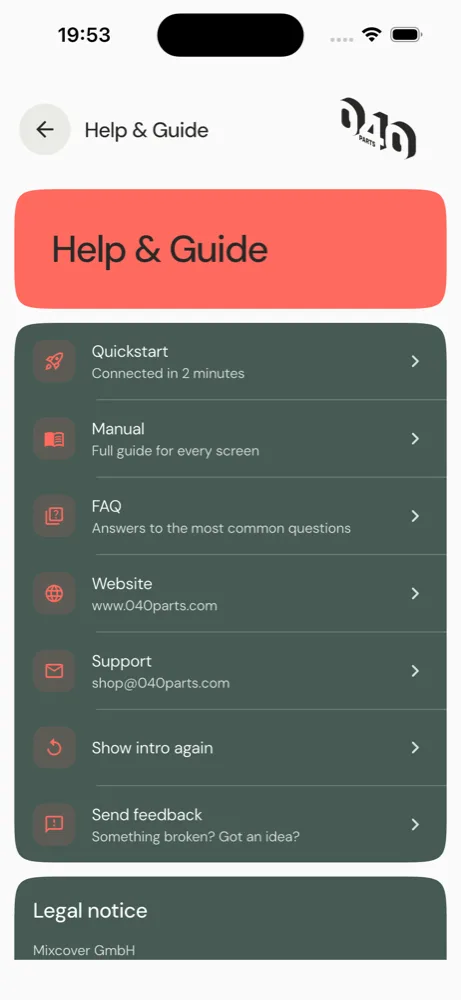
29. Hjälp & handledning
Här hittar du stöd:
- FAQ / Vanliga frågor – snabba svar direkt i appen.
- Quickstart – se introduktionen från början igen.
- Bruksanvisning – denna manual.
- Webbplats & support – länk till webbplats och kontakt via e-post.
- Ge feedback – direkt från appen.
- Impressum – juridiska uppgifter.
🐞 Hittade ett fel? Vänligen rapportera det! Om något verkar konstigt eller ett fel uppstår kan du rapportera det direkt i appen: Hjälp → Ge feedback. Välj "Bug" eller "Idé", beskriv kort vad som hände, och bifoga vid behov en skärmdump. Om du vill kan du ange din e-post om vi har uppföljningsfrågor. Varje rapport hjälper oss göra appen bättre – tack så mycket!
30. Uppdateringar & nyheter
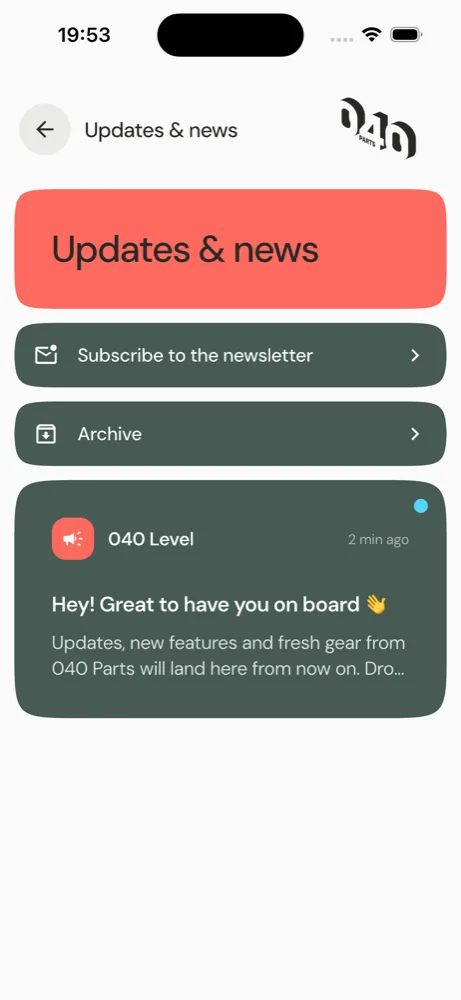
Under "Uppdateringar & nyheter" (även tillgängligt via klock-/kampanjsymbolen längst upp i inställningar) landar nyheter från 040 Level: nya funktioner, tips, nytt tillbehör. Oläst är markerat med en punkt.
- Tryck öppnar meddelandet i full längd; det markeras då som läst.
- Markera alla lästa markerar allt på en gång.
- Klar flyttar ett meddelande till arkivet, som du kan öppna separat.
32. Felsökning
| Problem | Lösning |
|---|---|
| Sensorn hittas inte | Sök inte i telefonens Bluetooth-meny – sensorn visas ENDAST i appen! Bluetooth på? Håll knappen intryckt i 3 sek (LED blinkar). Anslut inom ~30 sek. Flytta telefonen närmare sensorn. |
| Anslutningen bryts | Kontrollera räckvidd/signal, kontrollera batteriet. Appen återansluter oftast av sig själv. |
| Sensorn visas men "Konfigurering misslyckades" | Hjälper i de allra flesta fall: en komplett omstart, se rutan nedan. |
| Värdena står snett trots att det är rakt | Nollställ på ett plant underlag. Kontrollera orientering (röd/vit). |
| Värdena fladdrar | Ölika utjämningen i expertinställningarna. |
| Pills är röda | Underlaget är för snett för din påfartshjälp – byt plats eller ställ den annorlunda. |
| Felaktig efter batteribyte | Locket ändrar läget – kontrollera orienteringen och nollställ på nytt. |
🔁 Den kompletta omstarten (hjälper nästan alltid vid anslutningsproblem) Om sensorn verkligen inte vill ansluta eller visar "Konfigurering misslyckades" hjälper en omstart på båda sidor – sensor OCH telefon: 1. Ta ut batteriet ur sensorn 2. Avinstallera appen från telefonen 3. Stäng av telefonen helt och slå på den igen 4. Installera appen på nytt 5. Sätt tillbaka batteriet i sensorn
Då försvinner envisa Bluetooth-avbrott erfarenhetsmässigt direkt – sensorn hittas oftast inom några få sekunder efteråt. Om det mot förmodan inte hjälper: testa för att ringa in felet en andra telefon (Android eller iPhone) med samma sensor. Om den ansluter där ligger felet i den första telefonens Bluetooth-stack – då hjälper bara omstarten ovan en gång till i lugn och ro.
33. Batteribyten & skötsel
Batteriet (CR2477) håller beroende på användning i upp till flera år. Vid byte, skruva av locket med verktyget, ta ut den gamla cellen, sätt i nya CR2477 med pluspolen uppåt, skruva igen. Kontrollera därefter orientering och nolla på nytt.
Rengöring endast med torr, mjuk trasa – inget vatten, inga lösningsmedel.
⚠️ Knappceller är farliga En uppslukad knappcell (CR2477) kan inom 2 timmar orsaka allvarliga inre brännskador. Håll sensor och batteri utom räckhåll för barn, håll alltid batterifacket ordentligt stängt. Vid misstanke om förtäring, uppsök omedelbart läkare.
34. Teknisk data
| Egenskap | Värde |
|---|---|
| Produktnamn | 040 Level-sensor (art. FBM_158_1_Level_App) |
| Radiochip | Nordic nRF52-serie |
| Kapsel | rund, ABS · Ø 38,6 mm × 15,7 mm · ca 25 g |
| Skyddsklass | IP67 (dammtät, 1 m / 30 min. vattentät) |
| Batteri | CR2477 (3 V, utbytbart) · upp till ca 48 månader |
| Drifttemperatur | −40 °C till +70 °C |
| Radio | Bluetooth Low Energy 4.0/5.0 · 2,4-GHz-ISM · −40 till +4 dBm EIRP |
| App | iOS 13.0+ / Android 6.0+ |
Förvaring
Förvara sensorn torrt och skyddad från direkt värme, inom temperaturområdet −40 °C till +70 °C. Vid längre tids användningsuppehåll (flera månader) rekommenderar vi att batteriet tas ut för att förhindra läckage. Förvara sensorn och batterierna utom räckhåll för barn.
35. Kassering
040 Level-sensorn får inte kastas i hushållssoporna (elavfall, WEEE). Lämna den på en återvinningsstation. Förbrukade batterier heller inte i hushållssoporna – lämnas i handeln eller på återvinningscentralen.
Garanti & ansvar
För 040 Level Sensor gäller den lagstadgade garantin. Någon frivillig garanti utöver denna lämnar vi inte — dina lagstadgade garantirättigheter gentemot säljaren påverkas inte och begränsas inte av detta. Vid garantifall, vänd dig till din återförsäljare med en felbeskrivning och inköpskvitto.
Ansvar: Värdena som visas i appen och kilberäkningen är riktvärden — last, fjädring och underlag påverkar resultatet. För skador som uppstår genom icke ändamålsenlig användning, egna modifieringar eller underlåtenhet att följa denna bruksanvisning tas inget ansvar inom ramen för vad som är tillåtet enligt lag. Ansvaret vid på- och avkörning samt säkring av fordonet kvarstår hos användaren.
36. Begrepp & koncept
| Begrepp | Betydelse |
|---|---|
| Pitch (Upp/Ner) | Längslutning fram/bak. Plus = akter högre än front. |
| Roll (Höger/Vänster) | Sidolutning. Plus = höger sida högre. |
| Nolla / Kalibrera | Säga till appen: "så här jag står nu är rakt." |
| Toleransområde | Hur noggrann du är – inom = grön. |
| BLE | Bluetooth Low Energy – strömsparande Bluetooth-variant. |
| IP67 | Dammtät och kortvarigt vattentät. |
| Dvalläge – sensorns strömsparläge – väcks med knapptryckning (3 sek.). | |
| Yaw | Rotation runt högaxeln – korrigering för snett limmade sensorer. |
| CR2477 | Knappcell: litium, 24 mm diameter, 7,7 mm hög. |
37. EU-försäkran om överensstämmelse
Den fullständiga EU-försäkran om överensstämmelse (DoC-040LS-001-2026) för 040 Level-sensorn (art. FBM_158_1_Level_App) finns tillgänglig som egen sida:
→ Öppna EU-försäkran om överensstämmelse
Tillverkad av: Mixcover GmbH · Neumann-Reichardt-Str. 27–33 · 22041 Hamburg · Tyskland
Direktiv: RED 2014/53/EU · RoHS 2011/65/EU · WEEE 2012/19/EU
See you on the road – Euer 040 Team